


GASで顧客・日付・状態・キーワードの複数条件検索を作る

GASのWebアプリに複数条件検索を追加し、作業依頼を受付番号・顧客・ステータス・登録日・担当者・キーワードで絞り込みます。複数の条件を指定した場合はAND検索になり、キーワードは件名または依頼内容のどちらかに一致する行を残します。
第8回では、登録済みの作業依頼を一覧表示しました。今回はスプレッドシートの行をサーバー側で判定し、検索結果と該当件数を一覧画面に表示します。
シリーズ全体の構成と完成画面は第0回で紹介しています。
1. 今回作るもの
| ファイル | 用途 |
|---|---|
Code.gs | searchRequests(criteria) と条件判定を追加する |
list.html | 検索フォームを追加する |
style.html | 検索フォーム用のCSSを追加する |
script.html | 検索条件の収集と結果表示を追加する |
2. 完成イメージ
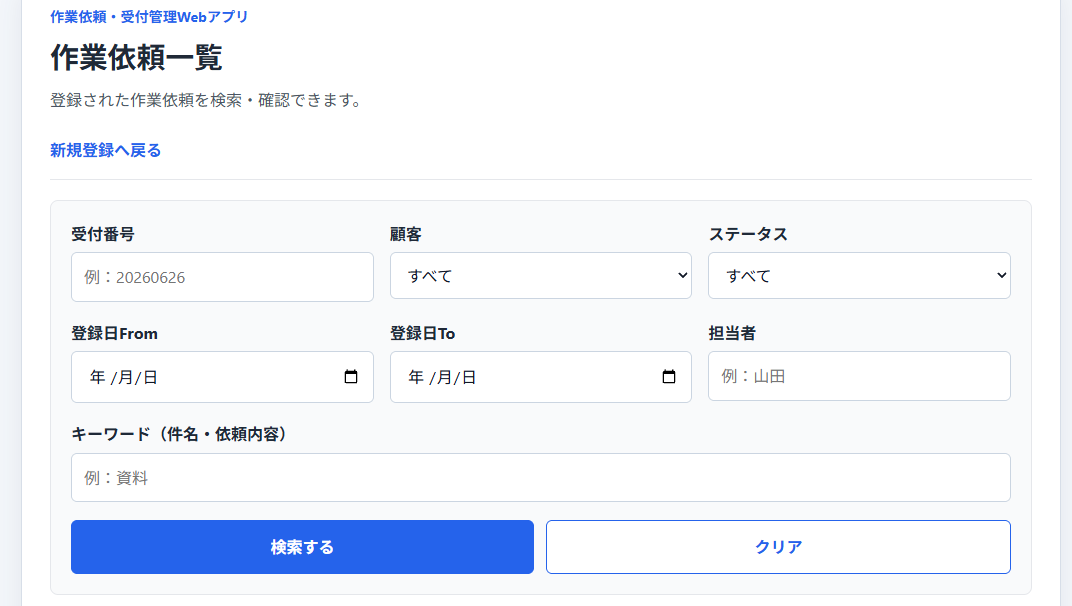
- 一覧画面に検索フォームが表示される
- 受付番号、顧客、ステータス、登録日From/To、担当者、キーワードで検索できる
- 複数条件を指定するとAND検索になる
- 該当件数が表示される
- 条件をクリアすると全件表示に戻る
- 顧客プルダウンは顧客マスタから読み込まれる
3. 前回までの状態
前回は、登録済みの作業依頼を一覧表示する画面を作りました。
第9回の starter.zip には、第8回完了時点のファイルを入れています。
4. 使用するファイル
今回使用するファイルは Code.gs、list.html、style.html、script.html の4つです。index.html は変更しません。
5. 検索条件の種類
| 条件 | 対象列 | 一致方式 |
|---|---|---|
| 受付番号 | 受付番号 | 部分一致 |
| 顧客 | 顧客コード | 完全一致 |
| ステータス | ステータス | 完全一致 |
| 登録日From/To | 登録日時 | FromとToを含む日付範囲 |
| 担当者 | 担当者 | 部分一致 |
| キーワード | 件名・依頼内容 | どちらかに部分一致(英字は大文字小文字を区別しない) |
受付番号と担当者は部分一致、顧客コードとステータスは完全一致です。キーワードは件名または依頼内容のどちらかに含まれるかを調べます。この2列の判定はOR条件で、ほかの検索条件同士はAND条件です。FromとToは両端を含み、片方だけを指定した場合は指定した側だけで範囲を絞ります。検索フォームを空のまま送信した場合も全件が表示されます。
6. 貼り付けるコード
Code.gs
function getRequests(criteria) {
  const spreadsheet = SpreadsheetApp.getActiveSpreadsheet();
  const sheet = spreadsheet.getSheetByName('作業依頼');

  if (!sheet || sheet.getLastRow() < 2) {
    return [];
  }

  const values = sheet.getDataRange().getValues();
  const headers = values[0];
  const rows = values.slice(1);
  const columnMap = createHeaderMap_(headers);

  return rows
    .filter((row) => {
      const deleted = row[columnMap['削除区分']];
      if (deleted === '削除' || deleted === true) {
        return false;
      }
      return matchesSearchCriteria_(row, columnMap, criteria);
    })
    .map((row) => ({
      id: row[columnMap['内部ID']],
      receiptNumber: row[columnMap['受付番号']],
      createdAt: formatDateForDisplay_(row[columnMap['登録日時']]),
      customerName: row[columnMap['顧客名']],
      title: row[columnMap['件名']],
      status: row[columnMap['ステータス']],
      assignee: row[columnMap['担当者']],
    }))
    .reverse();
}

function searchRequests(criteria) {
  return getRequests(criteria);
}

function matchesSearchCriteria_(row, columnMap, criteria) {
  if (!criteria) return true;

  if (criteria.receiptNumber) {
    const value = String(row[columnMap['受付番号']] || '');
    if (!value.includes(criteria.receiptNumber)) return false;
  }

  if (criteria.customerCode) {
    const value = String(row[columnMap['顧客コード']] || '');
    if (value !== criteria.customerCode) return false;
  }

  if (criteria.dateFrom || criteria.dateTo) {
    const createdAt = row[columnMap['登録日時']];
    if (!(createdAt instanceof Date)) return false;
    const createdDateStr = formatDate_(createdAt);
    if (criteria.dateFrom && createdDateStr < criteria.dateFrom) return false;
    if (criteria.dateTo && createdDateStr > criteria.dateTo) return false;
  }

  if (criteria.status) {
    const value = String(row[columnMap['ステータス']] || '');
    if (value !== criteria.status) return false;
  }

  if (criteria.assignee) {
    const value = String(row[columnMap['担当者']] || '');
    if (!value.includes(criteria.assignee)) return false;
  }

  if (criteria.keyword) {
    const keyword = String(criteria.keyword).toLowerCase();
    const title = String(row[columnMap['件名']] || '').toLowerCase();
    const description = String(row[columnMap['依頼内容']] || '').toLowerCase();
    if (!title.includes(keyword) && !description.includes(keyword)) return false;
  }

  return true;
}

function formatDate_(value) {
  if (!value || !(value instanceof Date)) return '';
  return Utilities.formatDate(value, Session.getScriptTimeZone(), 'yyyy-MM-dd');
}
list.html
<form id="searchForm" class="search-form">
  <div class="search-row">
    <div class="field">
      <label for="searchReceiptNumber">受付番号</label>
      <input id="searchReceiptNumber" name="receiptNumber" type="text" placeholder="例:20260626">
    </div>
    <div class="field">
      <label for="searchCustomer">顧客</label>
      <select id="searchCustomer" name="customerCode">
        <option value="">すべて</option>
      </select>
    </div>
    <div class="field">
      <label for="searchStatus">ステータス</label>
      <select id="searchStatus" name="status">
        <option value="">すべて</option>
        <option value="未対応">未対応</option>
        <option value="対応中">対応中</option>
        <option value="完了">完了</option>
      </select>
    </div>
  </div>
  <div class="search-row">
    <div class="field">
      <label for="searchDateFrom">登録日From</label>
      <input id="searchDateFrom" name="dateFrom" type="date">
    </div>
    <div class="field">
      <label for="searchDateTo">登録日To</label>
      <input id="searchDateTo" name="dateTo" type="date">
    </div>
    <div class="field">
      <label for="searchAssignee">担当者</label>
      <input id="searchAssignee" name="assignee" type="text" placeholder="例:山田">
    </div>
  </div>
  <div class="field">
    <label for="searchKeyword">キーワード(件名・依頼内容)</label>
    <input id="searchKeyword" name="keyword" type="text" placeholder="例:資料">
  </div>
  <div class="search-actions">
    <button type="submit">検索する</button>
    <button type="button" id="clearSearchButton" class="button-secondary">クリア</button>
  </div>
</form>
style.html
検索フォーム用のCSSを追加します。
.search-form {
  margin: 0 0 24px;
  padding: 20px;
  background: #f9fafb;
  border: 1px solid #e5e7eb;
  border-radius: 8px;
}

.search-row {
  display: grid;
  grid-template-columns: repeat(3, 1fr);
  gap: 16px;
}

.search-actions {
  display: flex;
  gap: 12px;
}

.search-actions button {
  width: auto;
  flex: 1;
}

.button-secondary {
  background: #ffffff;
  color: #2563eb;
  border: 1px solid #2563eb;
}

.result-count {
  margin: 0 0 12px;
  font-weight: 700;
  color: #374151;
}
script.html
検索フォームの処理を追加します。
const searchForm = document.getElementById('searchForm');
if (searchForm) {
  const searchCustomer = document.getElementById('searchCustomer');
  const clearButton = document.getElementById('clearSearchButton');

  loadSearchCustomers();

  searchForm.addEventListener('submit', (event) => {
    event.preventDefault();
    const criteria = buildSearchCriteria();
    loadRequestList(criteria);
  });

  clearButton.addEventListener('click', () => {
    searchForm.reset();
    loadRequestList();
  });

  function loadSearchCustomers() {
    if (!searchCustomer) return;
    searchCustomer.disabled = true;
    google.script.run
      .withSuccessHandler(renderSearchCustomerOptions)
      .withFailureHandler(handleSearchCustomerLoadFailure)
      .getActiveCustomers();
  }

  function renderSearchCustomerOptions(customers) {
    searchCustomer.innerHTML = '<option value="">すべて</option>';
    if (!customers || customers.length === 0) {
      searchCustomer.disabled = true;
      return;
    }
    customers.forEach((customer) => {
      const option = document.createElement('option');
      option.value = customer.customerCode;
      option.textContent = customer.customerName;
      searchCustomer.appendChild(option);
    });
    searchCustomer.disabled = false;
  }

  function handleSearchCustomerLoadFailure() {
    searchCustomer.innerHTML = '<option value="">読み込みに失敗</option>';
    searchCustomer.disabled = true;
  }

  function buildSearchCriteria() {
    return {
      receiptNumber: document.getElementById('searchReceiptNumber').value.trim(),
      customerCode: document.getElementById('searchCustomer').value,
      status: document.getElementById('searchStatus').value,
      dateFrom: document.getElementById('searchDateFrom').value,
      dateTo: document.getElementById('searchDateTo').value,
      assignee: document.getElementById('searchAssignee').value.trim(),
      keyword: document.getElementById('searchKeyword').value.trim(),
    };
  }
}
検索時の loadRequestList() も修正します。
function loadRequestList(criteria) {
  listContent.innerHTML = '<p class="message">読み込んでいます。</p>';
  const serverFunction = criteria ? 'searchRequests' : 'getRequests';
  const args = criteria ? [criteria] : [];
  google.script.run
    .withSuccessHandler(renderRequestList)
    .withFailureHandler(handleListLoadFailure)
    [serverFunction].apply(null, args);
}
検索結果を描画する renderRequestList() は、第8回の一覧表示処理を引き継ぎます。既存の空状態表示とテーブル生成は残し、空配列でない場合に件数を出す行を、テーブルを作る前に追加します。
var html = '<p class="result-count">該当件数: ' + requests.length + '件</p>';
7. コードの解説
getRequests() は getDataRange().getValues() でシートのデータ範囲を二次元配列として取得します。作業依頼シートがない場合や、見出し以外にデータがない場合は空配列を返します。先頭行の見出しを createHeaderMap_() で列番号に対応付け、削除済みデータを除いてから条件を判定します。表示に使う列だけをオブジェクトにまとめ、シートの行順を逆にして返します。前回までの登録処理は appendRow() で行を追加するため、通常は後から追加した依頼が先に表示されます。
createdAt は formatDateForDisplay_() で文字列に変換してから返します。google.script.run では Date オブジェクトをブラウザとの受け渡しに使えないためです。詳しくはRange.getValues()の公式説明を参照してください。
AND条件とキーワードのOR条件
matchesSearchCriteria_() は、受付番号、顧客コード、日付範囲、ステータス、担当者、キーワードの順に判定します。1つでも条件に合わない行があれば false を返すため、複数の検索条件を指定すると、すべてを満たす行だけが残ります。これがAND検索です。
キーワードだけは、件名と依頼内容のどちらかに一致すれば条件を満たします。コードでは両方に含まれない場合だけ false を返すため、この部分はOR検索です。検索条件同士はAND、キーワードの対象列同士はORで判定します。
日付範囲は両端を含めて比較する
登録日時を Utilities.formatDate() で yyyy-MM-dd に変換し、フォームから受け取った dateFrom/dateTo と比較します。Fromより前の日付とToより後の日付を除外するため、FromとTo当日も結果に含まれます。この比較では時刻を使いません。
Utilities.formatDate() は Session.getScriptTimeZone() が返すスクリプトのタイムゾーンで日付を整形します。Apps Scriptプロジェクトとスプレッドシートのタイムゾーンは別々に設定されるため、運用地域に合わせて両方を確認してください。日付値の取得方法はRange.getValues()の公式説明も確認してください。
空の検索条件でも全件を表示する
検索フォームを送信すると、buildSearchCriteria() は各入力欄の値を持つオブジェクトを作ります。値がすべて空でもオブジェクト自体は存在するため、loadRequestList(criteria) は searchRequests(criteria) を呼びます。サーバー側では空の条件を読み飛ばすので、全件が返ります。初回表示と「クリア」操作では引数を渡さず、getRequests() を呼びます。
searchRequests() は受け取った条件を getRequests(criteria) に渡す関数です。通常表示と検索でデータ取得・一覧化の処理を共通にしています。
google.script.run は非同期で結果を受け取る
google.script.run はHTML画面からサーバー側のApps Script関数を呼び出す非同期APIです。呼び出し直後に結果が返るのではなく、成功時に withSuccessHandler() で指定した renderRequestList() が検索結果を受け取ります。画面は受け取った配列の件数を表示し、配列が空なら「該当する作業依頼はありません」と表示します。詳しくはgoogle.script.runの公式説明を参照してください。
検索のたびにデータ範囲の全行を調べる
検索のたびに getDataRange().getValues() でデータ範囲を取得し、filter() で各行を順に判定します。データが増えると、読み取って判定する行数も増えます。大量のデータを扱う場合は、ページングや検索対象の範囲を絞る方法を別途検討してください。
8. 導入手順
- 第8回までのファイルを用意します。
Code.gsのgetRequests()を検索条件に対応させ、searchRequests()、matchesSearchCriteria_()、formatDate_()を追加します。list.htmlに検索フォームを追加します。style.htmlに検索フォーム用のCSSを追加します。script.htmlで入力値の収集、顧客マスタの読み込み、検索実行、結果表示を行います。- プロジェクトを保存し、「デプロイ」>「テストデプロイ」から「ウェブアプリ」を選び、テスト用URLを開きます。URLは
/devで終わり、編集権限のあるユーザーが最新の保存済みコードを確認するためのものです。 - 本番用の
/execURLへ変更を反映する場合は、「デプロイを管理」で既存のデプロイを編集し、新しいバージョンを選んでデプロイします。詳しくはApps Scriptの公式説明を参照してください。 - 一覧画面を開き、検索条件を入力して動作を確認します。
9. 動作確認
一覧画面で、条件の種類ごとに検索結果を確認します。
- 受付番号や担当者の一部を入力し、部分一致するデータが表示される
- 顧客またはステータスを選び、完全一致するデータが表示される
- 登録日Fromだけ、Toだけ、両方を指定し、指定日を含む範囲が表示される
- 件名または依頼内容に含まれるキーワードを入力する
- 英字キーワードの大文字と小文字を変えても同じデータが表示される
- 顧客と担当者など複数条件を組み合わせ、すべての条件を満たすデータだけが表示される
- すべての入力欄を空にして検索し、全件が表示される
- 一致するデータがない場合、0件のメッセージが表示される
- 「クリア」で入力欄が初期化され、全件表示に戻る
- 該当件数が検索結果の件数と一致し、論理削除したデータが含まれない
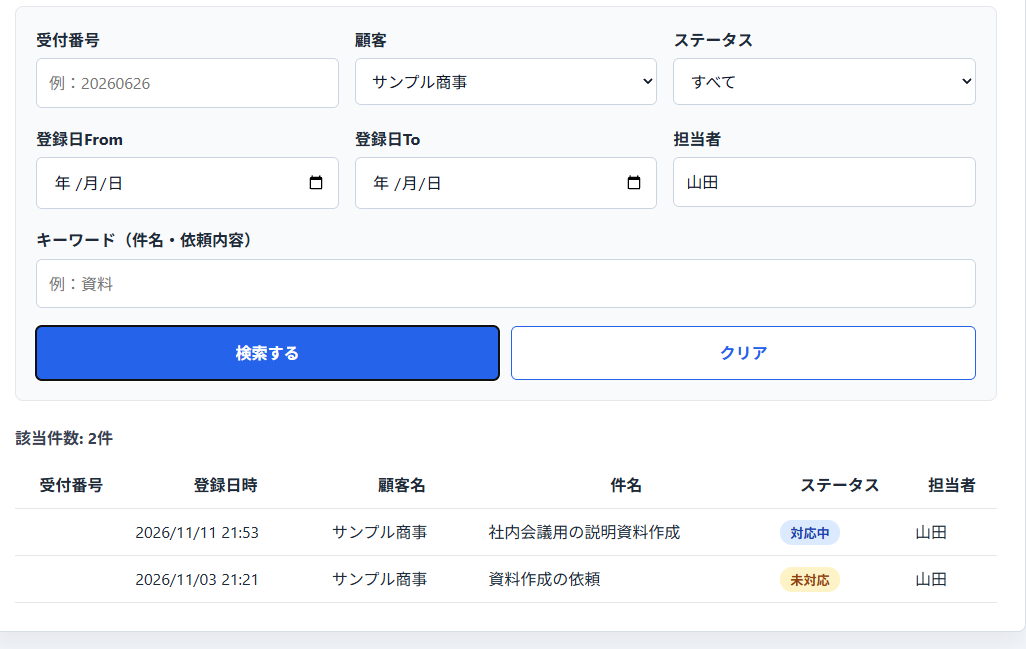
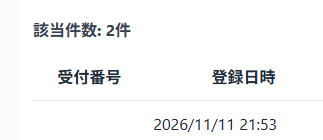
該当件数は、検索結果の上に表示されます。
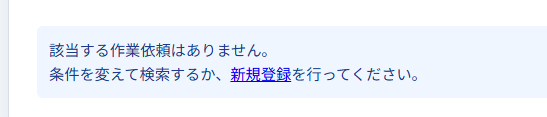
条件に一致するデータがない場合は、次のように表示されます。
10. よくあるエラー
検索結果が0件になる
条件が厳しすぎないか、FromとToの順序が逆になっていないかを確認してください。検索条件を空にしても0件の場合は、作業依頼シートに未削除のデータがあるか確認します。
顧客プルダウンが空になる
getActiveCustomers() が成功しているか、顧客マスタの「有効区分」が「有効」の顧客が登録されているか確認してください。読み込みに失敗すると、顧客プルダウンは無効になります。
日付検索で結果が変わらない
登録日時 が日付データとして保存されているか、Apps Scriptプロジェクトとスプレッドシートのタイムゾーンが運用地域に合っているか確認してください。formatDate_() はスクリプト側のタイムゾーンで日付を整形します。文字列として入力された日付は Date オブジェクトにならないため、日付条件を指定すると検索対象から外れます。
11. starter.zipの案内
starter.zip には、第8回完了時点のファイルを入れています。
12. complete.zipの案内
complete.zip には、検索機能を追加した Code.gs、index.html、list.html、style.html、script.html、README.txt を入れています。
13. 次回追加する機能
次回は、一覧画面に詳細・編集・論理削除・ステータス変更機能を追加します。
内部IDを使って対象データを特定し、スプレッドシートの該当行を更新します。





Your Message