


GAS Webアプリでスプレッドシートのデータを一覧表示する

Google Apps Script(GAS)のWebアプリで、スプレッドシートの作業依頼を一覧表示する方法を解説します。作業依頼シートのデータをまとめて読み込み、論理削除した行を除外して、受付番号や登録日時などをHTMLテーブルに表示します。
第7回「受付番号の自動採番」までは、登録したデータをスプレッドシート上で確認していました。第8回では、入力フォームと一覧画面を切り替え、Webアプリ上で登録内容を確認できるようにします。
シリーズ全体の構成と完成画面は第0回で紹介しています。
1. 今回作るもの
| ファイル | 用途 |
|---|---|
Code.gs | doGet(e) を修正、getRequests() を追加する |
index.html | ナビリンクを追加する |
list.html | 一覧画面を新規作成する |
style.html | テーブルとステータスバッジのCSSを追加する |
script.html | 一覧読み込み処理を追加する |
2. 完成イメージ
- 入力フォームに「登録済みの作業依頼を見る」リンクが表示される
- 一覧画面に「新規登録へ戻る」リンクが表示される
- 受付番号、登録日時、顧客名、件名、ステータス、担当者がテーブル表示される
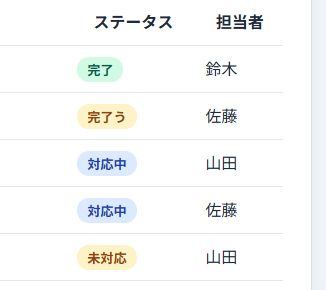
- ステータスは色付きバッジで表示される(未対応=黄、対応中=青、完了=緑)
- 論理削除されたデータは表示されない
- 新しい登録が上に表示される
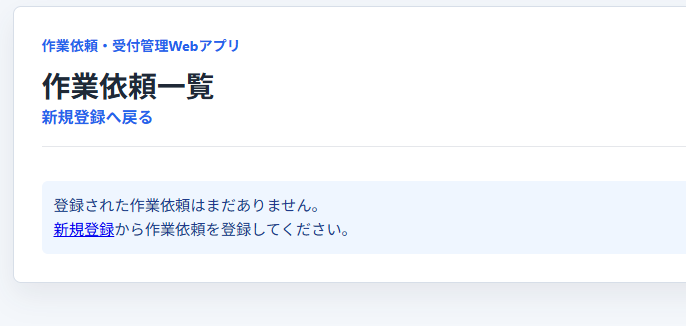
- データがない場合は「登録された作業依頼はまだありません」と表示される
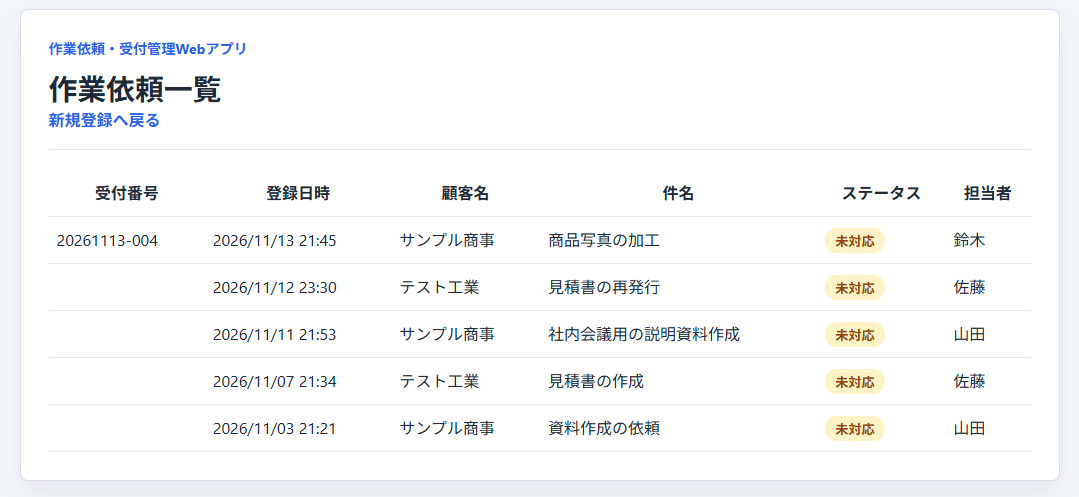
3. 前回までの状態
前回は、PropertiesServiceとLockServiceを使った受付番号の自動採番を実装しました。
第8回の starter.zip には、第7回の完成ファイルを入れています。
4. 作業依頼シートの列名を確認する
getRequests() は、作業依頼 シートの1行目にある見出しを使って列を特定します。参照する列名は、内部ID、受付番号、登録日時、顧客名、件名、ステータス、担当者、削除区分 です。
第2回の setupAppSheets() で作成したシートを使う場合は、見出しを追加する必要はありません。列名を変えたり、必要な列を削除したりすると、コードとの対応が取れず、空欄や誤った値が表示されることがあります。
このサンプルは作業依頼シートに紐づいたApps Scriptプロジェクトを前提にしています。SpreadsheetApp.getActiveSpreadsheet() はアクティブなスプレッドシートがないと null を返します。シートに紐づかないスタンドアロンのプロジェクトから使う場合は、SpreadsheetApp.openById() などで対象ファイルを明示してください。
5. GAS Webアプリで画面を切り替える仕組み
GAS Webアプリでは、URLの ? 以降に指定するクエリパラメータを使って画面を切り替えられます。doGet(e) の引数 e から e.parameter.page で値を取得できます。
WebアプリURL              → 入力フォーム(index.html)
WebアプリURL?page=list    → 一覧画面(list.html)
WebアプリURL?page=form    → 入力フォーム(index.html)
HTML Service(Apps ScriptからHTML画面を返す機能)で作ったWebアプリは、iframe(ページ内に別のページを表示する枠)の中に表示されます。iframe内のリンク先は、親ページに表示する _top か、新しいタブに表示する _blank に指定します。今回の index.html と list.html には <base target="_top"> があるため、リンクを親ページに表示できます。
リンク先には、ScriptApp.getService().getUrl() で取得したWebアプリのURLを使い、末尾に ?page=list または ?page=form を付けます。Webアプリをデプロイ(公開)していない場合、getUrl() は null を返します。先にテスト用または通常のデプロイを作成してください。詳しくはHTML Serviceの制限とService.getUrl()を参照してください。
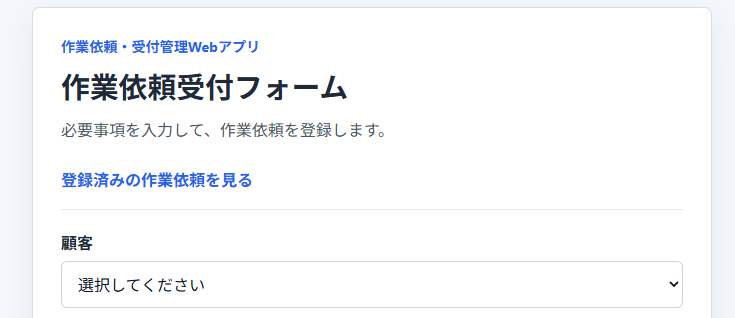
6. 一覧表示に必要なコードを追加する
Code.gs
doGet(e) を修正します。
function doGet(e) {
  const page = e && e.parameter && e.parameter.page;
  const templateFile = page === 'list' ? 'list' : 'index';
  return HtmlService
    .createTemplateFromFile(templateFile)
    .evaluate()
    .setTitle('作業依頼受付フォーム')
    .addMetaTag('viewport', 'width=device-width, initial-scale=1');
}
getRequests() を追加します。
function getRequests() {
  const spreadsheet = SpreadsheetApp.getActiveSpreadsheet();
  const sheet = spreadsheet.getSheetByName('作業依頼');

  if (!sheet || sheet.getLastRow() < 2) {
    return [];
  }

  const values = sheet.getDataRange().getValues();
  const headers = values[0];
  const rows = values.slice(1);
  const columnMap = createHeaderMap_(headers);

  return rows
    .filter((row) => {
      const deleted = row[columnMap['削除区分']];
      return deleted !== '削除' && deleted !== true;
    })
    .map((row) => ({
      id: row[columnMap['内部ID']],
      receiptNumber: row[columnMap['受付番号']],
      createdAt: formatDateForDisplay_(row[columnMap['登録日時']]),
      customerName: row[columnMap['顧客名']],
      title: row[columnMap['件名']],
      status: row[columnMap['ステータス']],
      assignee: row[columnMap['担当者']],
    }))
    .reverse();
}
function formatDateForDisplay_(value) {
if (!value || !(value instanceof Date)) {
return '';
}
return Utilities.formatDate(value, Session.getScriptTimeZone(), 'yyyy/MM/dd HH:mm');
}index.html
フォーム上部にナビリンクを追加します。<base target="_top"> は既存の <head> に置き、リンク先には ScriptApp.getService().getUrl() で取得したWebアプリのURLを使います。
<body data-web-app-url="<?= ScriptApp.getService().getUrl() ?>">
<nav class="page-nav">
  <a href="<?= ScriptApp.getService().getUrl() ?>?page=list" class="nav-link">登録済みの作業依頼を見る</a>
</nav>
list.html(新規作成)
<!doctype html>
<html lang="ja">
<head>
  <meta charset="UTF-8">
  <base target="_top">
  <?!= include('style'); ?>
</head>
<body data-web-app-url="<?= ScriptApp.getService().getUrl() ?>">
  <main class="page">
    <section class="form-panel list-panel" aria-labelledby="page-title">
      <p class="eyebrow">作業依頼・受付管理Webアプリ</p>
      <h1 id="page-title">作業依頼一覧</h1>
    <p class="lead">登録された作業依頼の一覧です。</p>
      <nav class="page-nav">
        <a href="<?= ScriptApp.getService().getUrl() ?>?page=form" class="nav-link">新規登録へ戻る</a>
      </nav>
      <div id="listContent">
        <p class="message">読み込んでいます。</p>
      </div>
    </section>
  </main>
  <?!= include('script'); ?>
</body>
</html>
style.html
追加するCSSです。
.page-nav {
  margin: 0 0 20px;
  padding: 0 0 16px;
  border-bottom: 1px solid #e5e7eb;
}

.nav-link {
  color: #2563eb;
  text-decoration: none;
  font-weight: 700;
}

.list-panel {
  width: min(100%, 1040px);
}

#listContent {
  overflow-x: auto;
}

.request-table {
  width: 100%;
  min-width: 740px;
  border-collapse: collapse;
}

.request-table th,
.request-table td {
  border-bottom: 1px solid #e5e7eb;
  padding: 10px 8px;
  white-space: nowrap;
}

.request-table th:nth-child(4),
.request-table td:nth-child(4) {
  white-space: normal;
  min-width: 200px;
}

.status-badge {
  display: inline-block;
  padding: 2px 10px;
  border-radius: 12px;
  font-size: 0.82rem;
  font-weight: 700;
}

.status-badge.is-open { background: #fef3c7; color: #92400e; }
.status-badge.is-progress { background: #dbeafe; color: #1e40af; }
.status-badge.is-done { background: #d1fae5; color: #065f46; }
script.html
script.html の末尾に、一覧読み込み処理を追加します。
const webAppUrl = document.body.dataset.webAppUrl || '';
const listContent = document.getElementById('listContent');
if (listContent) {
loadRequestList();
function loadRequestList() {
google.script.run
.withSuccessHandler(renderRequestList)
.withFailureHandler(handleListLoadFailure)
.getRequests();
}
function renderRequestList(requests) {
if (!requests || requests.length === 0) {
listContent.innerHTML = '<p class="message is-empty">登録された作業依頼はまだありません。<br><a href="' + webAppUrl + '?page=form">新規登録</a>から作業依頼を登録してください。</p>';
return;
}
let html = '<table class="request-table"><thead><tr>';
html += '<th>受付番号</th>';
html += '<th>登録日時</th>';
html += '<th>顧客名</th>';
html += '<th>件名</th>';
html += '<th>ステータス</th>';
html += '<th>担当者</th>';
html += '</tr></thead><tbody>';
requests.forEach((request) => {
html += '<tr>';
html += '<td>' + escapeHtml(request.receiptNumber) + '</td>';
html += '<td>' + escapeHtml(request.createdAt) + '</td>';
html += '<td>' + escapeHtml(request.customerName) + '</td>';
html += '<td>' + escapeHtml(request.title) + '</td>';
html += '<td>' + statusBadge(request.status) + '</td>';
html += '<td>' + escapeHtml(request.assignee || '') + '</td>';
html += '</tr>';
});
html += '</tbody></table>';
listContent.innerHTML = html;
}
function statusBadge(status) {
var cssClass = 'is-open';
if (status === '対応中') cssClass = 'is-progress';
if (status === '完了') cssClass = 'is-done';
return '<span class="status-badge ' + cssClass + '">' + escapeHtml(status) + '</span>';
}
function handleListLoadFailure(error) {
listContent.innerHTML = '<p class="message is-error">' + (error && error.message ? escapeHtml(error.message) : '一覧の読み込みに失敗しました。') + '</p>';
}
function escapeHtml(text) {
if (!text) return '';
return text.replace(/&/g, '&').replace(/</g, '<').replace(/>/g, '>').replace(/"/g, '"');
}
}7. 一覧データ取得からHTML表示までを解説
doGet(e) の画面切り替え
Webアプリに ?page=list を付けてアクセスすると、doGet(e) の引数 e にクエリパラメータが渡されます。e.parameter.page が 'list' なら list.html を返し、それ以外の値なら index.html を返します。フォームに戻る ?page=form も後者の分岐で表示されます。詳しくはWebアプリのリクエストパラメータを参照してください。
getRequests() の一覧取得
getDataRange().getValues() は、見出しを含むシート全体を、行と列を持つ二次元配列としてまとめて取得します。このコードでは、行ごとにシートを読み直さず、取得した配列をJavaScriptで加工します。Apps Scriptのベストプラクティスでも、まとめて読み取り、配列内で処理する方法が案内されています。
createHeaderMap_() は、見出し名と列番号を対応づけます。たとえば「受付番号」が何列目にあるかを見出しから調べるため、列の順序を変えても見出し名が同じなら参照できます。filter() は「削除区分」が '削除' または true の行を除外します。行をシートに残したまま一覧から隠す論理削除です。
reverse() は取得した行の順序を逆にします。登録処理が新しい行を末尾に追加するため、新しい依頼が一覧の先頭に表示されます。登録日時 は Date 型のままブラウザーへ返せないため、formatDateForDisplay_() で yyyy/MM/dd HH:mm の文字列に整形します。詳しくはRange.getValues()を参照してください。
script.html の分岐
google.script.run は、ブラウザーからサーバー側の getRequests() を非同期で呼び出します。呼び出し直後に結果を返すのではなく、処理が終わると withSuccessHandler() に一覧データを渡します。失敗した場合は withFailureHandler() がエラーを表示します。詳しくは公式の説明を参照してください。
renderRequestList() は受け取った値をテーブルの行に組み立てます。値を innerHTML に入れる前に escapeHtml() でHTML記号を置き換え、シートの文字列がHTMLとして解釈されないようにします。statusBadge() はステータスに応じてCSSクラス(見た目を指定する名前)を選び、未対応・対応中・完了を色分けします。
document.getElementById('listContent') は入力フォーム側では要素がないため null になります。if (listContent) で分岐すると、一覧画面のときだけ読み込み処理を実行できます。webAppUrl は <body data-web-app-url="..."> から取得し、データがない場合に入力フォームへ戻るリンクを作ります。
8. 導入手順
- 第7回の完成ファイルを用意する
Code.gsのdoGet(e)を修正するCode.gsにgetRequests()とformatDateForDisplay_()を追加するindex.htmlにナビリンクを追加するlist.htmlを新規作成するstyle.htmlにテーブルとバッジのCSSを追加するscript.htmlの末尾に一覧読み込み処理を追加する- 保存する
- Webアプリのテスト用URLを開く。URLがまだない場合は、テスト用デプロイを作成する
- 数件登録し、「登録済みの作業依頼を見る」リンクから一覧画面を開く
9. 動作確認
数件登録したあと、一覧画面で次の項目を確認します。
- 受付番号、登録日時、顧客名、件名、ステータス、担当者が表示される
- 未対応・対応中・完了がそれぞれ黄色・青色・緑色のバッジで表示される
- 新しい登録が先頭に表示される
- 「新規登録へ戻る」リンクで入力フォームに戻れる
- 削除区分が「削除」または
TRUEの行は表示されない - スマートフォンでは幅の広いテーブルを左右にスクロールできる
作業依頼シートにデータが1件もない状態で一覧画面を開くと、「登録された作業依頼はまだありません」と表示されます。
10. よくあるエラー
一覧画面が真っ白になる
list.html がApps Scriptプロジェクトに正しく追加されているか確認してください。
一覧にデータが表示されない
シート名が 作業依頼 か、見出し行の列名がコードと一致しているか確認してください。作業依頼シートにデータがある場合でも、削除区分が 削除 または TRUE の行は一覧に表示されません。
getSheetByName() の行でTypeErrorが出る
SpreadsheetApp.getActiveSpreadsheet() が null のまま getSheetByName() を呼ぶと、Cannot read properties of null のエラーになります。対象スプレッドシートに紐づいたプロジェクトを使っているか確認してください。スタンドアロンの場合は、SpreadsheetApp.openById() などで対象ファイルを明示します。
日付がおかしい形式で表示される
Utilities.formatDate() の第2引数に Session.getScriptTimeZone() を指定しているか確認してください。
画面遷移リンクが開かない
ScriptApp.getService().getUrl() はWebアプリがデプロイされていない場合に null を返します。テスト用または通常のデプロイを作成してから画面を開いてください。index.html と list.html の <head> に <base target="_top"> があることも確認します。
11. starter.zipの案内
starter.zip には、第7回の完成ファイルを入れています。
12. complete.zipの案内
complete.zip には、Code.gs、index.html、list.html、style.html、script.html、README.txt を入れています。
13. 次回追加する機能
次回は、一覧画面に検索機能を追加します。顧客、日付、ステータス、キーワードで絞り込めるようにします。






Your Message