


まずは動かす!最小構成のChrome拡張機能を作る手順
Chrome拡張機能の仕組みを理解するには、最初から複雑な機能を作るよりも、まず小さな拡張機能を実際に動かしてみるのが近道です。
前回までの記事では、Chrome拡張機能の基本構成やManifest V3の考え方を整理しました。今回は、その知識を使って、ローカル環境で最小構成のChrome拡張機能を作ります。
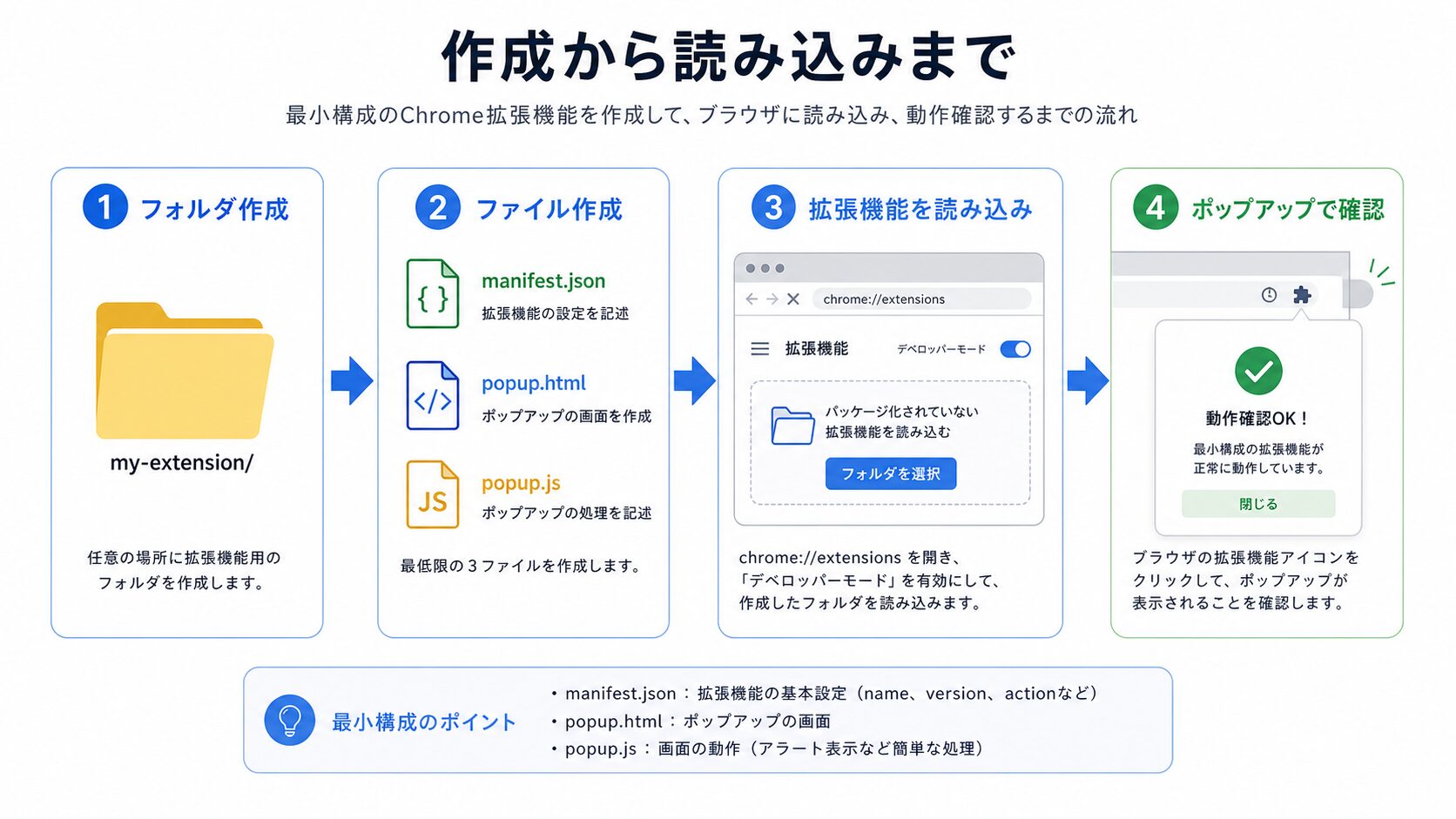
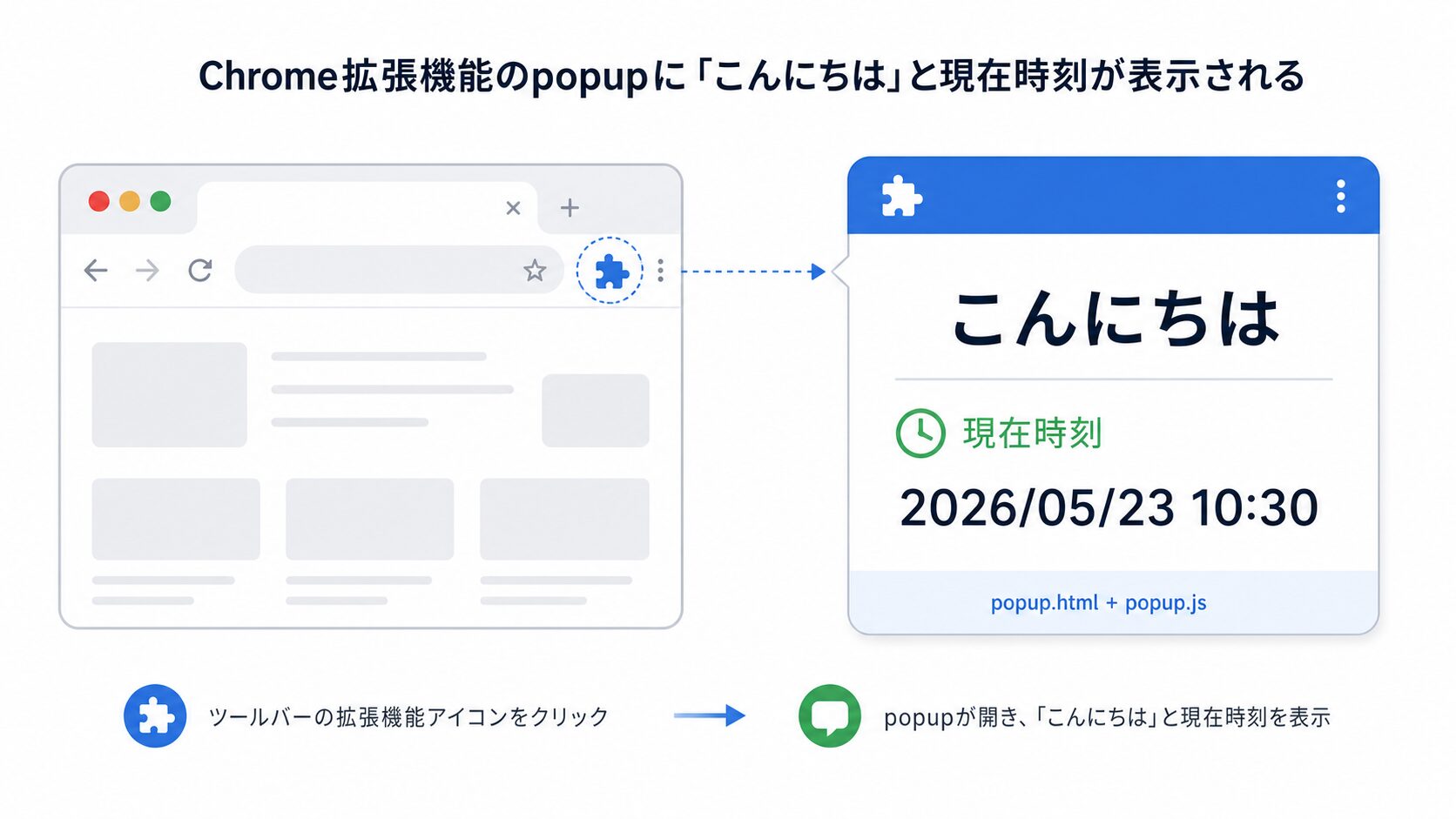
最初に作るのは、拡張機能アイコンを押すとpopupが開き、「こんにちは」と現在時刻を表示するだけのシンプルな拡張機能です。
この段階では、特別な権限は使いません。まずは manifest.json、popup.html、popup.js の3つで動かします。
そのあと、発展例として、現在開いているタブのタイトルとURLを表示する処理も紹介します。この発展例では activeTab 権限を使います。
この記事の目的は、Chrome拡張機能を完成品として作り込むことではありません。「フォルダを作る」「ファイルを書く」「Chromeに読み込む」「popupが動く」という最初の成功体験を作ることです。
今回作るもの
今回は2段階で作ります。
まず、第1段階では、拡張機能アイコンを押したときに小さなpopupを表示します。popupには次の内容を出します。
- こんにちは
- 現在時刻
- 簡単な説明文
第1段階は、Chrome拡張機能の最小構成を理解するためのものです。Webページを操作したり、外部APIと通信したり、データを保存したりはしません。
第2段階では、発展例として、現在開いているタブのタイトルとURLをpopupに表示します。
この発展例では、Chromeのタブ情報にアクセスするために activeTab 権限を追加します。
最初からすべてを作ると混乱しやすいので、まず権限不要のpopupを動かし、そのあとでタブ情報取得を追加する流れにします。
作業フォルダとファイル構成
まず、任意の場所に拡張機能用のフォルダを作ります。
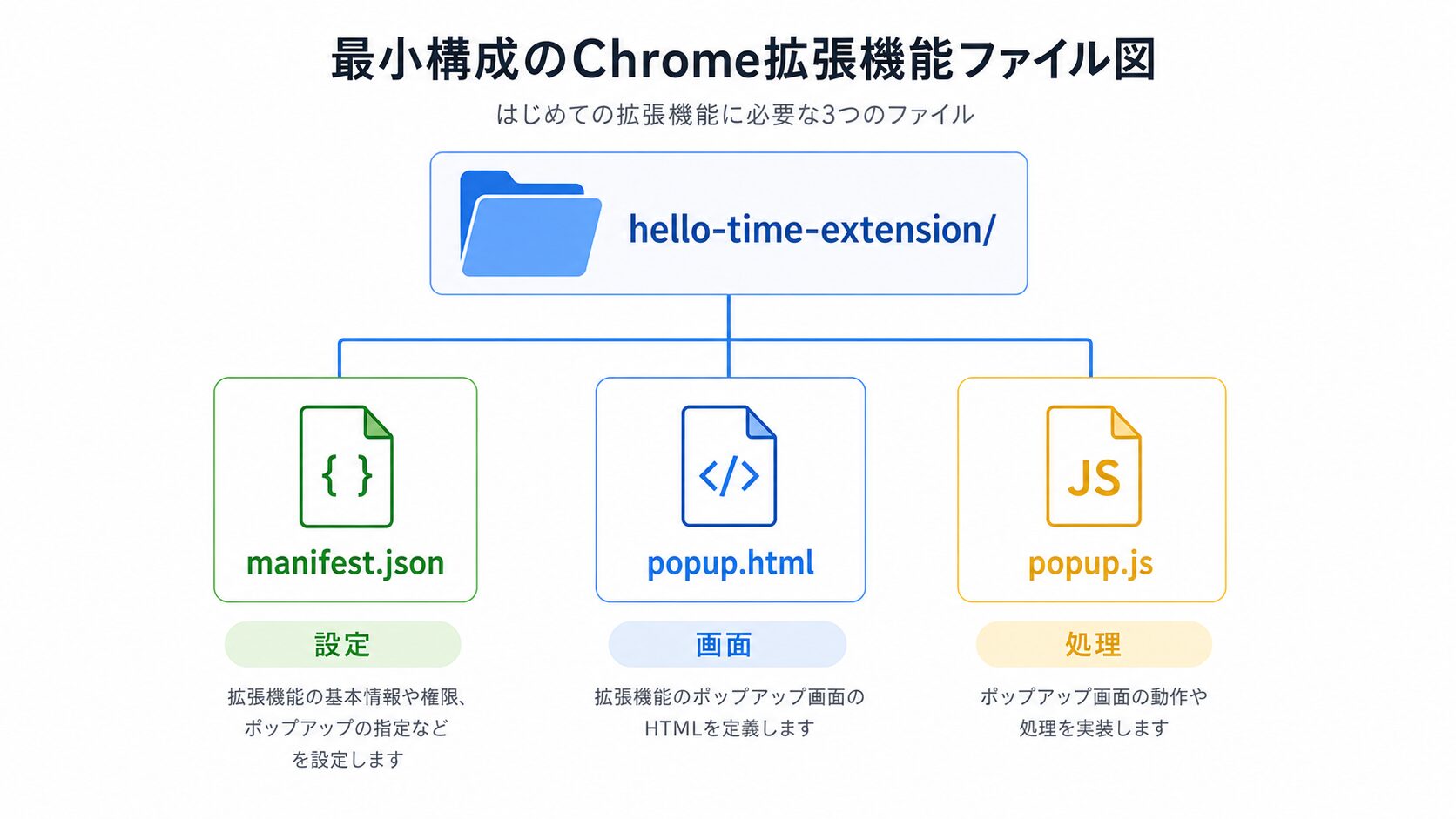
この記事では、例として hello-time-extension というフォルダ名にします。
hello-time-extension/
├─ manifest.json
├─ popup.html
└─ popup.js
最初はこの3ファイルだけで始めます。
前回の記事で出てきた content.js や background.js は、今回はまだ使いません。
今回の目的は、popupを表示してJavaScriptを動かすことです。Webページ上にボタンを追加したり、ページ内の要素を操作したりする処理は、content scriptの記事で扱います。
manifest.json を作る
まず、manifest.json を作ります。
{
  "manifest_version": 3,
  "name": "Hello Time Extension",
  "version": "1.0.0",
  "description": "Popupに挨拶と現在時刻を表示する最小構成の拡張機能です。",
  "action": {
    "default_popup": "popup.html"
  }
}
manifest_version は 3 にします。現在のChrome拡張機能開発では、Manifest V3を前提に考えます。
name は拡張機能の名前です。Chromeの拡張機能管理画面などに表示されます。
version は拡張機能のバージョンです。最初は 1.0.0 のような値で構いません。
description は拡張機能の説明です。
action.default_popup には、アイコンを押したときに表示するHTMLファイルを指定します。今回は popup.html を指定します。
この時点では、permissions は書きません。こんにちは表示と現在時刻表示だけなら、特別な権限は不要です。
よりシンプルな公式サンプルも確認したい場合は、Chrome公式ドキュメントのHello World extensionも参考になります。
popup.html を作る
次に、popup.html を作ります。
<!doctype html>
<html lang="ja">
<head>
  <meta charset="UTF-8">
  <title>Hello Time</title>
  <style>
    body {
      width: 260px;
      margin: 0;
      padding: 16px;
      font-family: sans-serif;
    }

    h1 {
      margin: 0 0 12px;
      font-size: 20px;
    }

    p {
      margin: 8px 0;
      font-size: 14px;
    }

    #current-time {
      font-weight: bold;
    }
  </style>
</head>
<body>
  <h1 id="message">こんにちは</h1>
  <p>このpopupは最小構成のChrome拡張機能です。</p>
  <p>現在時刻:<span id="current-time"></span></p>

  <script src="popup.js"></script>
</body>
</html>
body の width は、popupの横幅を見やすくするために指定しています。
h1 には最初から「こんにちは」と書いています。
現在時刻は、span に id="current-time" を付けておき、あとで popup.js から書き込みます。
最後に、popup.js を読み込んでいます。
<script src="popup.js"></script>popup画面の見た目は popup.html、動きは popup.js に分けると理解しやすくなります。
popup.js で挨拶文と現在時刻を表示する
次に、popup.js を作ります。
const messageElement = document.getElementById("message");
const currentTimeElement = document.getElementById("current-time");

const now = new Date();

messageElement.textContent = "こんにちは";
currentTimeElement.textContent = now.toLocaleString("ja-JP");
ここでは、現在時刻を new Date() で作り、toLocaleString("ja-JP") で日本語環境向けの文字列にしています。
これで、popupを開いた時点の時刻が表示されます。
この処理は、Chrome拡張機能専用のAPIを使っていません。通常のWebページで使うJavaScriptとほぼ同じです。
そのため、権限は不要です。
最初はこのくらい小さな処理から始めると、manifest.json、popup.html、popup.js の関係をつかみやすくなります。
Chromeで拡張機能を読み込む
ファイルを作ったら、Chromeに読み込みます。
手順は次の通りです。
- Chromeで
chrome://extensionsを開く - 右上の「デベロッパーモード」をオンにする
- 「パッケージ化されていない拡張機能を読み込む」を押す
- 作成した
hello-time-extensionフォルダを選ぶ - 拡張機能一覧に表示されたことを確認する
日本語UIでは「パッケージ化されていない拡張機能を読み込む」と表示されることがあります。英語UIでは Load unpacked です。
ここで選ぶのは、manifest.json が入っているフォルダです。manifest.json ファイルそのものではありません。
読み込みに成功すると、拡張機能一覧に Hello Time Extension が表示されます。
popupを確認する
拡張機能を読み込んだら、Chromeのツールバーにある拡張機能アイコンから確認します。
表示されていない場合は、パズルピースのような拡張機能メニューを開き、作成した拡張機能をピン留めします。
アイコンをクリックして、popupが開けば成功です。
popupには「こんにちは」と現在時刻が表示されます。
もし現在時刻が表示されない場合は、以下を確認します。
popup.htmlでpopup.jsを読み込んでいるかpopup.jsのファイル名が間違っていないかid="current-time"の指定が一致しているか- 拡張機能を変更後に再読み込みしたか
Chrome拡張機能では、ファイルを変更したあと、拡張機能管理画面で再読み込みが必要になることがあります。
発展例:現在タブのタイトルとURLを表示する
ここまでで、権限不要のpopupは動きました。
次に、発展例として、現在開いているタブのタイトルとURLをpopupに表示してみます。
この処理では、現在のタブ情報にアクセスするために activeTab 権限を使います。
activeTab 権限が有効になる条件や利用できる範囲は、Chrome公式ドキュメントのThe activeTab permissionで確認できます。
まず、manifest.json に permissions を追加します。
{
  "manifest_version": 3,
  "name": "Hello Time Extension",
  "version": "1.0.0",
  "description": "Popupに挨拶、現在時刻、現在タブ情報を表示する拡張機能です。",
  "permissions": ["activeTab"],
  "action": {
    "default_popup": "popup.html"
  }
}次に、popup.html にタイトルとURLを表示する場所を追加します。
<h2>現在のタブ</h2>
<p>タイトル:<span id="tab-title"></span></p>
<p>URL:<span id="tab-url"></span></p>
body の中に追加すれば構いません。
最後に、popup.js を次のように変更します。
const messageElement = document.getElementById("message");
const currentTimeElement = document.getElementById("current-time");
const tabTitleElement = document.getElementById("tab-title");
const tabUrlElement = document.getElementById("tab-url");

const now = new Date();

messageElement.textContent = "こんにちは";
currentTimeElement.textContent = now.toLocaleString("ja-JP");

chrome.tabs.query({ active: true, currentWindow: true }, (tabs) => {
  const currentTab = tabs[0];

  if (!currentTab) {
    tabTitleElement.textContent = "取得できませんでした";
    tabUrlElement.textContent = "取得できませんでした";
    return;
  }

  tabTitleElement.textContent = currentTab.title || "タイトルなし";
  tabUrlElement.textContent = currentTab.url || "URLなし";
});
chrome.tabs.query() は、Chrome拡張機能のAPIです。
{ active: true, currentWindow: true } を指定することで、現在のウィンドウでアクティブなタブを取得します。
この発展例は、最初の「こんにちは」と現在時刻表示よりも一歩進んだ内容です。
ポイントは、タブ情報を取得する処理だけ権限が必要になることです。
単にpopupの中で現在時刻を表示するだけなら権限は不要ですが、Chromeのタブ情報にアクセスする場合は activeTab のような権限を意識する必要があります。
変更後は拡張機能を再読み込みする
manifest.json、popup.html、popup.js を変更したら、Chromeの拡張機能管理画面で再読み込みします。
手順は次の通りです。
chrome://extensionsを開く- 作成した拡張機能のカードを探す
- 再読み込みボタンを押す
- popupを開き直して確認する
manifest.json を変更した場合は、特に再読み込みを忘れないようにします。
再読み込みしないと、古い設定のまま動いているように見えることがあります。
エラーが出たときの確認ポイント
最小構成でも、最初はエラーが出ることがあります。
よくある原因は、次のようなものです。
| 症状 | 確認すること |
|---|---|
| 拡張機能を読み込めない | manifest.json のJSON形式が正しいか |
| popupが開かない | default_popup のファイル名が正しいか |
| 時刻が表示されない | popup.js の読み込みパスとHTMLの id が一致しているか |
| タブ情報が出ない | activeTab 権限を追加し、拡張機能を再読み込みしたか |
| 変更が反映されない | chrome://extensions で再読み込みしたか |
manifest.json はJSONなので、末尾の余計なカンマや、ダブルクォートの不足で読み込みに失敗することがあります。
popupのJavaScriptでエラーが出ている場合は、拡張機能管理画面からpopupの検証画面を開いて確認できます。
最初はエラーが出ても問題ありません。小さい構成で作っていれば、原因も見つけやすくなります。
今回の最小構成で分かること
今回の拡張機能では、次のことを確認できます。
manifest.jsonが拡張機能の入口になるaction.default_popupでpopup画面を指定できるpopup.htmlで画面を作れるpopup.jsでpopup内の表示を変更できる- 権限不要でも現在時刻のような処理はできる
- タブ情報を取得する場合は権限が必要になる
- ファイル変更後は拡張機能の再読み込みが必要になる
これだけでも、Chrome拡張機能開発の最初の流れはかなり見えてきます。
次の記事では、popup画面をもう少し使いやすく作る方法や、content scriptでWebページ上の情報を扱う方法へ進めます。
まとめ
この記事では、最小構成のChrome拡張機能を作る手順を整理しました。
最初の完成形は、popupで「こんにちは」と現在時刻を表示するだけのシンプルな拡張機能です。
必要なファイルは、manifest.json、popup.html、popup.js の3つです。
manifest.json でpopupに使うHTMLを指定し、popup.html で画面を作り、popup.js で現在時刻を表示します。
そのあと、発展例として、activeTab 権限を追加し、現在タブのタイトルとURLを表示する処理も紹介しました。
Chrome拡張機能は、最初から大きく作る必要はありません。
まずは小さく作って、Chromeに読み込み、popupが開くところまで確認する。そこから少しずつ、タブ情報取得、content script、保存機能へ広げていくのが安全です。
今回の最小構成が動けば、次のステップへ進む準備はできています。







Your Message