


小規模事業者向けChrome拡張機能アイデア:入力補助・確認作業・CSV出力を効率化する例
前回の記事「Chrome拡張機能の広告・有料プラン・買い切り販売の違い」では、Chrome拡張機能を収益化するときのモデルを整理しました。
今回は、実際にどのようなChrome拡張機能が小規模事業者向けに役立ちやすいのかを考えます。
小規模事業では、専用システムを一から作るほどではないけれど、毎日同じWeb画面で同じ確認や入力をしていることがあります。EC管理画面、予約サイト、SNS、YouTube、問い合わせフォーム、社内Webシステムなどです。
Chrome拡張機能は、そうしたブラウザ上の作業に直接寄り添えるのが強みです。
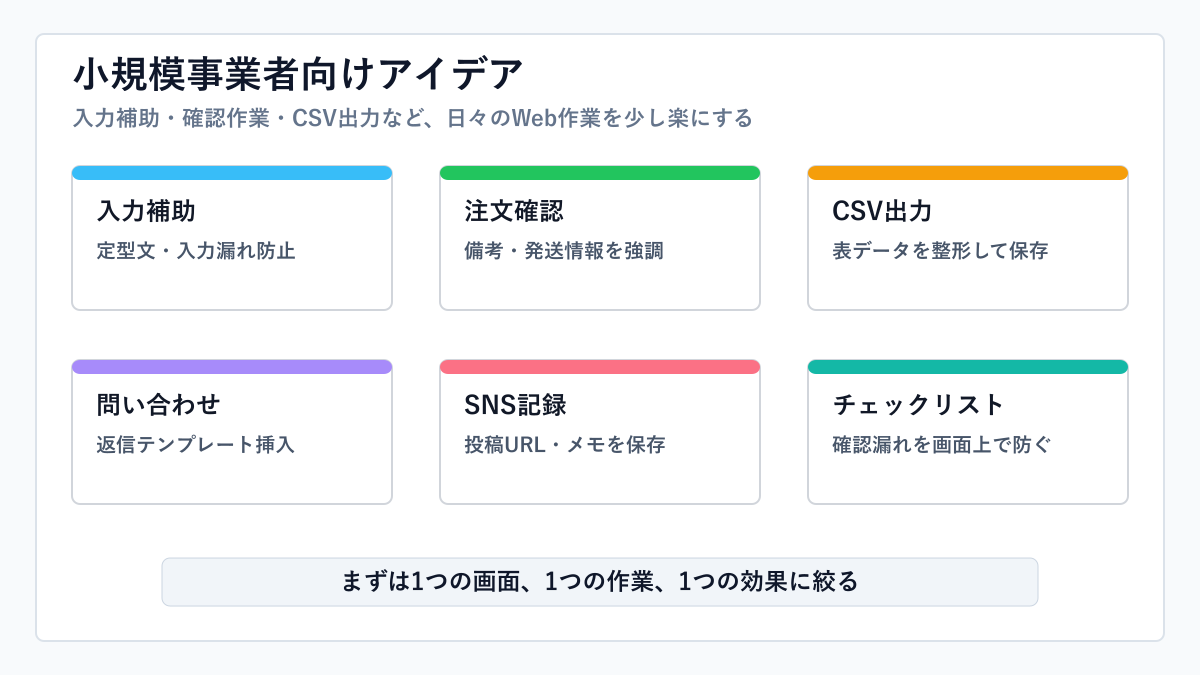
この記事では、入力補助、確認作業、CSV出力、問い合わせ対応、SNS運用、社内チェックのような具体例を挙げながら、小規模事業者向けに作りやすいChrome拡張機能アイデアを整理します。
ただし、外部サイトの画面を操作したり、データを取得したりする場合は、対象サービスの利用規約、Chrome Web Storeのポリシー、ユーザーデータの扱いを必ず確認してください。便利だからといって、無断で過剰な取得や自動操作をする設計は避ける必要があります。
小規模事業者にChrome拡張機能が向く理由
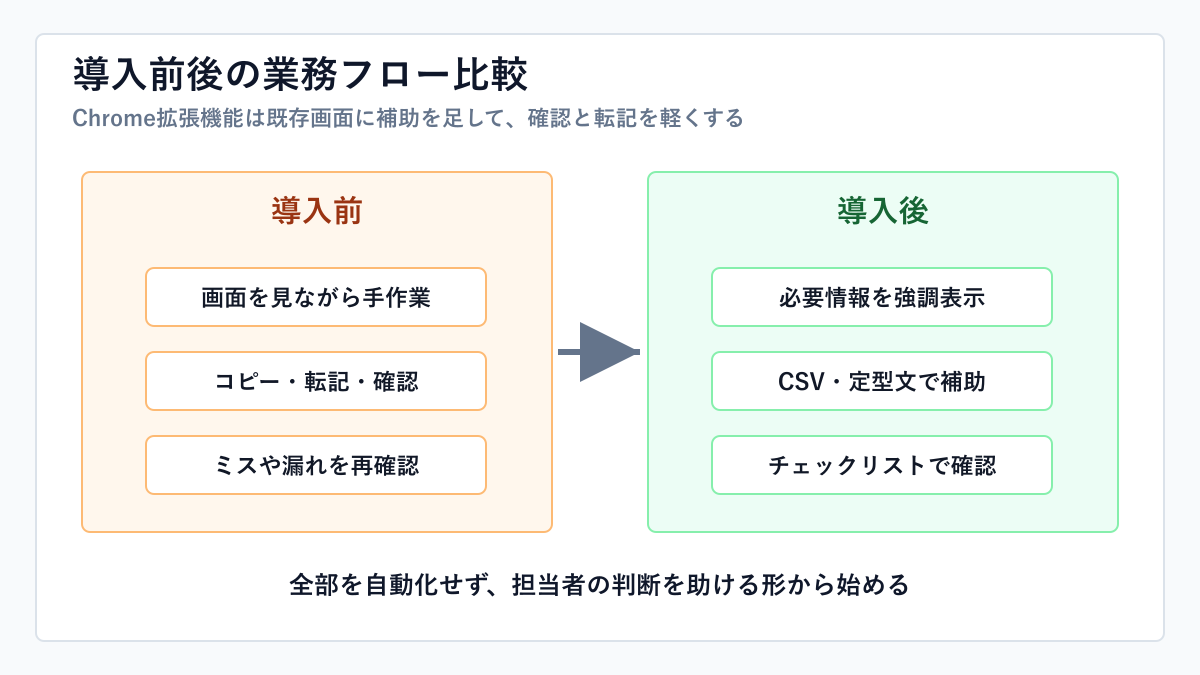
小規模事業者向けの業務改善では、大きなシステムよりも「いま使っている画面を少し楽にする」方が効果的なことがあります。
たとえば、次のような作業です。
- 管理画面の入力欄に毎回同じ内容を入れる
- 注文情報を見ながら別システムへ転記する
- Web画面の表をCSVにして保存する
- 問い合わせ返信文を毎回手で組み立てる
- SNSやYouTubeの運用記録を残す
- 社内システムで確認漏れがないかチェックする
こうした作業は、業務アプリを新規開発しなくても、Chrome拡張機能で軽く補助できる場合があります。
Chrome拡張機能が向くのは、次のようなケースです。
| 向いている作業 | 理由 |
|---|---|
| Web画面上の入力補助 | content scriptで入力欄やボタンに補助UIを追加しやすい |
| 画面上の情報整理 | 表やテキストを読み取り、見やすく整形できる |
| ローカル保存 | 設定や履歴をchrome.storageやIndexedDBに保存できる |
| CSV/TXT出力 | ブラウザ内で整形してファイル出力できる |
| 作業チェック | ページ上にチェックリストや注意表示を追加できる |
一方で、Chrome拡張機能に向かないこともあります。
大量データの長時間処理、複雑な権限管理、複数人での同時編集、会計や決済の中核処理などは、専用Webアプリや業務システムで扱う方が安全です。
Chrome拡張機能は、既存のWeb画面に寄り添う補助ツールとして考えると、使いどころを見つけやすくなります。
アイデア1:管理画面の入力補助
最初に考えやすいのは、管理画面の入力補助です。
たとえば、商品登録、予約管理、顧客対応、社内申請などで、毎回似た内容を入力することがあります。
Chrome拡張機能を使えば、ページ上に小さなボタンやテンプレート選択を追加し、よく使う文言や設定値を入力欄へ反映できます。
具体例は次の通りです。
| 作業 | 拡張機能でできる補助 |
|---|---|
| 商品説明の入力 | 定型文テンプレートを挿入する |
| 予約メモの入力 | よく使う注意事項を選択して入れる |
| ステータス変更 | 条件に応じた確認メッセージを出す |
| 顧客メモ | 入力漏れしやすい項目をハイライトする |
このタイプの拡張機能では、対象サイトのHTML構造に依存します。
対象サイト側の画面が変わると、入力欄を見つける処理が動かなくなる可能性があります。そのため、最初は対応ページを絞り、動作確認しやすい範囲から作るのが現実的です。
また、顧客名、住所、問い合わせ内容などを扱う場合は、どこに保存するかが重要です。ローカル保存だけなのか、外部サーバーへ送るのかを明確にし、プライバシーポリシーやストア説明文と矛盾しないようにします。
アイデア2:EC注文情報の確認・整形
EC運営では、注文情報、配送先、備考欄、商品名、数量、発送方法などを確認する作業が多くなります。
Chrome拡張機能で注文画面を読み取り、必要な情報を見やすくまとめたり、コピーしやすい形式に整えたりできます。
たとえば、次のような補助です。
- 配送先住所をコピーしやすい形に整形する
- 備考欄に注意キーワードがあれば強調表示する
- 同梱注意、日時指定、ギフト対応の有無を目立たせる
- 注文内容を社内確認用のテキストに変換する
- 発送作業用の簡易チェックリストを表示する
このアイデアは、作業ミス削減の価値を説明しやすいです。
「1件あたり30秒短縮」でも、月に数百件あれば大きな差になります。配送ミスや確認漏れが減るなら、単なる時短以上の価値があります。
ただし、注文情報には個人情報が含まれます。
住所、氏名、電話番号、購入商品などを外部に送信する設計にする場合は、必要性、送信先、保存期間、削除方法を慎重に決める必要があります。小規模な補助ツールなら、まずはローカル処理だけで完結させる方が説明しやすくなります。
アイデア3:CSV出力・転記補助
Web画面の表をCSVにしたい、画面上の情報を別システムへ転記したい、という要望もよくあります。
Chrome拡張機能は、ページ上の表やカード表示から必要な項目を読み取り、CSVやTXTとして出力する用途に向いています。
具体例は次の通りです。
| 対象 | 出力例 |
|---|---|
| 注文一覧 | 注文番号、氏名、金額、発送状況 |
| 問い合わせ一覧 | 日時、名前、カテゴリ、対応状況 |
| 予約一覧 | 予約日時、氏名、人数、備考 |
| SNS投稿一覧 | 投稿日、URL、反応数、メモ |
CSV出力は、ExcelやGoogle Sheetsで後処理しやすいのが利点です。
ただし、CSVにすることでデータを社外へ共有しやすくなる面もあります。出力する項目を必要最小限にし、個人情報や機密情報を含む場合は管理方法を明記します。
また、ページから取得できるデータと、公式APIで取得できるデータは異なります。
大量取得や継続的な自動取得をしたい場合は、対象サービスのAPIや利用規約を確認した上で設計します。Chrome拡張機能は、目の前の作業を少し楽にする用途から始めるのが安全です。
アイデア4:問い合わせ対応テンプレート
問い合わせ対応では、似た内容の返信を何度も作ることがあります。
Chrome拡張機能で返信テンプレートを管理し、問い合わせフォームや管理画面の入力欄へ挿入できるようにすると、対応時間を短縮できます。
たとえば、次のようなテンプレートです。
- 受付完了の返信
- 発送状況の案内
- 予約変更の案内
- よくある質問への回答
- 返金やキャンセルの案内
- 営業時間外の案内
テンプレート挿入は便利ですが、機械的になりすぎると顧客対応の質が下がります。
そのため、完全自動返信ではなく、担当者が確認してから送る補助ツールとして作る方が現実的です。
また、問い合わせ本文をAI要約や外部APIへ送る場合は、送信する内容、送信先、目的を明確にする必要があります。個人情報が含まれる可能性が高いため、最初はローカルテンプレート管理から始めるのが安全です。
アイデア5:YouTube・SNS運用の記録補助
YouTube、X、Instagram、ブログなどを運用している小規模事業者では、投稿や配信の記録を残したいことがあります。
たとえば、投稿URL、公開日、タイトル、メモ、反応数、改善点などです。
Chrome拡張機能でページ上の情報を読み取り、ローカルに保存したり、CSVとして出力したりできます。
具体例は次の通りです。
- 投稿URLとタイトルを保存する
- 投稿ごとにメモを付ける
- 配信や動画のチェック項目を記録する
- コメントや反応をあとから見返す
- 改善案をタグ付けして残す
この領域では、私が作ったYouTube Live Comment Loggerのように、ブラウザ内にローカル保存する形も選択肢になります。
外部サーバーへ送らず、利用者のブラウザ内だけで保存する設計にすれば、プライバシー説明は比較的シンプルになります。ただし、コメントや投稿者名などには個人情報が含まれる可能性があるため、CSV出力後の管理には注意が必要です。
アイデア6:社内システムのチェックリスト化
社内Webシステムや業務管理画面では、確認漏れを防ぐためのチェックリストが役立ちます。
Chrome拡張機能でページ上にチェック項目を表示し、担当者が確認しながら作業できるようにします。
たとえば、次のような用途です。
- 請求前チェック
- 出荷前チェック
- 顧客情報更新前チェック
- 申請承認前チェック
- 作業完了報告前チェック
チェックリストは、複雑な自動化よりも導入しやすいです。
自動で判断しすぎると誤判定の責任が重くなりますが、担当者の確認を補助する形なら、小さく始められます。
また、チェック項目を社内ルールとして整理できるため、属人化している作業の見直しにもつながります。
作る前に確認したいこと
Chrome拡張機能のアイデアを考えるときは、すぐに実装へ入る前に、次の点を確認します。
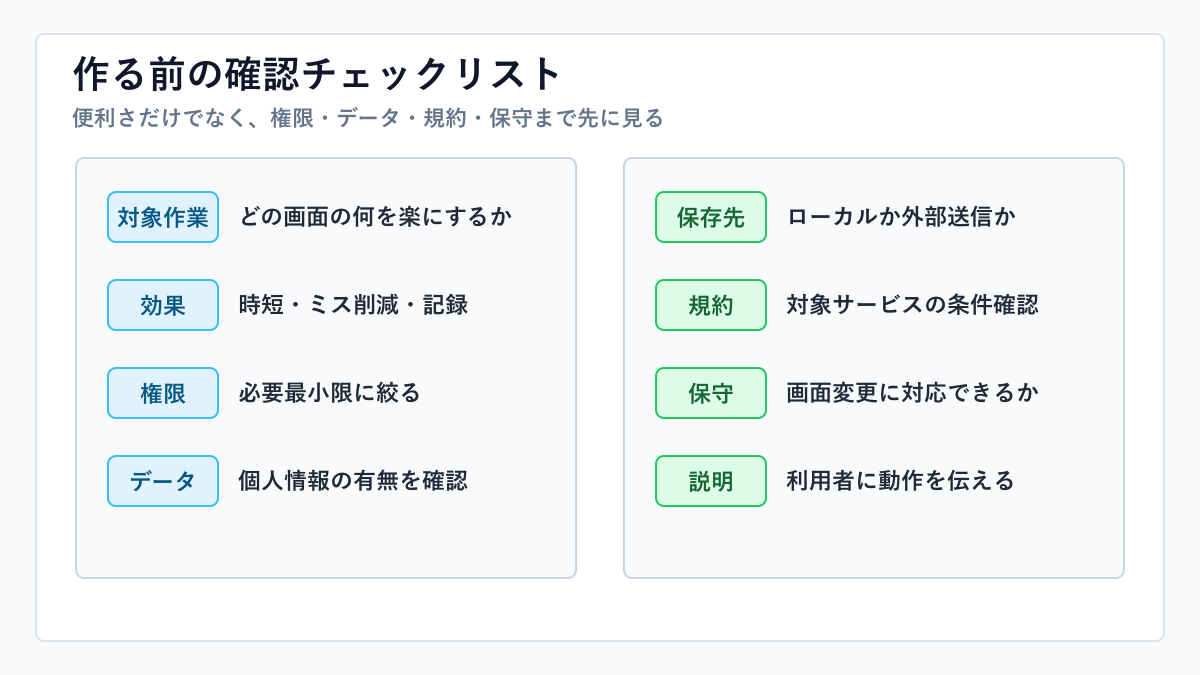
| チェック項目 | 確認内容 |
|---|---|
| 対象作業 | どの画面の、どの作業を楽にするのか |
| 効果 | 時間短縮、ミス削減、記録、確認漏れ防止のどれか |
| 権限 | 必要最小限のpermissionsとhost_permissionsにできるか |
| データ | 個人情報や業務データを扱うか |
| 保存先 | ローカル保存か、外部送信するか |
| 規約 | 対象サービスの利用規約に反しないか |
| 保守 | 対象サイトの画面変更に対応できるか |
| 説明 | 利用者に何をする拡張機能か説明できるか |
特に、権限とデータの扱いは重要です。
Chrome Web Storeでは、拡張機能が必要以上の権限を求めていないか、ユーザーデータをどのように扱うかが見られます。
たとえば、特定の管理画面だけで動く拡張機能なら、host_permissions はそのサイトに絞るべきです。将来使うかもしれないからといって、広い権限を先に入れるのは避けます。
また、ローカル保存だけなのか、外部サーバーやAI APIへ送るのかで、プライバシー説明の重さが変わります。
小規模事業者向けのツールほど、利用者が「何をされるのか」を理解しやすい説明が必要です。
最初に作りやすいアイデア
最初に作るなら、次の条件を満たすものが作りやすいです。
- 対象ページが少ない
- 入力補助や表示補助が中心
- 外部送信なしで完結する
- 保存するデータが少ない
- 効果を説明しやすい
- 壊れたときの影響が大きすぎない
具体的には、問い合わせテンプレート、CSV出力補助、チェックリスト表示、定型文挿入あたりが始めやすいです。
逆に、決済処理、在庫連携、会計処理、個人情報の自動送信、大量データ取得は、最初のChrome拡張機能としては重くなりがちです。
まずは、1つの画面、1つの作業、1つの効果に絞って作ると、説明もしやすく、保守もしやすくなります。
参考リンク
- Chrome Extensions Documentation
- Manifest V3 Documentation
- Declare permissions
- Chrome Web Store Program Policies
- Privacy practices
まとめ
小規模事業者向けのChrome拡張機能は、大きなシステムを作る前に、ブラウザ上の小さな作業を楽にするところから始められます。
入力補助、EC注文情報の整形、CSV出力、問い合わせテンプレート、SNS運用記録、社内チェックリストなどは、実務に結びつきやすいアイデアです。
大切なのは、機能を広げすぎないことです。
最初は、1つの画面、1つの作業、1つの効果に絞ります。時間短縮、ミス削減、記録、確認漏れ防止のどれに効くのかを説明できると、利用者にも伝わりやすくなります。
また、外部サイトの画面構造変更、権限の最小化、個人情報や業務データの扱い、対象サービスの利用規約には注意が必要です。
Chrome拡張機能は、業務を全部置き換えるものではなく、いま使っているWeb画面を少し便利にする補助ツールとして考えると、小規模事業者にも導入しやすくなります。
次回は、このシリーズのまとめとして、今後作りたいChrome拡張機能を整理します。







Your Message