


CSVファイルを分割する無料ツール|行数指定・文字コード指定・大容量CSV対応

ネットショップ・ECサイトを運営していると、商品データ、在庫データ、受注データなどでCSVファイルを扱う機会が多くあります。
CSVは商品情報や在庫情報を一括更新できる便利な形式ですが、行数が多すぎるファイルや容量が大きいファイルは、そのままでは編集しづらかったり、モールやショッピングカート側のアップロード制限に引っかかったりすることがあります。
大容量のCSVファイルを分割したい場合は、Excelやテキストエディタで手作業するより、CSVの形式を理解した分割ツールを使う方が安全です。
ExcelでCSVを開いて作業すると、商品コードの先頭ゼロが消える、数字が指数表記になる、日付に変換される、文字化けする、といったトラブルが起きることがあります。特に商品コード、JANコード、SKUを含むCSVでは注意が必要です。
この記事では、行数指定や文字コード指定ができる無料のCSV分割ツールと、分割前に確認しておきたいポイントを整理します。
CSVファイルの編集については、以前の記事でも紹介しています。


CSVファイルを分割したい場面
CSVファイルを分割したくなる場面は、主に次のようなケースです。
- 商品CSVの行数が多く、編集ソフトで開くのに時間がかかる
- モールやカートのCSVアップロードに行数・容量制限がある
- 商品カテゴリや更新対象ごとにCSVを分けたい
- 大量データを一度に更新せず、数回に分けて安全に反映したい
- 受注データや在庫データを処理しやすい単位に分けたい
2つ、3つに分ける程度であればテキストエディタでも対応できますが、数万行以上のCSVを毎回手作業で分割するのは現実的ではありません。
また、CSVの中に改行を含む項目がある場合、単純に「見た目の行数」で切るとデータが壊れることがあります。CSVとして正しく読み取り、指定したレコード数で分割できるツールを使うのが安心です。
行数を指定してCSVファイルを分割できるツール

CSVファイルを行数で分割したい場合は、Netplanetesで公開されている「CSV分割ツール」が使いやすいです。
公式ページでは、最新版のソースコードとバイナリはGitHubを参照する案内も掲載されています。
GitHub側では CsvDivNet v.4.5 が公開されており、.NET 4.5 以降が必要と記載されています。Windows 11など現在の環境で使う場合は、公式ページとGitHubの最新版を確認してから利用してください。

以前の記事では「バイナリのみ」を選択すると説明していましたが、現在は公式ページからGitHubの最新版も確認できます。ダウンロード前に、配布元、更新状況、必要な .NET のバージョンを確認しておくと安全です。
CSV分割ツールでできること
CSV分割ツールでは、次のような設定ができます。
| 項目 | 内容 |
|---|---|
| 分割元ファイル | 分割したいCSVファイルを指定 |
| 入力文字コード | Shift-JIS、UTF-8、Unicode、EUC-JPなどを指定 |
| 区切り文字 | カンマ区切り、タブ区切りなどを指定 |
| ヘッダー設定 | 先頭行を各分割ファイルに付けるか指定 |
| 出力先 | 分割後のCSVを保存するフォルダを指定 |
| 出力文字コード | 分割後ファイルの文字コードを指定 |
| 分割行数 | 何行ごとに分割するか指定 |
特に便利なのは、文字コードを指定できる点と、CSVとしてのレコード数で分割できる点です。
ネットショップの商品CSVでは、Shift-JIS指定のデータもあれば、UTF-8で扱うデータもあります。文字コードを間違えると商品名や説明文が文字化けするため、分割前に元CSVの文字コードを確認しておきましょう。
CSV分割ツールの使い方
起動した画面はシンプル
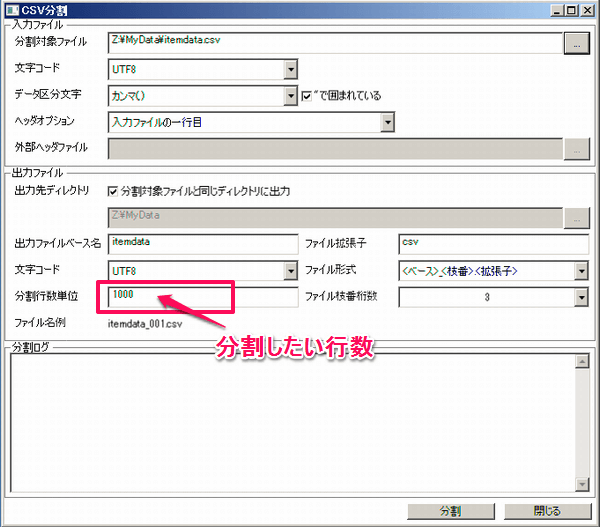
ソフトを起動すると表示される画面はシンプルです。
基本的な流れは次の通りです。
- 公式ページまたはGitHubからCSV分割ツールを入手する
- 分割前のCSVを必ずバックアップする
- ツールを起動し、入力ファイルに分割元CSVを指定する
- 入力側の文字コードと区切り文字を確認する
- ヘッダー行を各ファイルに付けるか選択する
- 出力先フォルダ、出力ファイル名、出力文字コードを指定する
- 何行ごとに分割するかを指定する
- 分割を実行し、出力されたCSVを確認する
入力ファイル部分には分割元のCSVファイルを選択します。文字コード、データの区切り文字、ヘッダー指定などもここで確認します。
出力ファイル部分では、出力先フォルダ、ファイル名、出力文字コード、分割する行数などを設定します。
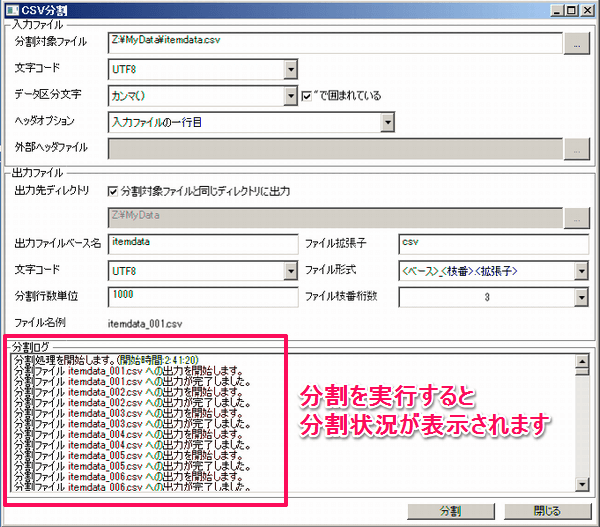
分割ボタンをクリックするとファイルの分割処理が実行され、出力先に指定したフォルダへ分割されたファイルが生成されます。
データに改行が含まれていても、ダブルクォーテーションで囲まれていればデータ項目として判定してくれます。入力、出力ファイルともに Shift-JIS、UTF-8、Unicode、EUC-JP に対応している点も便利です。
文字コード・ヘッダー・改行データの注意点
CSVを分割するときは、単純に行数だけを見ればよいわけではありません。
文字コードを確認する
商品CSVでは Shift-JIS が使われることも多いですが、最近は UTF-8 のCSVも増えています。
元ファイルがShift-JISなのにUTF-8として保存すると、環境によって文字化けすることがあります。逆に、UTF-8のファイルをShift-JISで保存すると、一部の文字が扱えない場合があります。
分割前と分割後で文字コードを変える必要がない場合は、基本的に元CSVと同じ文字コードで出力するのが無難です。
ヘッダー行をどう扱うか決める
商品CSVの1行目に項目名が入っている場合、分割後の各ファイルにも同じヘッダーを付けた方が扱いやすいことが多いです。
ただし、アップロード先によっては「最初のファイルだけヘッダーあり」「すべてヘッダーなし」など仕様が異なります。分割後にアップロードする場合は、事前に仕様を確認してください。
項目内の改行に注意する
商品説明文などに改行が含まれているCSVでは、見た目の行数とCSV上のレコード数が一致しない場合があります。
ダブルクォーテーションで囲まれた項目内の改行を正しく扱えない方法で分割すると、CSVの列ずれや取込エラーにつながります。CSV対応の分割ツールを使う理由はここにあります。
他のCSV加工方法との比較
CSVを分割する方法はいくつかあります。
| 方法 | 向いている場面 | 注意点 |
|---|---|---|
| CSV分割ツール | 行数指定で安全に分割したい | 公式配布元と対応環境を確認する |
| CSV専用エディタ | 中身を確認しながら編集したい | 大容量CSVでは動作が重い場合がある |
| Excel | 少量データを確認したい | 先頭ゼロ消失、日付変換、文字化けに注意 |
| Power Queryやスクリプト | 定期処理として自動化したい | 初期設定や検証が必要 |
今回のように「大容量CSVを指定行数ごとに分けたい」という目的なら、CSV分割専用ツールを使うのが一番わかりやすいです。
補足として、以前の記事で触れていた N-MakerCSV は、分割以外に結合、抽出、行数カウント、重複集約などの機能があるCSV加工ソフトです。ただし、現行の提供状況や対応環境は利用前に配布元で確認してください。
N-MakerCSVの詳細情報 : Vector ソフトを探す!
分割ではなく、CSVの中身を編集したい場合は、CSV専用エディタの記事も参考になります。
分割とは逆に、複数のCSVファイルを1つにまとめたい場合はこちらの記事で紹介しています。

ネットショップ運営でCSV分割を使う具体例
ネットショップ運営では、CSV分割は次のような作業で役立ちます。
- 商品数が多いショップの商品CSVを、カテゴリ別に分けて更新する
- 在庫CSVを数千行ずつ分けて、取込エラーの影響範囲を小さくする
- 商品説明や価格更新など、更新内容ごとにCSVを分ける
- モール側のアップロード容量制限に合わせてファイルを分割する
- テスト更新用に一部の商品だけを抜き出して確認する
一括更新は便利ですが、失敗したときの影響も大きくなります。大容量CSVを扱う場合は、分割して少しずつ反映する方が安全なこともあります。
CSVファイルに関する他のおすすめ記事

CSVファイルと連携させて、HTMLファイルを生成する仕組みについて紹介しています。商品のCSVとレイアウトの雛形を組み合わせることでページ更新の手間を削減する方法を解説しています。

CSVファイルとjQueryプラグインを組み合わせてTABLE表示する方法について紹介しています。HTMLでTABLEタグを使って都度レイアウトしている場合は、CSVファイルを入れ替えるだけで表示を変えることができます。

楽天の商品CSVファイルを元にYahoo!ショッピング用のCSVに変換するサービスについて紹介しています。楽天には出店していたけど、次にYahoo!ショッピングにも出店する場合は、楽天での情報を元に準備を進められます。
まとめ:大容量CSVは手作業より専用ツールが安全
CSVファイルを分割するだけなら、テキストエディタやExcelでもできそうに見えます。
しかし、商品CSVや受注CSVでは、文字コード、ヘッダー行、項目内の改行、先頭ゼロなど、壊れると困るデータが多く含まれています。
大容量CSVを行数指定で分割したい場合は、CSVの形式に対応した分割ツールを使う方が安全です。
特にネットショップ運営では、商品データの一括更新やモールへのCSVアップロードでCSVを扱う場面が多いため、分割前のバックアップ、文字コードの確認、分割後のチェックを忘れないようにしましょう。







Your Message