


Google Apps Scriptのトリガーが動かないときの確認手順|実行履歴・権限・上限
止まったことに気づくのは、いつも一番困るとき
朝、店舗のパソコンを開く。在庫アラートのメールが来ていない。売上日報のシートが昨日のまま止まっている。受注が増える日に限って、こういうことは起きます。
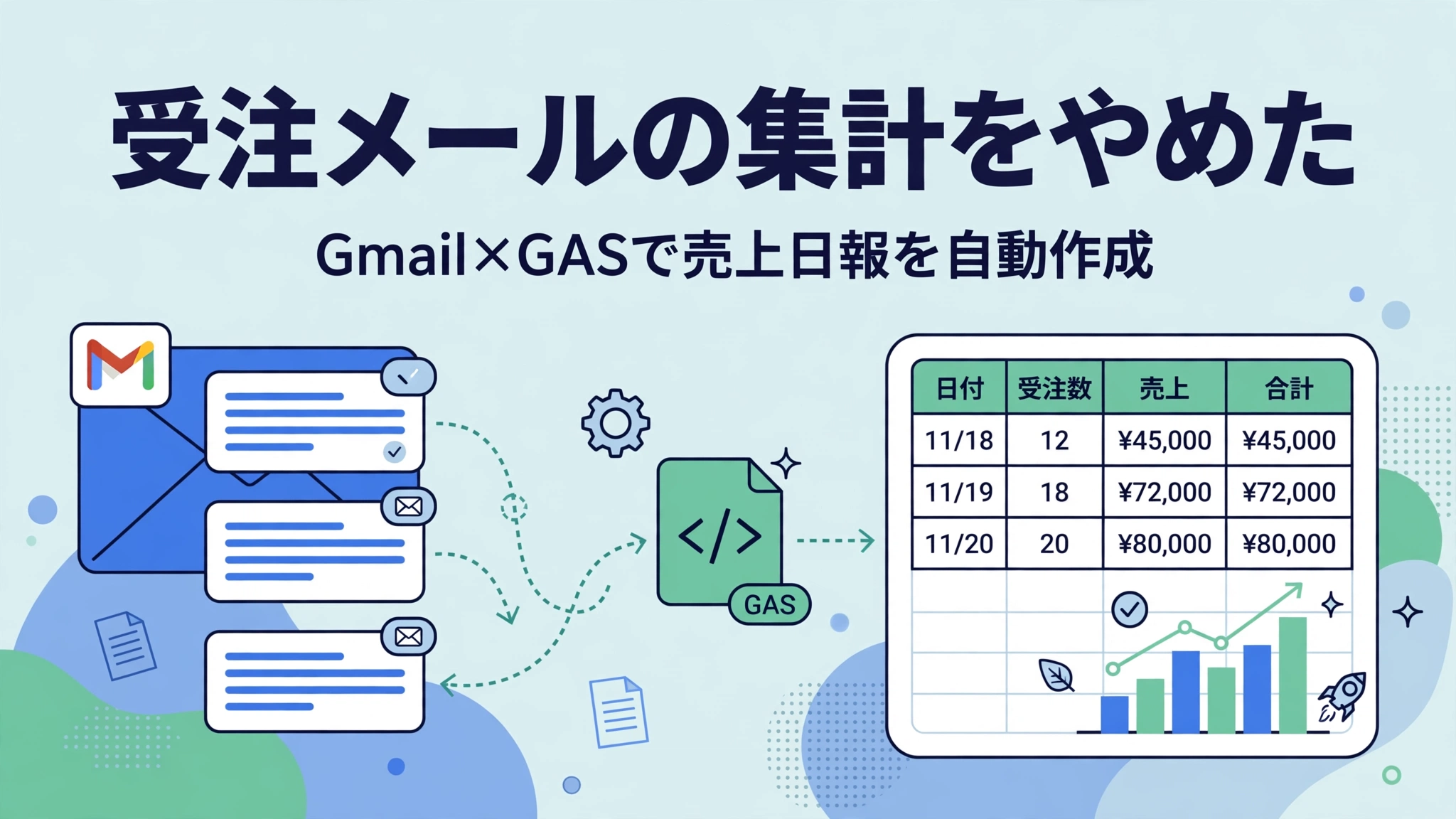
慌ててコードを開いて、あちこち書き換えるのが一番よくない初動です。Google Apps Script(GAS)の自動化が止まる原因は、実はパターンが決まっています。そして、原因の切り分けには「見る順番」があります。この記事では、在庫アラート(第1回)、LINE通知(第2回)、売上日報(第4回)のようなEC運営の自動化を例に、症状から原因へたどり着く確認順序をまとめます。
症状が分かっている人は、目次から自分の症状に飛んでください。
- トリガーがまったく動いていない
- 権限エラー・「承認が必要」と言われる
- Exceeded maximum execution time(6分上限)
- 送信系の上限(メール・UrlFetch)
- 昨日まで動いていたのに急にエラー(外部側の変更)
まず確認する3か所(共通の初動)
どの症状でも、最初に見るのはこの3か所です。ここを見ずにコードを直し始めると、直す必要のない場所を壊します。
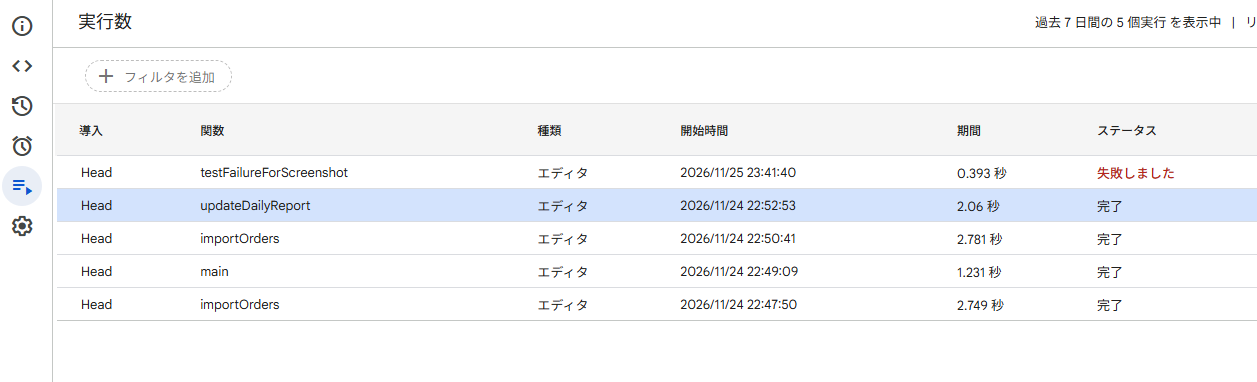
- 実行ログ(Executions)で失敗履歴を見る
Apps Scriptエディタの左メニュー「実行数」を開くと、実行の履歴が並びます。「失敗しました」と表示された行を開くと、エラーメッセージを確認できます。「何時ごろから」「どの関数で」「何と言って」止まったかは、まずここで確定させます。感覚ではなく、ログの文言で症状を決めるのが切り分けの出発点です。
- 「Summary of failures」メールの読み方
トリガーの実行が失敗すると、Googleからトリガーを作成したアカウントに「Summary of failures…」という件名の通知メールが届きます。本文で失敗した関数名とエラーの概要を確認できます。通知が届くまでに時間差があるため、直近の状況はApps Scriptの「実行数」で確認してください。
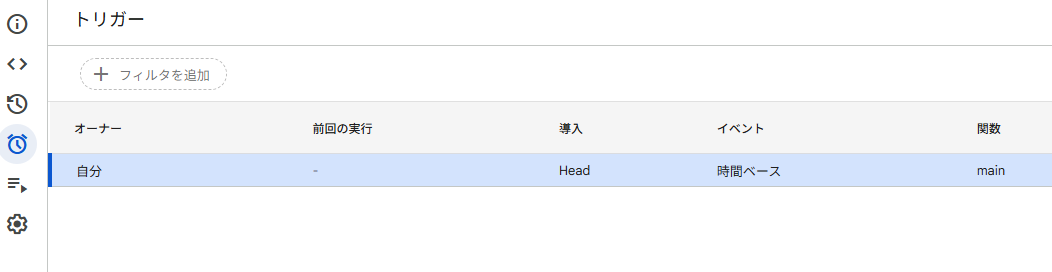
- トリガーが消えていないか・無効化されていないか
エディタの左メニュー「トリガー」を開き、設定したはずのトリガーが残っているかを確認します。トリガーが見当たらないときは、設定したプロジェクトを開いているか、トリガーを作成したアカウントでログインしているかを確認します。別のアカウントが作成したトリガーは、自分の一覧には表示されません。
症状別1 トリガーがまったく動いていない
実行ログに新しい実行自体が残っていない場合は、処理の中身ではなく「起動」側の問題です。
- トリガーの本数上限:Googleの公式クォータでは、トリガーは1ユーザー・1スクリプトにつき20件までです。作成したアカウントで既存の件数を確認してください。
- オーナーと権限 — トリガーは作った人のアカウント権限で動きます。担当者交代でそのアカウントが使えなくなると、トリガーも止まります。「誰のアカウントで動いているか」は、引き継ぎ時に必ず確認する項目です。
- スクリプト自体の変更・削除 — ファイルを複製して編集したつもりが、トリガーは旧ファイル側に残っている、という混線も起きます。動かしたいコードと、トリガーが付いているプロジェクトが同じかを確認してください。
対処は単純で、トリガーを一度削除して作り直すのが確実です。作り直しても二重実行にはなりません(古いトリガーを消してから作るのが前提です)。
症状別2 権限エラー・「承認が必要」と言われる
「Authorization is required to perform that action」のようなエラーや、承認を求める画面が出るケースです。
- 初回承認の失効・やり直し — GASは初回実行時に権限の承認が必要です。コードに新しいサービス(メール送信、外部URLへのアクセス等)を使う処理を足すと、承認の範囲が変わり、再承認が必要になります。エディタから対象の関数を手動で1回実行すると、承認ダイアログが出て承認し直せます。
- Googleアカウントの変更 — 実行アカウントが変わると、承認もシートやGmailへのアクセス権も引き継がれません。共有ドライブのシートを参照している日報などで起きやすいので、「実行するアカウントが、そのシートとGmailを見られるか」を確認してください。
- 外部送信の承認範囲 — UrlFetch(LINEへの送信など)やメール送信は、承認した権限の範囲で動きます。第2回の記事でMessaging APIに移行したときのように、送信先の仕組みを変えたら、承認の状態も合わせて確認するのが安全です。
症状別3 Exceeded maximum execution time(6分上限)
「Exceeded maximum execution time」は1回の実行時間が上限を超えたときのエラーです。公式クォータでは、通常のスクリプトの実行時間は1回6分です。
直し方は、速くすることより「分けること」です。
- 対象を分割する — 全件を1回で処理せず、日付や行の範囲で区切って複数回に分けます。
- 処理済みの位置を記録して続きから再開する — どこまで処理したかをシートやスクリプトプロパティに残し、次の実行が続きから始まる設計にします。第4回の売上日報で「取り込んだ注文IDを記録して重複を防ぐ」設計にしていたのは、この上限対策でもあります。
- 頻度を上げて1回を軽くする — 1日1回まとめて処理するのではなく、数時間おきに小分けに実行すると、1回あたりの処理量が減ります。
在庫の受注連動(第1回)も日報(第4回)も、件数が増えるほどこの上限に近づきます。「最近データが増えた時期と、エラーが出始めた時期が重なっていないか」を見るのが切り分けのポイントです。
症状別4 送信系の上限(メールの宛先数・URL Fetch)
メールの送信先数や URL Fetch の呼び出し回数には、アカウント種別ごとの上限があります。記事末尾の公式クォータ表と照らし合わせてください。
| 項目 | 無料アカウントの目安 | 備考 |
|---|---|---|
| 実行時間 | 6分/回 | 長時間処理は分割が前提 |
| メールの宛先数 | 100件/日 | 宛先が3件のメールは3件分を消費 |
| UrlFetch呼び出し | 20,000回/日 | 外部API送信はここを消費する |
回避策は「送る回数を減らす設計」に寄せることです。
- 通知はまとめて送る — 在庫アラートは商品ごとに送らず、対象を1通にまとめる。第1回・第2回の記事で共通して採っている設計です。
- 宛先を絞る — 全員に送る必要がある通知かを見直します。上限は宛先数で消費されるため、宛先を減らすだけで余裕ができます。
- Workspaceかどうかで上限が違う — Google Workspaceのアカウントでは上限が緩和される項目があります。「無料枠の数字で計算していたのに、実際はWorkspaceだった(またはその逆)」という前提違いにも注意してください。
症状別5 昨日まで動いていたのに急にエラー(外部側の変更)
コードを触っていないのに急に止まったら、自分のせいではない可能性が高いです。
- サービスの終了・仕様変更 — LINE Notifyは2025年3月31日に終了しました。終了後もコードは「動いているつもり」でエラーを出し続けます。第2回の記事はこのケースの移行手順そのものです。
- メールの形式変更 — モールやカート側が受注メールの文面を変えると、第4回のような「本文から金額を抜き出す」処理が突然マッチしなくなります。抽出に失敗したメールが残っていないかを確認してください。
- 対象サイトの構造変更 — ページの構造が変わると、取得していた項目が取れなくなります。
切り分け方はシンプルで、「エラーが出始めた日」と「外部サービスの変更・お知らせの日」が重なるかを探すことです。実行ログで初回の失敗日時を特定し、その前後のお知らせ(ASPやモールの通知メール、公式の変更案内)と照らし合わせます。
止まっても困らないための予防策
対処より予防のほうが安くつきます。
- 失敗時に別経路で知らせる — 本命の通知(LINE等)とは別に、失敗したらメールでも知らせる、といった二重化をしておくと「止まったことに気づけない」事態を避けられます。
- 週1回の目視確認ポイントを決める — 日報シートの最終行の日付、在庫マスタの最終通知日など、「ここを見れば動いていると分かる場所」を決めて、週に1回だけ目で見ます。
- コードと設定のバックアップ — スクリプトのコピーを残す、トリガー設定とスクリプトプロパティの内容をメモしておく。復旧は「作り直せる状態があるか」で決まります。
よくある質問
Q. エラー通知メール(Summary of failures)はどこから来ますか?
A. Googleから、トリガーを作成したアカウントに送られます。通知を待たずに確認したい場合は、Apps Scriptの「実行数」で失敗した実行を開いてください。
Q. トリガーを作り直すと二重実行になりませんか?
A. 古いトリガーを削除してから作り直せば二重実行にはなりません。削除せずに追加すると、同じ関数が2回動くことがあります。
Q. 無料枠とGoogle Workspaceで上限は違いますか?
A. アカウント種別によって上限が異なる項目があります。利用中の種別を公式クォータ表で確認してください。
まとめ
- 慌ててコードを触る前に、実行ログ→失敗通知メール→トリガーの順で確認する
- 症状は大きく5つ(起動しない/権限/6分上限/送信上限/外部側の変更)。エラーメッセージの文言で切り分ける
- 上限系は「分割する・まとめて送る」という設計で回避する
- 予防は、別経路の通知・週1の目視・バックアップの3点
関連する自動化の作り方は、第1回「在庫アラート」、第2回「LINE通知の移行」、第4回「売上日報」にまとめています。止まったときはこの記事、作るときは各記事、という使い分けでどうぞ。

Your Message