


Google Apps Scriptで在庫管理を自動化|受注連動と発注点アラートの作り方
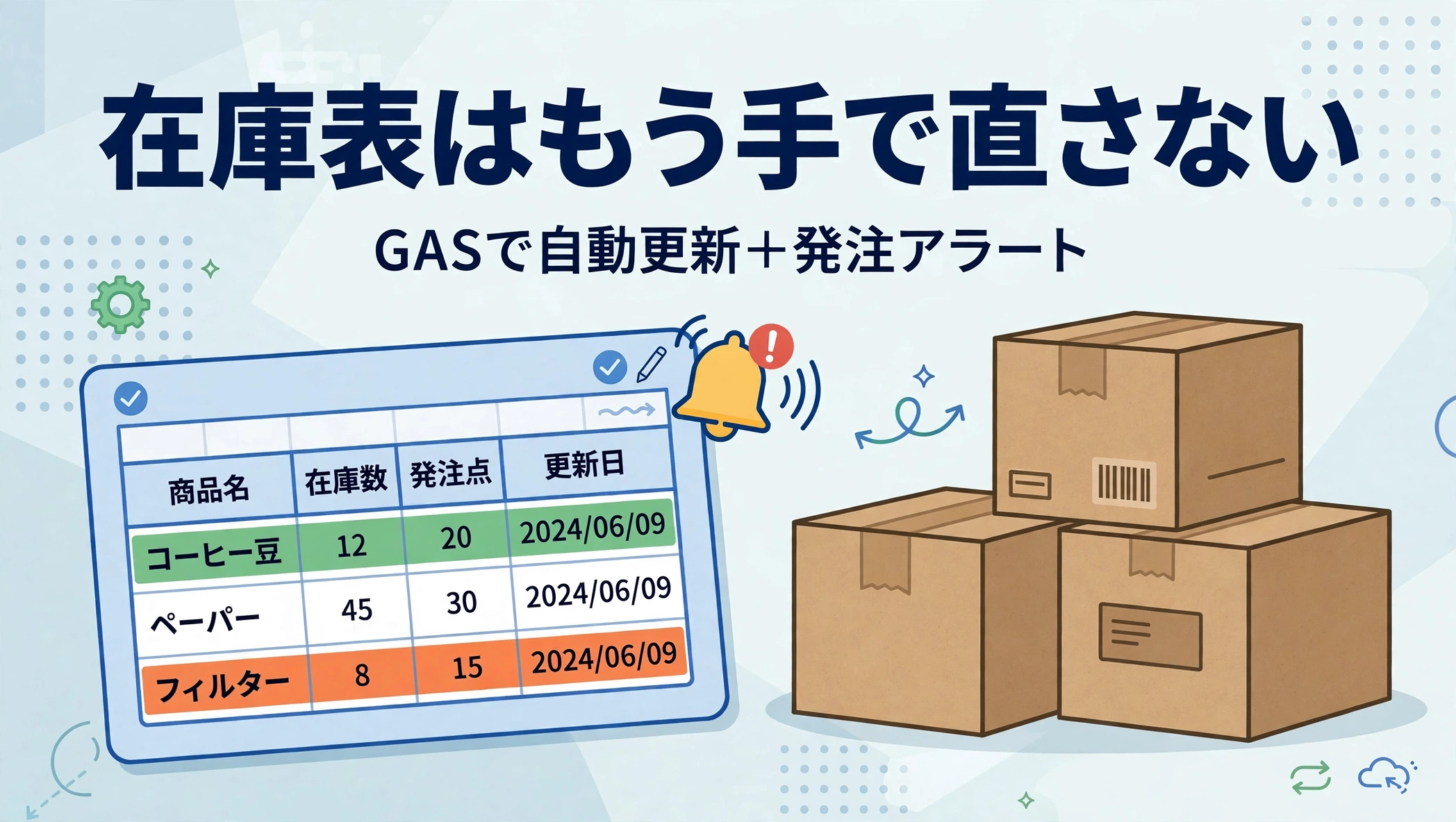
在庫表をスプレッドシートで管理しているネットショップは多いと思います。そして、その在庫数を「受注が入るたびに手で直す」運用になっていませんか。
手更新は、やっている本人は慣れているつもりでも、事故の起きやすい作業です。この記事では、Google Apps Script(GAS)を使って、
- 受注が入ったら在庫が自動で減る
- 在庫が発注点を割ったら、毎朝メールで知らせる
という仕組みを、コピペで動くコード付きで作ります。使うのはGoogleアカウントだけ、費用はかかりません。
在庫表の手更新で起きる3つの事故
まず、なぜ手更新をやめたほうがいいのか。現場で起きがちなのは次の3つです。
1つ目は「減らし忘れ」です。忙しい日に受注処理だけ先に進めて、在庫表の更新を後回しにする。気づいたときには、実際はもう無い商品が「在庫あり」のまま売れ続けて、欠品・キャンセル対応になるパターンです。
2つ目は「発注の見落とし」です。在庫表を開いたときにたまたま目に入れば発注できますが、発注点を割ったことに誰も気づかないまま数日経ち、欠品してから慌てる。これもよくある話です。
3つ目は「属人化」です。在庫表の直し方を知っているのが1人だけだと、その人が休むと在庫が止まります。
この3つは、根性で直すものではありません。「受注が入ったら機械が減らす」「少なくなったら機械が知らせる」という仕組みにすれば、まとめて消えます。この記事で作るのは、まさにその仕組みです。
この記事で作るもの・作らないもの
先に範囲をはっきりさせておきます。
作るものは2つです。
- 受注ログに注文が1行追加されると、対応する商品の在庫が自動で減る
- 発注点を割った商品があれば、毎朝まとめてメールで通知される
作らないものは、楽天市場やShopifyなどモール側の在庫数とのAPI自動同期です。この記事の在庫表は「自分のスプレッドシートの中」で完結します。モールの受注をどう取り込むか(受注CSVを貼る、受注通知から転記する等)は各店舗の運用に合わせて、受注ログに1行追加される形にそろえてください。モールとの本格連携は続編で扱います。
準備するもの/シートの構成
必要なのはGoogleアカウントだけです。新しくスプレッドシートを1つ作り、次の3シートを用意します。
在庫マスタ(シート名:在庫マスタ)
| 列 | 項目 | 説明 |
|---|---|---|
| A | SKU | 商品を識別するコード。照合のキーになるので必ず統一する |
| B | 商品名 | 人が読むための名前 |
| C | 現在庫 | 今の在庫数。GASが自動で書き換える |
| D | 発注点 | この数以下になったら発注する目安 |
| E | 最終通知日 | アラートを最後に送った日。GASが自動で書き込む |
受注ログ(シート名:受注ログ)
| 列 | 項目 | 説明 |
|---|---|---|
| A | 日時 | 注文日時 |
| B | 注文ID | 注文番号。二重処理の防止に使う |
| C | SKU | 在庫マスタのSKUと一致させる |
| D | 数量 | 注文数量 |
| E | 処理済 | GASが処理したら「済」、重複なら「重複」と書き込む |
設定(シート名:設定)
| セル | 項目 | 説明 |
|---|---|---|
| B2 | 通知先メール | アラートを受け取るメールアドレス |
大事なのは、照合のキーを「商品名」ではなく「SKU」にすることです。商品名は表記ゆれ(全角・半角、色・サイズの書き方)で簡単にずれて照合に失敗します。SKUなら1文字も違えば別商品として扱えるので、事故が起きにくくなります。
手順1 在庫マスタと受注ログを用意する
まず在庫マスタに、扱っている商品をSKU・商品名・現在庫・発注点の形で並べます。今使っている在庫表があるなら、列の並びをこの形に合わせて貼り替えるのが早いです。
受注ログは空で構いません。見出し行(日時/注文ID/SKU/数量/処理済)だけ作っておきます。運用が始まったら、受注のたびにここへ1行追加される形にします。手で1行ずつ足してもいいですし、受注CSVをまとめて貼っても動きます。
設定シートには、B2にアラートを受け取るメールアドレスを入れておきます。
手順2 受注が入ったら在庫を自動で減らすスクリプト
ここからGASを書きます。スプレッドシートのメニュー「拡張機能」→「Apps Script」を開き、最初から入っているコードを消して、次のコードを貼り付けてください。
const SHEET_MASTER = '在庫マスタ';
const SHEET_LOG = '受注ログ';
const SHEET_SETTING = '設定';

function processNewOrders() {
  const lock = LockService.getScriptLock();
  if (!lock.tryLock(30000)) return; // 同時実行を防ぐ
  try {
    const ss = SpreadsheetApp.getActiveSpreadsheet();
    const master = ss.getSheetByName(SHEET_MASTER);
    const log = ss.getSheetByName(SHEET_LOG);

    // 在庫マスタを SKU → {行番号, 現在庫} の対応表にする
    const mLast = master.getLastRow();
    if (mLast < 2) return;
    const mData = master.getRange(2, 1, mLast - 1, 4).getValues();
    const stockMap = Object.create(null);
    mData.forEach(function (row, i) {
      stockMap[row[0]] = { rowIndex: i + 2, stock: Number(row[2])};
    });

    // 受注ログを読み、処理済みの注文IDを集める
    const lLast = log.getLastRow();
    if (lLast < 2) return;
    const lData = log.getRange(2, 1, lLast - 1, 5).getValues();
    const processedIds = Object.create(null);
    lData.forEach(function (row) {
      if (row[4] === '済') processedIds[String(row[1]).trim()] = true;
    });

    // 未処理行だけ処理する
    lData.forEach(function (row, i) {
      if (row[4]) return; // 処理済みは飛ばす
      const logRow = i + 2;
      const orderId = String(row[1]).trim();
      const sku = row[2];
      const qty = Number(row[3]);
      if (!orderId || !Number.isInteger(qty) || qty <= 0) {
        log.getRange(logRow, 5).setValue('入力要確認');
        return;
      }

      if (processedIds[orderId]) {
        log.getRange(logRow, 5).setValue('重複');
        return;
      }
      const item = stockMap[sku];
      if (!item) {
        log.getRange(logRow, 5).setValue('SKU不一致');
        return;
      }
      const newStock = item.stock - qty;
      master.getRange(item.rowIndex, 3).setValue(newStock);
      item.stock = newStock; // 次の行の処理に備えて対応表も更新
      log.getRange(logRow, 5).setValue('済');
      processedIds[orderId] = true;
    });
  } finally {
    lock.releaseLock();
  }
}
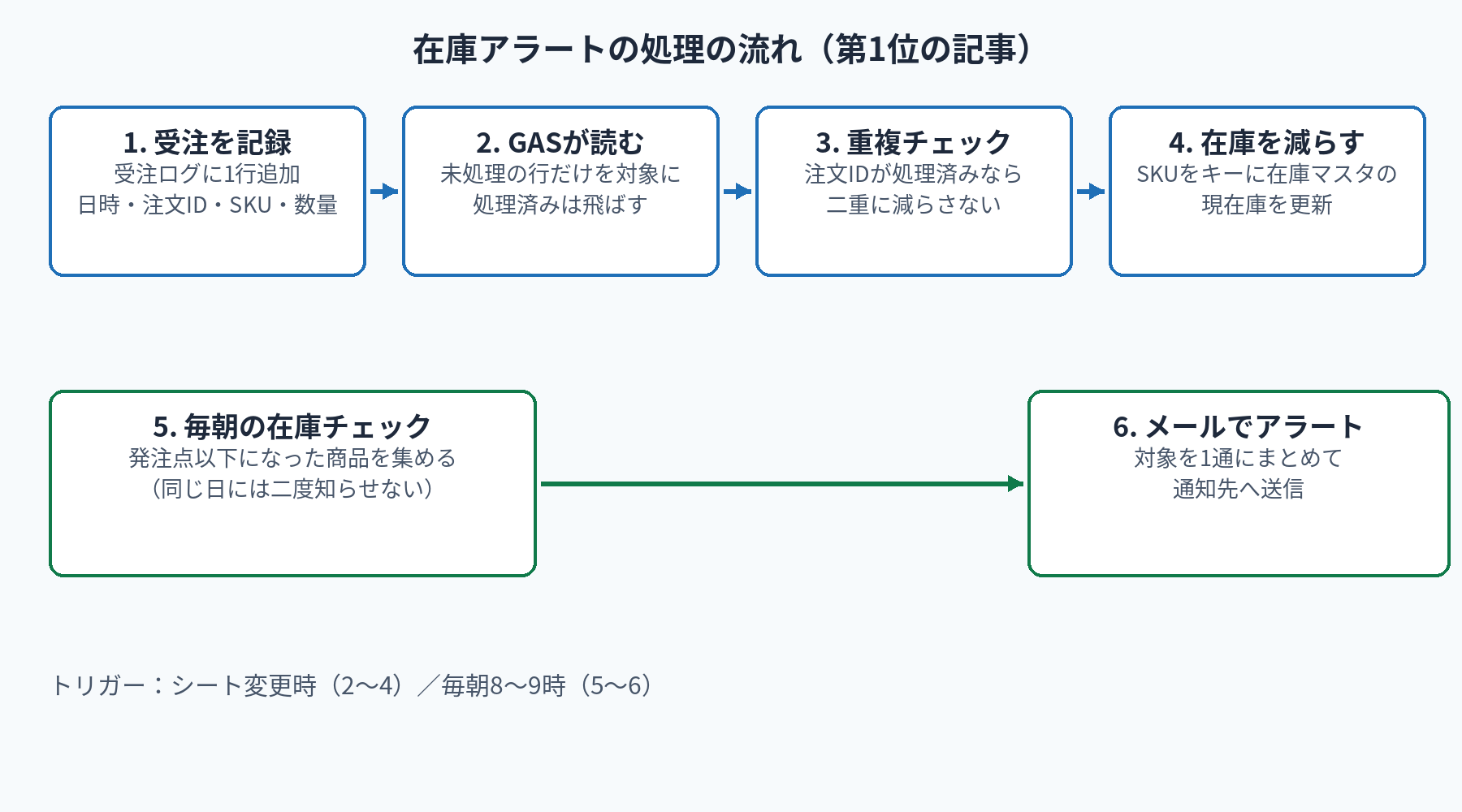
やっていることは単純で、受注ログの「処理済」欄が空の行だけを拾い、SKUで在庫マスタを探して、現在庫から数量を引いて、「済」を書き込む。それだけです。
二重に減らさないための仕掛け
実務で怖いのは、在庫が二重に減ることです。このコードには3つの防止策を入れています。
- 処理済フラグ: 一度処理した行には「済」と書くので、スクリプトが何回動いても同じ行は二度処理されません
- 注文IDの重複チェック:1注文につき1明細を前提に、処理が済んだ注文IDの再登録を弾きます。1注文に複数の商品がある場合は、注文IDと明細IDの組み合わせで判定してください。
- LockService: スクリプトが同時に2つ動いた場合でも、片方だけが処理するよう排他をかけています
また、SKUが在庫マスタに見つからない行は「SKU不一致」と書き込んで止めます。黙って飛ばすと在庫がずれたまま気づけないので、「分かる形で失敗する」設計にしています。受注ログの処理済欄を時々眺めて、「SKU不一致」や「重複」が溜まっていないか確認するのが運用のコツです。
手順3 発注点以下の商品をメールで知らせる
次に、アラート用の関数を同じスクリプトに追加します。
function checkStockAndAlert() {
  const ss = SpreadsheetApp.getActiveSpreadsheet();
  const master = ss.getSheetByName(SHEET_MASTER);
  const setting = ss.getSheetByName(SHEET_SETTING);
  const to = setting.getRange('B2').getValue();
  if (!to) return;

  const today = Utilities.formatDate(new Date(), 'Asia/Tokyo', 'yyyy/MM/dd');
  const last = master.getLastRow();
  if (last < 2) return;
  const data = master.getRange(2, 1, last - 1, 5).getValues();

  const targets = [];
  data.forEach(function (row, i) {
    const sku = row[0];
    const name = row[1];
    const stock = Number(row[2]);
    const point = Number(row[3]);
    const lastAlert = row[4]
      ? Utilities.formatDate(new Date(row[4]), 'Asia/Tokyo', 'yyyy/MM/dd')
      : '';
    if (stock <= point && lastAlert!== today) {
      targets.push({ rowIndex: i + 2, sku: sku, name: name, stock: stock, point: point});
    }
  });
  if (targets.length === 0) return;

  const lines = targets.map(function (t) {
    return '・' + t.name + '(SKU:' + t.sku + ')現在庫:' + t.stock + '/発注点:' + t.point;
  });
  const subject = '発注点以下の商品が' + targets.length + '件あります';
  const body = '次の商品が発注点以下になっています。\n\n' + lines.join('\n') +
    '\n\n在庫マスタ:' + ss.getUrl();
  MailApp.sendEmail(to, subject, body);

  // 通知した日を書き込み、同日の重複通知を防ぐ
  targets.forEach(function (t) {
    master.getRange(t.rowIndex, 5).setValue(today);
  });
}
ポイントは2つあります。
1つ目は「毎朝まとめて1通」にしていることです。受注のたびにメールが飛ぶと、忙しい日ほどメールが埋もれて結局見なくなります。朝の1通にまとめることで、「朝イチにこのメールだけ見ればいい」という運用になります。
2つ目は「最終通知日」です。その日のうちに何度関数が動いても、同じ商品のアラートは1回だけに抑えます。逆に、翌日になってもまだ発注点を下回っていれば、もう一度通知されます。「発注するまで毎朝思い出させてくれる」というのが地味に効きます。
メール送信の上限は送信先の数で数えます。Googleの公式クォータでは、個人のGoogleアカウントは1日100宛先までです。ほかのスクリプトから送る分も含めて、公式クォータ表を確認してください。
手順4 トリガーを設定する(受注入力時と毎朝)
2つの関数を追加して保存したら、Apps Scriptの左メニューで「トリガー」(時計のアイコン)を開き、右下の「トリガーを追加」をクリックします。
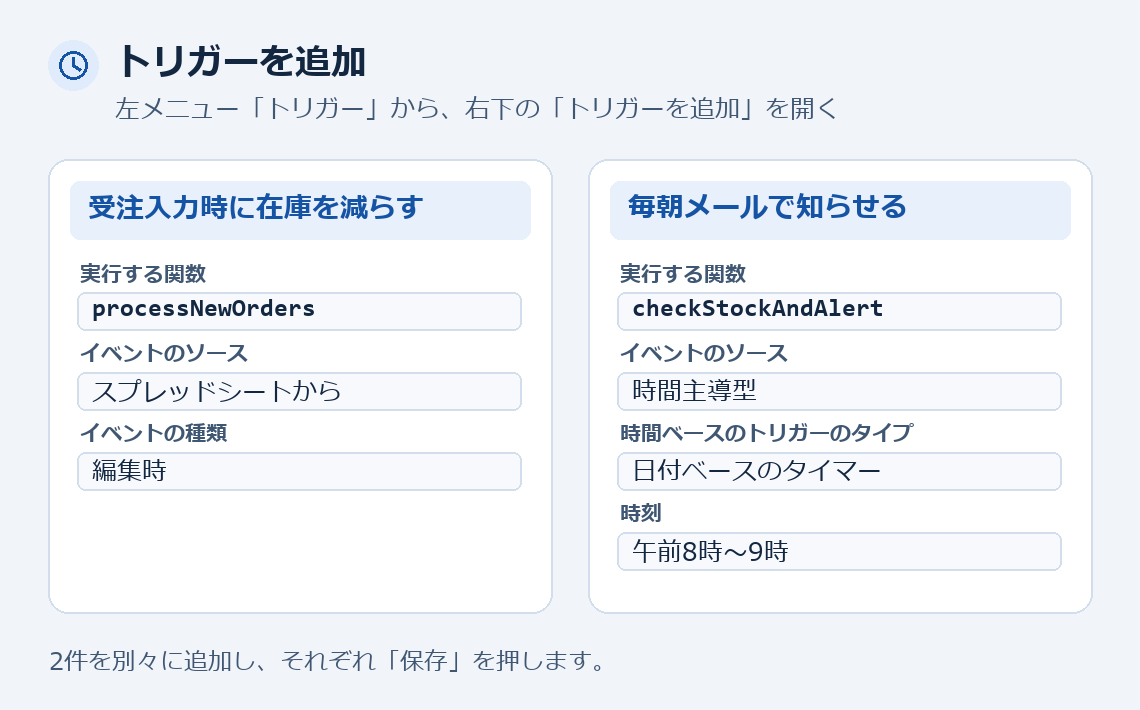
トリガーは次の2件です。設定を選ぶたびに「保存」を押し、もう1件追加します。
- 受注入力時に在庫を減らす。 実行する関数は
processNewOrders、イベントのソースは「スプレッドシートから」、イベントの種類は「編集時」です。 - 毎朝、発注点以下の商品をメールで知らせる。 実行する関数は
checkStockAndAlert、イベントのソースは「時間主導型」、タイプは「日付ベースのタイマー」、時刻は「午前8時〜9時」です。
トリガー一覧に processNewOrders と checkStockAndAlert の2件が並べば、設定は完了です。
スクリプトやAPIからシートに書き込んだ場合、編集時のトリガーは起動しません。別の仕組みから受注を取り込む場合は、取り込み処理の最後に processNewOrders を呼び出すか、時間主導型トリガーで処理します。
動作テストの手順
テスト用のスプレッドシートで、在庫が減ることと、発注点以下になったときにメールが届くことを確認します。
テストデータを用意する。 「在庫マスタ」に SKU
TEST-001、商品名「テスト商品」、現在庫10、発注点3を入力し、最終通知日は空欄にします。「設定」のB2に、受信を確認できるメールアドレスを入力します。在庫が減ることを確認する。 「受注ログ」に日時、注文ID
TEST-ORDER-001、SKUTEST-001、数量2を1行まとめて貼り付けます。「処理済」は空欄にします。編集時のトリガーを設定済みなら実行結果を待ちます。手動で試す場合は、Apps ScriptでprocessNewOrdersを選んで実行します。- 「在庫マスタ」の現在庫が
8になり、「受注ログ」の処理済欄に「済」と表示されることを確認します。 processNewOrdersをもう一度実行しても、現在庫は8のままです。
- 「在庫マスタ」の現在庫が
発注点アラートが届くことを確認する。 「在庫マスタ」でテスト商品の現在庫を
2に変更し、Apps ScriptでcheckStockAndAlertを選んで実行します。- 「設定」の
B2に指定した宛先にTEST-001を含むメールが届き、「在庫マスタ」の最終通知日に当日の日付が入ることを確認します。
- 「設定」の
結果が一致しない場合は、Apps Scriptの「実行数」で、実行した関数の履歴とエラー内容を確認してください。
うまく動かないとき(トラブル対処)
よくある症状と直し方をまとめます。
- 受注ログに「SKU不一致」が並ぶ: 在庫マスタと受注ログでSKUの書き方がずれています。全角・半角や末尾の空白が原因のことが多いので、表記を統一してください
- 在庫がマイナスになる: 現在庫より多い数量の注文が入った場合、そのまま引くのでマイナスになります。欠品のサインとしてあえて残していますが、気になる場合はマイナスになった行に色を付ける条件付き書式を足すと目立ちます
- トリガーが動いていない気がする: Apps Scriptの「トリガー」画面で2本のトリガーが存在するか、「実行数」画面で直近の実行とエラー内容を確認してください。承認が切れている場合は、関数を一度手動実行すると承認し直せます
- 権限エラーが出る: 初回の承認が済んでいないケースがほとんどです。スクリプトを手動実行して承認を通してください
トリガーやエラーの対処を全般的にまとめた記事も別途用意していますので、深掘りしたい場合はそちらもどうぞ。
GASの制限と運用上の注意
先に知っておくと慌てない制限を書いておきます。
- GASの1回の実行は最大6分までです。この記事の処理は軽いので通常は問題になりませんが、SKUが数千行規模になったら、処理を分ける設計が必要になります
- トリガーの実行結果は「実行数」画面で追えます。「止まった気がする」ときは、まずここを見るのが正解です
- スプレッドシートには変更履歴があるので、在庫数がおかしくなっても過去の状態をたどれます。とはいえ、週に1回程度は在庫マスタのコピーを別シートに残しておくと安心です
応用編への案内
この仕組みが回り始めたら、次の一手も見えてきます。
- 通知をLINEに変える: LINE Notifyは2025年3月31日に終了したため、LINEで受け取るにはMessaging APIを使います
- 受注CSVをまとめて取り込む: 受注ログへの貼り付けを自動化すると、転記そのものが消えます
- 在庫表と受注集計を連携させる: 日報側の集計と在庫の減算を同じシート群で回すと、数字の食い違いが減ります
よくある質問
Q. 無料で使えますか?
A. 個人のGoogleアカウントでも試せます。メール送信の上限は、記事末尾の公式クォータ表で確認してください。
Q. 楽天市場やShopifyの在庫と自動で同期できますか?
A. この記事の仕組みはスプレッドシート内での自動化です。モール側の在庫数を書き換えるには各モールのAPI連携が必要で、範囲が大きく変わるため続編で扱います。
Q. スマホだけでも設定できますか?
A. Apps Scriptの編集はPCのほうが現実的です。設定が終われば、日々の運用(アラートメールの確認)はスマホだけで完結します。
まとめ
- 在庫表の手更新は「減らし忘れ」「発注の見落とし」「属人化」の温床。仕組みで消すのが正解
- 受注ログに1行追加されると在庫が自動で減り、二重減算は処理済フラグ・注文IDチェック・LockServiceで防ぐ
- 発注点を割った商品は、毎朝1通のメールで通知。最終通知日で同日の重複を抑える
- 照合のキーは商品名ではなくSKUに統一する
まずはテスト商品で一通り動かしてみてください。「受注が入る→在庫が減る→朝メールが来る」が一度回れば、あとは自店の商品を並べるだけです。
サンプルファイル
学習用のサンプルです。ZIPを展開し、同梱のREADMEに沿ってテスト用のスプレッドシートでお試しください。




Your Message