


Chrome拡張機能とは?できること・Webアプリとの違い・個人開発で便利ツールを作る基本を解説
ブラウザで毎日同じ作業をしていると、「このボタンを自動で押せたらいいのに」「このページの情報を保存できたら便利なのに」と感じることがあります。
たとえば、管理画面から必要な情報を毎回コピーする、配信ページのコメントをあとで見返せるように残す、ECサイトの商品情報をメモする、決まった文章を入力欄に貼り付ける。こうした作業は一つひとつは小さくても、毎日続くと時間を取られます。
Chrome拡張機能は、そうしたブラウザ上の作業を少し便利にするための仕組みです。大きな業務システムを作らなくても、今見ているWebページに機能を追加したり、必要な情報を保存したり、作業の手間を減らしたりできます。
この記事では、Chrome拡張機能とは何か、何ができるのか、Webアプリと何が違うのかを初心者向けに整理します。これから個人開発で便利ツールを作りたい人や、小規模な業務改善に使える選択肢を探している人向けの導入記事です。
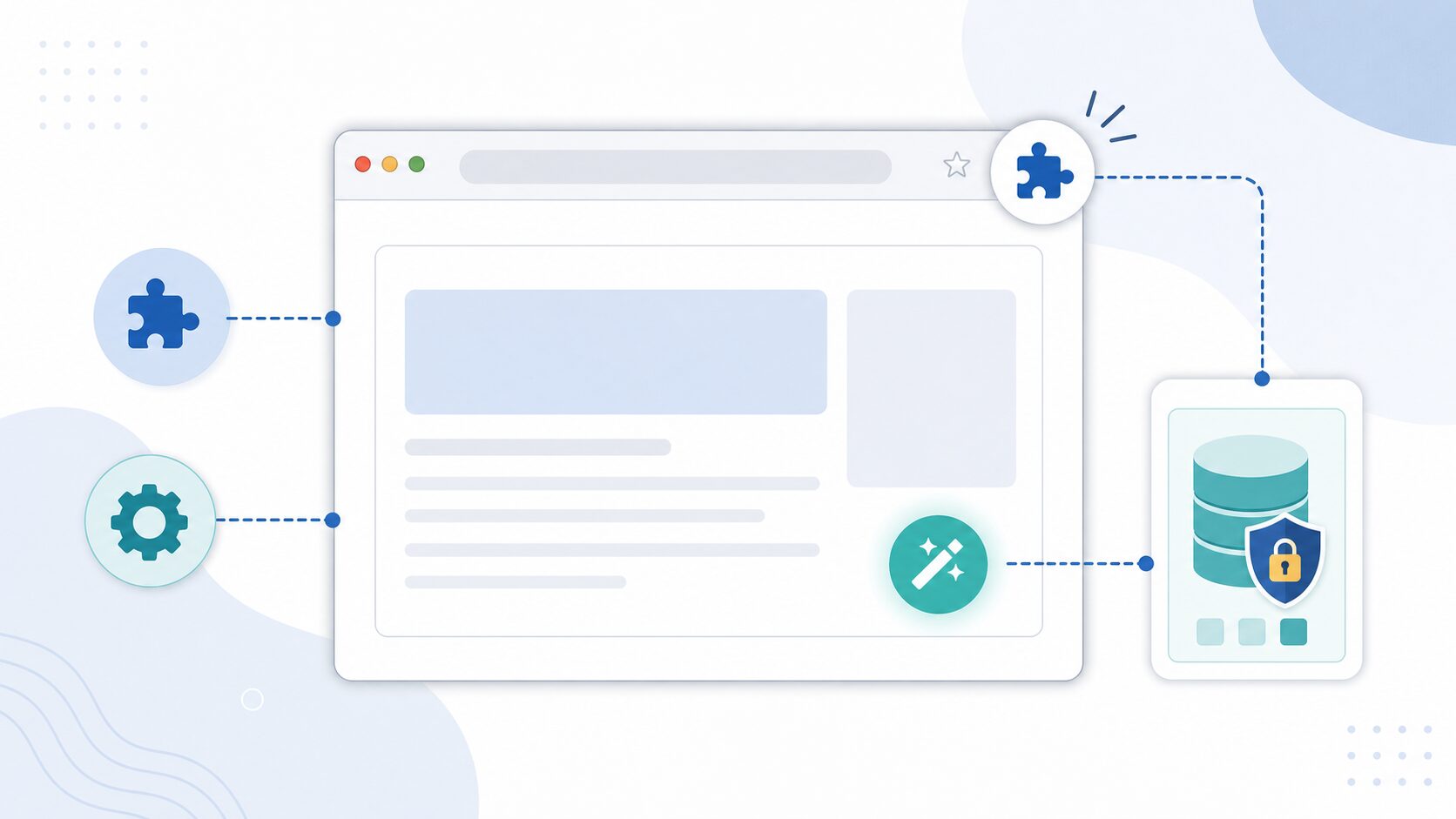
Chrome拡張機能とは?
Chrome拡張機能とは、Google Chromeに機能を追加する小さなアプリのようなものです。
ブラウザ右上に表示されるアイコンを押すと小さな画面を開いたり、開いているWebページの中に独自のボタンを追加したり、ページ上の情報を読み取って保存したりできます。普段使っているWebサイトの上に、自分用の補助機能を追加するイメージです。
通常のWebアプリは、ユーザーがそのWebサイトにアクセスして使います。自分で画面を用意し、その画面の中で入力、検索、保存、集計などを行います。一方で、Chrome拡張機能はユーザーが今見ているページに対して動かせるのが特徴です。
この違いはかなり重要です。既存のWebサービスや管理画面を使いながら、そこに少しだけ便利機能を足したい場合、Webアプリを新しく作るよりChrome拡張機能の方が自然なことがあります。
たとえば、社内システムの画面を開いているときだけ補助ボタンを出す、商品ページを見ているときだけメモ機能を使う、YouTube Liveのページを開いているときだけコメント保存機能を動かす、といった使い方です。
現在のChrome拡張機能開発では、基本的に Manifest V3 という仕組みに沿って作ります。拡張機能には manifest.json という設定ファイルがあり、名前、バージョン、使う権限、動かすファイルなどを定義します。
この記事では細かいコードまでは扱いませんが、Chrome拡張機能は「ブラウザに小さな機能を追加する仕組み」であり、「今見ているページに関われる」のが大きな特徴だと考えると分かりやすいです。
Chrome拡張機能が日常作業で役立つ場面
Chrome拡張機能が役立つのは、すでにブラウザ上で行っている作業を少しだけ楽にしたい場面です。
業務改善というと、大きなシステム開発や新しいサービス導入をイメージしがちです。しかし実際には、「毎回同じページを開く」「毎回同じ場所を確認する」「毎回同じ形式でメモする」といった小さな作業の積み重ねが負担になっていることがあります。
Chrome拡張機能は、こうした小さな負担を減らすのに向いています。既存のWebサービスを置き換えるのではなく、今使っている画面の上に補助機能を足せるからです。
たとえば、EC運営で商品ページを確認しながら価格や在庫をメモする場合、ページ上に「この商品を保存」ボタンを追加できると便利です。YouTube運用で配信コメントをあとから確認したい場合、コメント情報をブラウザ内に保存できると作業が楽になります。管理画面で同じ入力を繰り返す場合、定型文や補助ボタンがあるだけでもミスを減らせます。
このように、Chrome拡張機能は「既存の画面を使いながら、足りない部分を補う」ための道具として考えると使いどころが見えてきます。
Chrome拡張機能の中身をざっくり見る
Chrome拡張機能には、いくつかの代表的な部品があります。最初から全部を詳しく覚える必要はありませんが、役割をざっくり知っておくと全体像がつかみやすくなります。
まず重要なのが manifest.json です。これは拡張機能の設定ファイルです。拡張機能の名前、説明、バージョン、表示するアイコン、どのファイルを使うか、どんな権限が必要かをここに書きます。
次に popup があります。これは、ブラウザ右上の拡張機能アイコンを押したときに表示される小さな画面です。設定画面、保存ボタン、検索フォーム、簡単なメニューなどを置く場所として使われます。
content script は、開いているWebページの中で動く処理です。ページ内のテキストを読んだり、ボタンを追加したり、特定の要素を見つけたりする場合に使います。Chrome拡張機能らしい機能を作るときは、この content script が重要になることが多いです。
background や service worker は、拡張機能の裏側で動く処理です。メッセージの受け渡し、イベント処理、通知、メニュー操作などを担当します。Manifest V3では background service worker という形で扱うのが基本です。
保存機能には chrome.storage や IndexedDB などを使います。設定のような小さなデータなら chrome.storage.local、コメント履歴やログのように量が増えるデータなら IndexedDB が候補になります。
基本は「設定を書く」「画面を作る」「ページ上で動く処理を書く」「必要なら保存する」という流れです。
Chrome拡張機能でできること
Chrome拡張機能では、ブラウザ上の作業を補助する機能を作れます。
代表的な例は以下です。
- Webページ上に独自のボタンを追加する
- ページタイトルやURLを取得する
- 入力フォームへの入力を補助する
- ページ内のテキストや表データを取得する
- 設定や履歴をブラウザ内に保存する
- 必要に応じて外部APIと連携する
- 通知や右クリックメニューを追加する

たとえば、ページ上に独自のボタンを追加できると、既存サイトに自分用の操作を足せます。管理画面に「この内容を保存」「この行をコピー」「確認済みにする」といったボタンを出せれば、毎回の手作業を減らせます。
ページタイトルやURLの取得も地味に便利です。開いているページの情報を記録したり、あとで見返すためのメモを作ったりできます。記事、商品ページ、動画ページ、管理画面など、ブラウザで扱う情報を自分用に整理する用途に向いています。
入力補助も分かりやすい活用例です。問い合わせ返信、商品説明、社内コメントなど、決まった文章を何度も入力する場面では、定型文を呼び出せるだけで作業が楽になります。
ページ内のテキストや表データを取得できれば、情報収集やチェック作業にも使えます。表の内容をCSV化する、特定の項目だけ抜き出す、画面上の情報を一覧化する、といった使い方です。
保存機能を使えば、拡張機能の設定や作業履歴をブラウザ内に残せます。外部サーバーを使わず、ローカルだけで完結するツールにできる場合もあります。
さらに必要に応じて外部APIと連携することもできます。ただし、外部送信がある場合は、何をどこへ送るのかを明確に説明する必要があります。便利さだけでなく、データの扱いもセットで考えることが重要です。
小さな便利機能から、業務効率化ツールまで作れるのがChrome拡張機能の面白いところです。特に「既存のWebページを見ながら作業する」場面と相性があります。
Chrome拡張機能では向かないこと
Chrome拡張機能は便利ですが、何でもできるわけではありません。
向いていないものもあります。
- OS全体を操作するツール
- 大量データを長時間処理する仕組み
- 常に裏側で動き続ける重い処理
- サーバー側の本格的なユーザー管理
- 複数人で同時に使う大規模な業務システム
Chrome拡張機能は、あくまでブラウザ作業を補助するための仕組みです。パソコン全体を操作したり、ファイルシステム全体を管理したり、常に重い処理を走らせたりする用途には向いていません。
また、長時間の集計処理や大量データの処理をすべて拡張機能だけで行うのも慎重に考えるべきです。ブラウザ上で動く以上、ユーザーの操作感やブラウザの安定性に影響する可能性があります。
ユーザー管理や課金管理、複数人でのデータ共有が必要な場合も、拡張機能だけで完結させるより、Webアプリや外部サーバーと組み合わせる方が自然です。
たとえば、個人が自分のブラウザで使うメモツールなら拡張機能だけで十分なことがあります。一方で、会社全体で同じデータを共有し、権限を分け、履歴を管理するなら、Webアプリやデータベースを使う構成を考えた方がよいです。
つまり、Chrome拡張機能は「ブラウザ上の作業を近くで助けるツール」として強い一方、「システム全体を背負う基盤」として使うには限界があります。
Webアプリとの違い
Chrome拡張機能とWebアプリは、似ているようで役割が違います。
| 種類 | 得意なこと |
|---|---|
| Chrome拡張機能 | 今開いているWebページに機能を追加する |
| Webアプリ | 専用の画面を用意して、データ管理や業務フローを作る |
Webアプリは、自分で用意した画面の中で処理を行います。ログイン、データ管理、検索、集計、管理画面などを作るのに向いています。ユーザーごとの権限管理や、複数人で同じデータを扱う仕組みも作りやすいです。
Chrome拡張機能は、ユーザーがすでに見ているWebページに直接関われます。既存サービスの画面上で作業を補助したい場合に向いています。
判断の目安としては、「専用画面を作った方がよいか」「既存ページの上で補助したいか」を考えると分かりやすいです。
たとえば、顧客情報を管理する専用システムを作りたいならWebアプリが向いています。一方で、すでに使っている管理画面に補助ボタンを足したいだけなら、Chrome拡張機能が向いている可能性があります。
また、Chrome拡張機能とWebアプリはどちらか一方しか選べないものではありません。拡張機能でWebページ上の情報を取得し、必要なデータをWebアプリ側に送る、という組み合わせも考えられます。
ただし、外部サーバーへデータを送る場合は、プライバシーや利用者への説明が重要になります。どのデータを、何のために、どこへ送るのかを明確にする必要があります。
具体的な活用例
Chrome拡張機能は、個人開発や小規模事業者の業務効率化にも使えます。
具体例としては、以下のようなものがあります。
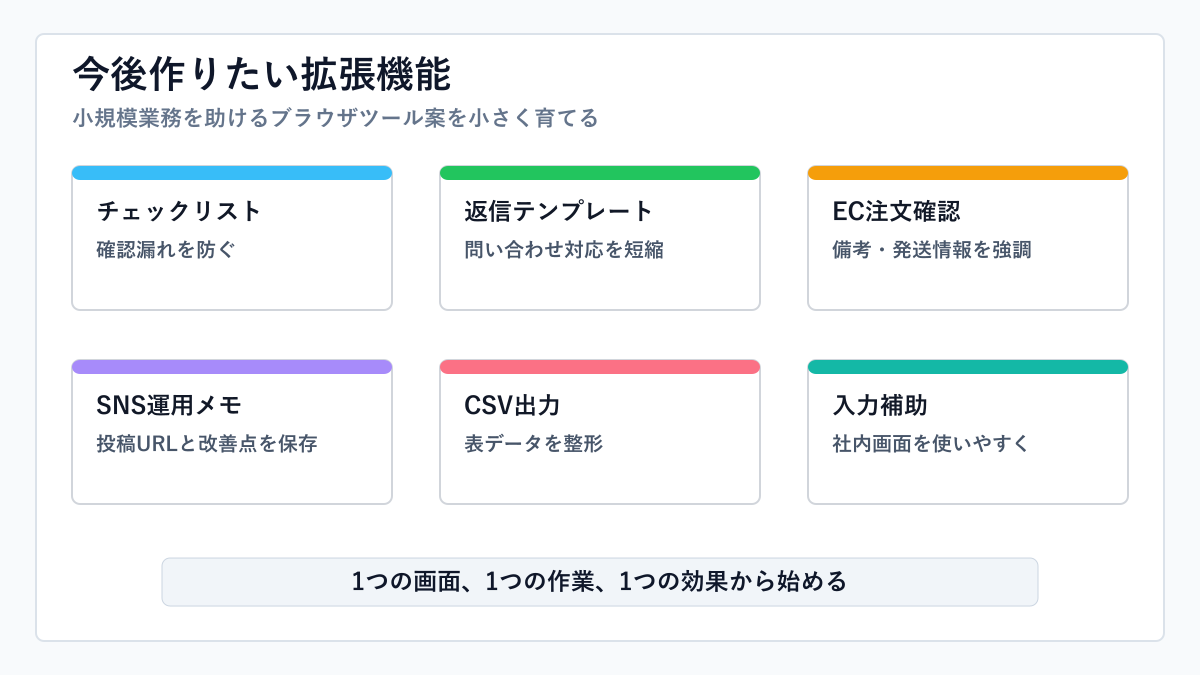
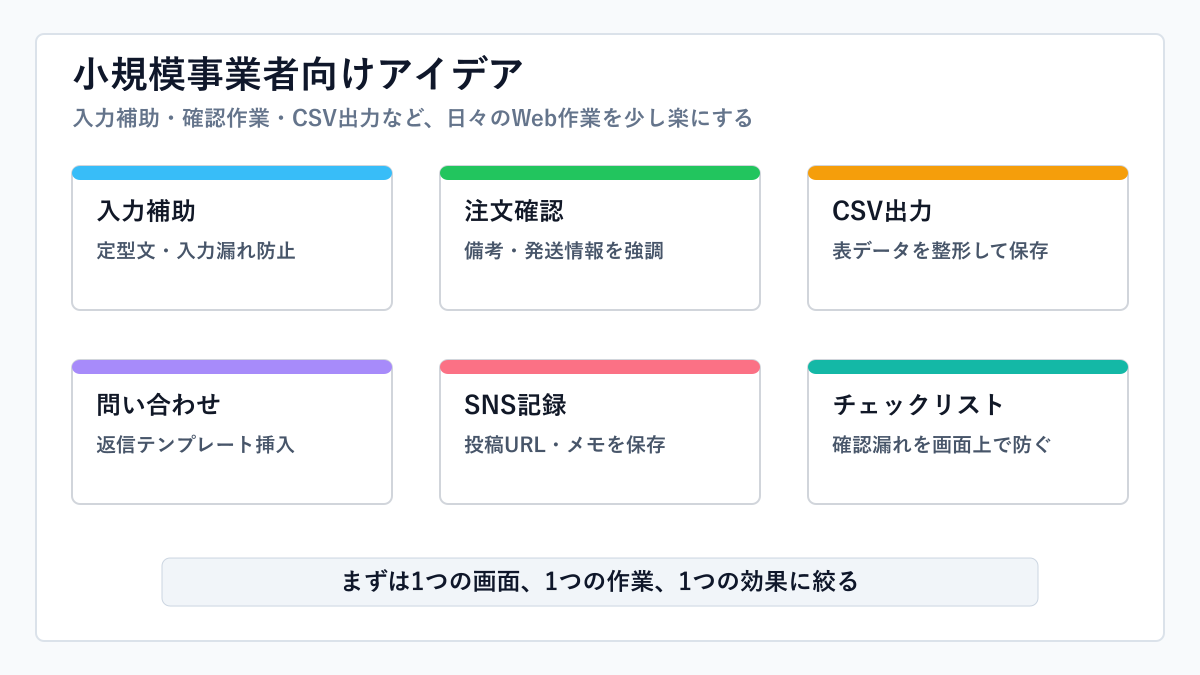
- YouTube Liveのコメントをローカルに保存する
- ECサイトの商品ページから必要な情報を控える
- 管理画面の入力欄に定型文を入れやすくする
- 表データをCSVとして保存する
- よく使うリンクやメモをブラウザ内に保存する
- SNS運用時の確認作業を補助する
YouTube運用では、配信中や配信後のコメント確認が課題になることがあります。コメントをあとで検索したい、気になる発言だけ残したい、切り抜き作成の参考にしたい、といった場合、ページ上の情報を保存する拡張機能が役立ちます。
ECサイト運営では、商品ページ、価格、在庫、説明文、レビューなど、確認する情報が多くなります。毎回コピーしてメモするより、必要な情報を整理して保存できる補助機能があると作業が安定します。
社内の管理画面では、入力補助や確認作業の効率化に使えます。管理画面そのものを改修できない場合でも、ブラウザ側に補助機能を追加できることがあります。
SNS運用では、投稿確認、リンク管理、メモ、定型文の呼び出しなどに使えます。専用の大きなツールを作るほどではないけれど、日々の確認作業を少し減らしたい場合に向いています。
大きなシステムを作るほどではないけれど、毎日の作業を少し楽にしたい。そういう場面でChrome拡張機能は使いやすい選択肢になります。
どんな人に向いているか
Chrome拡張機能は、特に個人開発者や小規模事業者と相性がよいです。
個人開発者にとっては、自分が困っている作業をそのままツール化しやすいのが魅力です。普段使っているWebページを見ながら、「ここにボタンがあれば便利」「この情報を保存できれば便利」と考え、そのまま小さな拡張機能として形にできます。
小規模事業者にとっては、低コストで業務改善しやすい点がメリットです。大きなシステム開発を依頼する前に、まずはブラウザ作業の一部を補助するだけでも効果が出る場合があります。
YouTube、EC、SNSなどの運用者にも向いています。これらの業務はブラウザ上で行う作業が多く、既存サービスの画面を見ながら情報整理や確認をすることが多いからです。
逆に、社内全体で使う基幹システムや、複雑な承認フロー、厳密な権限管理が必要な業務を拡張機能だけで作ろうとするのはおすすめしません。その場合は、Webアプリや業務システムとして設計した方が安全です。
最初に作るならどんな拡張機能がよいか
最初に作るなら、機能を欲張りすぎないことが大切です。
おすすめは、ブラウザ上の情報を少し表示するだけの拡張機能です。たとえば、開いているページのタイトルとURLを表示する、ボタンを押すと現在のURLを保存する、ページ内に小さな補助ボタンを追加する、といったものです。
最初からログイン、同期、課金、外部API連携まで入れようとすると、確認すべきことが一気に増えます。権限、データ保存、プライバシーポリシー、エラー処理、公開審査などを同時に考える必要が出てきます。
まずはローカル保存だけで完結する小さな拡張機能から始めると、構造を理解しやすいです。manifest.json、popup、content script、storage の役割を少しずつ確認できます。
このシリーズでも、最初は全体像を整理し、その後で基本構成、Manifest V3、最小構成の拡張機能、popup、content script、データ保存、公開手順という順番で進める予定です。
注意点
Chrome拡張機能を作るときは、便利さだけでなく安全性にも注意が必要です。
特に重要なのは、権限とデータの扱いです。
拡張機能は、Webページの情報を読んだり、保存したり、外部サービスと通信したりできます。そのため、必要以上の権限を要求しないこと、何を保存するのか、外部へ送信するのかを明確にすることが大切です。
Chrome Web Storeで公開する場合は、Googleのポリシーに従う必要があります。安全性、透明性、単一目的性などが重視されるため、「何のための拡張機能なのか」「なぜその権限が必要なのか」を説明できる状態にしておく必要があります。

たとえば、すべてのWebサイトにアクセスできる権限を求めるより、必要なサイトだけに絞る方が安全です。保存するデータも、必要最小限にする方が説明しやすくなります。
外部送信がないなら「外部送信なし」と明確にできます。外部送信があるなら、送信先、送信内容、目的を説明できるようにしておく必要があります。
また、Chrome Web Storeに公開する場合は、説明文と実際の機能が一致していることも重要です。便利そうに見せるために曖昧な説明をすると、利用者にも審査にも伝わりにくくなります。
公開手順、審査、権限、プライバシーポリシーについては、後続の記事で詳しく整理します。
参考リンク
まとめ
Chrome拡張機能は、ブラウザに機能を追加する小さなアプリです。
Webページ上にボタンを追加したり、情報を保存したり、入力作業を補助したりできるため、個人開発や小規模な業務効率化と相性があります。
一方で、OS全体の操作や重い処理、大規模なデータ管理には向いていません。Webアプリや外部サーバーと組み合わせるべき場面もあります。
最初は「ブラウザ上の作業を少し便利にするもの」と考えると、Chrome拡張機能の使いどころが分かりやすくなります。
大切なのは、何でも拡張機能で解決しようとすることではありません。既存のWebページ上で行う作業を補助したいのか、専用画面を持つWebアプリを作るべきなのかを見極めることです。
このシリーズでは、Chrome拡張機能の基本構成、Manifest V3、最小構成の作り方、データ保存、権限設計、Chrome Web Storeでの公開まで順番に整理していきます。
次の記事では、Chrome拡張機能とWebアプリの違いをもう少し具体的に整理します。




Your Message