


Google Apps ScriptでGmailの受注メールを集計|売上日報をスプレッドシートに自動作成
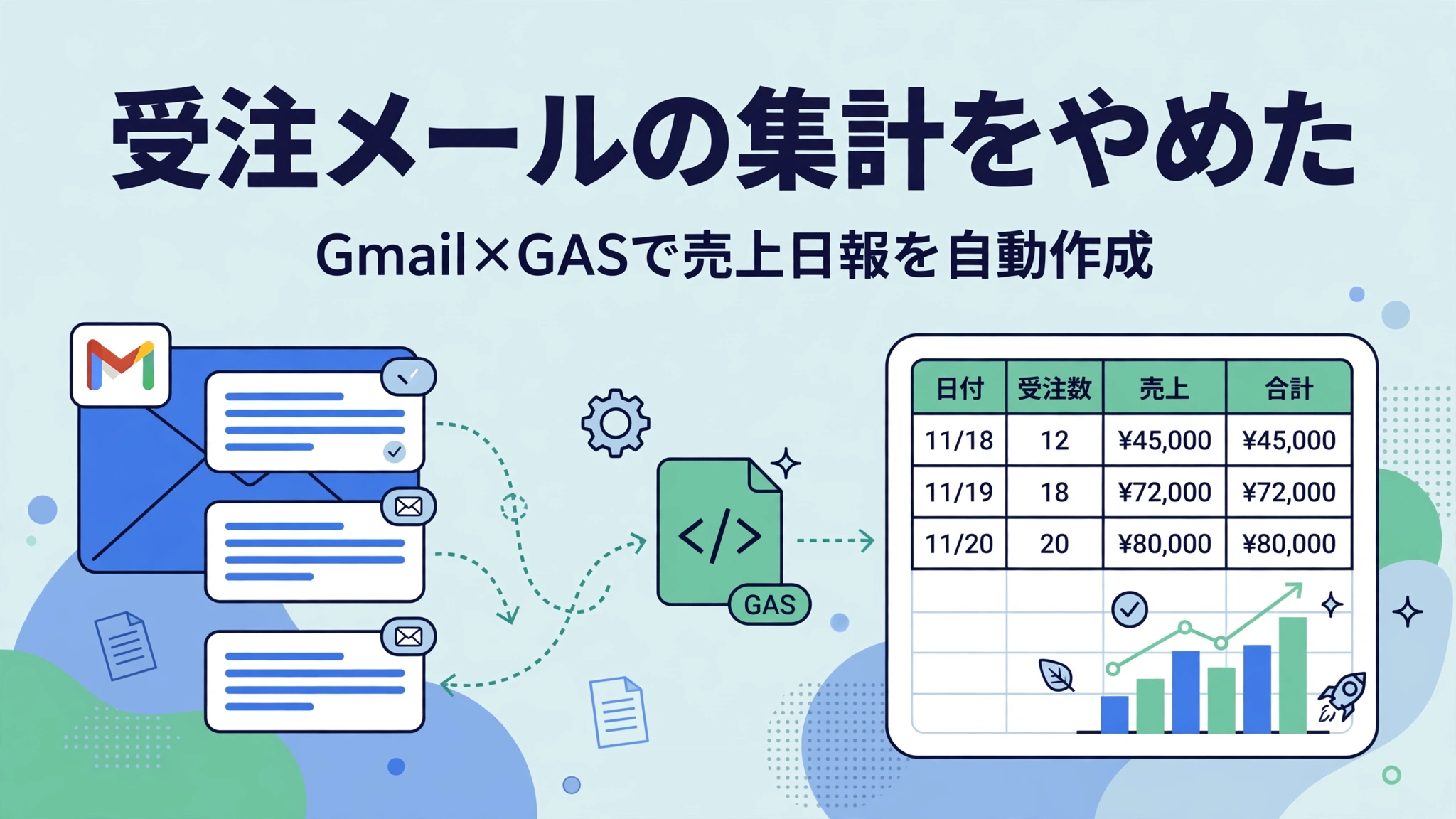
毎日の売上、いまも受注メールを開いて電卓を叩いていませんか。件数が少ないうちはそれでも回りますが、セールやキャンペーンで件数が増えた日は、集計だけで朝が終わってしまいます。
この記事では、Google Apps Script(GAS)を使って、
- 受注メールが届いたらGmailのラベルで自動仕分けする
- 金額と注文IDを抜き出してスプレッドシートにためる
- 毎朝、前日の売上を日報シートに自動でまとめる
という仕組みを、コピペで動くコード付きで作ります。第1回の在庫アラート記事と同じ設計(注文IDでの重複防止、LockService、毎朝のトリガー)を流用しているので、あの記事を読んだ人ならすんなり作れます。
手集計で起きる3つの事故
まず、なぜ手集計をやめたほうがいいのか。現場で起きがちなのは次の3つです。
1つ目は「数え忘れ・二重カウント」です。受注メールを1通ずつ開いて合計していると、途中で電話や来客が入っただけで、どこまで数えたか分からなくなります。同じ注文を2回数えても、1件抜けても、合計は平気でズレます。
2つ目は「遅れ」です。集計が面倒で後回しにすると、昨日の売上が分からないまま今日の仕入れや広告の判断をすることになります。数字が遅れると、判断も遅れます。
3つ目は「属人化」です。集計のやり方を知っているのが1人だけだと、その人が休むと日報が止まります。在庫アラートの記事と同じ話です。
この3つは、根性で直すものではありません。「メールが来たら機械がためる」「朝になったら機械がまとめる」という仕組みにすれば、まとめて消えます。
この記事で作るもの・作らないもの
先に範囲をはっきりさせておきます。
作るものは3つです。
- Gmailの受注メールをラベル「受注メール」で仕分ける(フィルタで自動化)
- 受注メールから注文IDと金額を抜き出し、明細シートにためる(注文IDで重複防止)
- 毎朝7時に前日分の売上を集計し、日報シートに1行ずつためる
作らないものは次の3つです。
- モール(楽天・Amazon・Yahoo!など)の管理画面やAPIとの直接連携。この記事は「届いた受注メール」を起点にします。API連携は続編で扱います。
- 返金・キャンセル・注文変更の自動反映。受注メールの金額を「売上」として集計します。返金が多い店舗は、返金通知メールを別ラベルで分けて、集計から引く運用を後から足してください。
- 顧客情報の保存。明細シートに入れるのは注文ID・日時・金額・商品(SKU・商品名)だけです。氏名・住所・電話番号・メールアドレスは保存しません。理由は後述します。
準備するもの/シートの構成
必要なのはGoogleアカウントだけです。新しくスプレッドシートを1つ作り、次の2シートを用意します。
受注明細(シート名:受注明細)
| 列 | 項目 | 説明 |
|---|---|---|
| A | 日時 | 受注メールの受信日時。GASが書き込む |
| B | 注文ID | 注文番号。重複防止のキーになるので必ず入れる |
| C | 金額 | 受注メールの合計金額(税込)。GASが書き込む |
| D | 商品 | 商品名またはSKU。メールから取れる場合のみ |
| E | 備考 | GASが「重複」などを書き込む。普段は空欄 |
売上日報(シート名:売上日報)
| 列 | 項目 | 説明 |
|---|---|---|
| A | 日付 | 集計対象の日(yyyy-MM-dd) |
| B | 注文件数 | その日の注文件数 |
| C | 売上合計 | その日の売上合計(円) |
| D | 平均単価 | 売上合計 ÷ 注文件数。GASが計算する |
日報シートは、1日1行でたまっていきます。月末にこのシートを開けば、その月の売上推移がそのまま見えます。
手順1:受注メールにラベルを付ける
まず、Gmail側で受注メールを自動で仕分けます。手動でラベルを付けていては、結局手作業が残るからです。
- Gmailを開き、受注メールの1通を開く
- 検索バーの右端にある「検索オプションを表示」アイコンをクリックする
- 「From」に受注メールの送信元(例:モールの注文通知アドレス)を入れる
- 「件名」に受注メール特有の文言(例:「ご注文がありました」)を入れる
- 「フィルタを作成」をクリックし、「ラベルを付ける」にチェックして新しいラベル「受注メール」を作る
- 「一致するスレッドにもフィルタを適用する」にチェックを入れて作成する
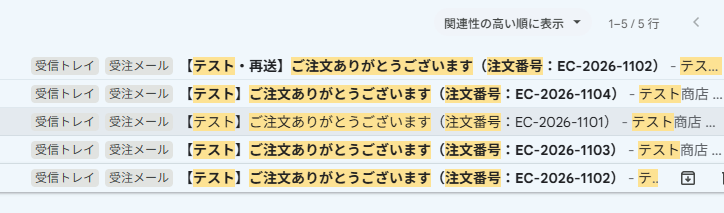
送信元と件名の条件は、使っているモールやカートによって違います。自分の受注メールを1通開いて、Fromと件名を確認してから作ってください。条件がゆるいと受注以外のメールまで混ざり、きついと受注メールを取りこぼします。作ったあとは、受信トレイで「受注メール」ラベルが付いたメールが受注メールだけになっているか、1〜2日様子を見てください。
手順2:GASで金額と注文IDを抜き出す
次に、ラベル付きのメールから注文IDと金額を抜き出すコードを書きます。ここがこの記事の中心です。
正規表現は「自分の受注メール」に合わせる
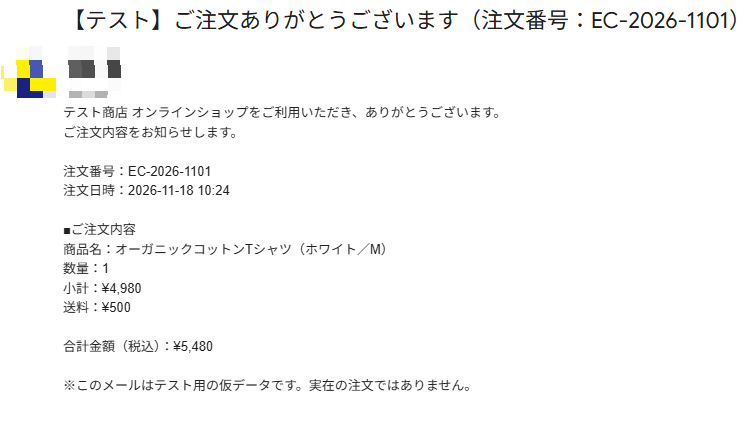
受注メールの文面はモールやカートごとに違います。そのため、注文IDと金額を抜き出す正規表現は、決まった正解がありません。下のコードの正規表現はあくまで一例です。必ず、自分の受注メールを1通開いて、注文IDと金額の前後の文言を確認し、そこに合わせて書き換えてください。
たとえば、注文IDの前が「注文番号:」なら /注文番号[::]\s*([A-Z0-9-]+)/、金額の前が「合計金額(税込):」なら /合計金額[((]税込[))]?[::]\s*¥?\s*([\d,]+)/ という具合です。カンマ入りの金額は replace(/,/g, '') で外してから数値にします。
コード(全体)
Apps Scriptエディタに次のコードを貼り付けます。SPREADSHEET_ID は、手順で作ったスプレッドシートのURLからコピーしたIDに書き換えてください。
/** 設定:自分の環境に合わせて書き換える */
const CONFIG = {
  SPREADSHEET_ID: '',
  LABEL_ORDER: '受注メール', // 手順1で作ったラベル名
  LABEL_DONE: '日報済み', // 取り込み済みを表すラベル名
  SHEET_DETAIL: '受注明細',
  SHEET_REPORT: '売上日報',
};

/** 毎朝のトリガーから呼ばれる本体 */
function main() {
  const lock = LockService.getScriptLock();
  if (!lock.tryLock(10000)) {
    Logger.log('他の実行中のため終了します');
    return;
  }
  try {
    importOrders();
    updateDailyReport();
  } finally {
    lock.releaseLock();
  }
}

/** ラベル付きの受注メールを取り込み、明細シートへためる */
function importOrders() {
  const ss = SpreadsheetApp.openById(CONFIG.SPREADSHEET_ID);
  const sheet = ss.getSheetByName(CONFIG.SHEET_DETAIL);
  const labelDone = getOrCreateLabel(CONFIG.LABEL_DONE);

  // すでに取り込んだ注文IDを集める(重複防止のキー)
  const existingIds = new Set();
  const lastRow = sheet.getLastRow();
  if (lastRow >= 2) {
    sheet.getRange(2, 2, lastRow - 1, 1).getValues()
      .forEach(row => existingIds.add(String(row[0])));
  }

  // 未処理の受注メールだけを対象にする
  const threads = GmailApp.search(
    'label:' + CONFIG.LABEL_ORDER + ' -label:' + CONFIG.LABEL_DONE, 0, 50);
  const newRows = [];
  const completedThreads = [];

  threads.forEach(thread => {
    let failed = false;
    thread.getMessages().forEach(message => {
      const parsed = parseOrderMail(message.getPlainBody());
      if (!parsed) {
        failed = true; // 正規表現が合わず取り込めなかった。日報済みにせず次回も対象にする
        Logger.log('取り込めなかったメールがあります:' + message.getSubject());
        return;
      }
      if (existingIds.has(parsed.orderId)) {
        return; // すでに取り込み済み
      }
      existingIds.add(parsed.orderId);
      newRows.push([
        message.getDate(),
        parsed.orderId,
        parsed.amount,
        parsed.item || '',
        '',
      ]);
    });
    if (!failed) completedThreads.push(thread);
  });

  if (newRows.length > 0) {
    sheet.getRange(lastRow + 1, 1, newRows.length, newRows[0].length)
      .setValues(newRows);
    SpreadsheetApp.flush();
  }
  completedThreads.forEach(thread => markDone(thread, labelDone));
  Logger.log('取り込み件数:' + newRows.length);
}

/** メール本文から注文IDと金額を抜き出す(正規表現は自分の受注メールに合わせる) */
function parseOrderMail(body) {
  const idMatch = body.match(/注文番号[::]\s*([A-Z0-9-]+)/);
  const amountMatch = body.match(/合計金額[((]税込[))]?[::]\s*¥?\s*([\d,]+)/);
  if (!idMatch ||!amountMatch) return null;
  return {
    orderId: idMatch[1],
    amount: Number(amountMatch[1].replace(/,/g, '')),
    item: (body.match(/商品名[::]\s*(.+)/) || [])[1] || '',
  };
}

/** 取り込み済みの印にラベルを付ける */
function markDone(thread, labelDone) {
  thread.addLabel(labelDone);
}

function getOrCreateLabel(name) {
  return GmailApp.getUserLabelByName(name) || GmailApp.createLabel(name);
}

/** 明細シートから日別の売上を集計し、日報シートを更新する */
function updateDailyReport() {
  const ss = SpreadsheetApp.openById(CONFIG.SPREADSHEET_ID);
  const detail = ss.getSheetByName(CONFIG.SHEET_DETAIL);
  const report = ss.getSheetByName(CONFIG.SHEET_REPORT);

  const lastRow = detail.getLastRow();
  if (lastRow < 2) return;

  // 日付ごとに件数と合計を集計する
  const byDate = {};
  detail.getRange(2, 1, lastRow - 1, 3).getValues().forEach(row => {
    const date = Utilities.formatDate(new Date(row[0]), 'Asia/Tokyo', 'yyyy-MM-dd');
    if (!byDate[date]) byDate[date] = { count: 0, total: 0};
    byDate[date].count += 1;
    byDate[date].total += Number(row[2]) || 0;
  });

  // 日報シートの日付と行番号を対応付ける
  const reportLastRow = report.getLastRow();
  const dateToRow = {};
  if (reportLastRow >= 2) {
    report.getRange(2, 1, reportLastRow - 1, 1).getValues()
      .forEach((row, i) => { dateToRow[row[0]] = i + 2;});
  }

  Object.keys(byDate).sort().forEach(date => {
    const data = byDate[date];
    const values = [[
      date,
      data.count,
      data.total,
      data.count > 0? Math.round(data.total / data.count): 0,
    ]];
    if (dateToRow[date]) {
      report.getRange(dateToRow[date], 1, 1, 4).setValues(values);
    } else {
      report.appendRow(values[0]);
    }
  });
}

/** 毎朝のトリガーを設定する(最初に1回だけ実行) */
function setupTrigger() {
  ScriptApp.getProjectTriggers()
    .filter(t => t.getHandlerFunction() === 'main')
    .forEach(t => ScriptApp.deleteTrigger(t));
  ScriptApp.newTrigger('main').timeBased().everyDays(1).atHour(7).create();
}
コードのポイント(4つ)
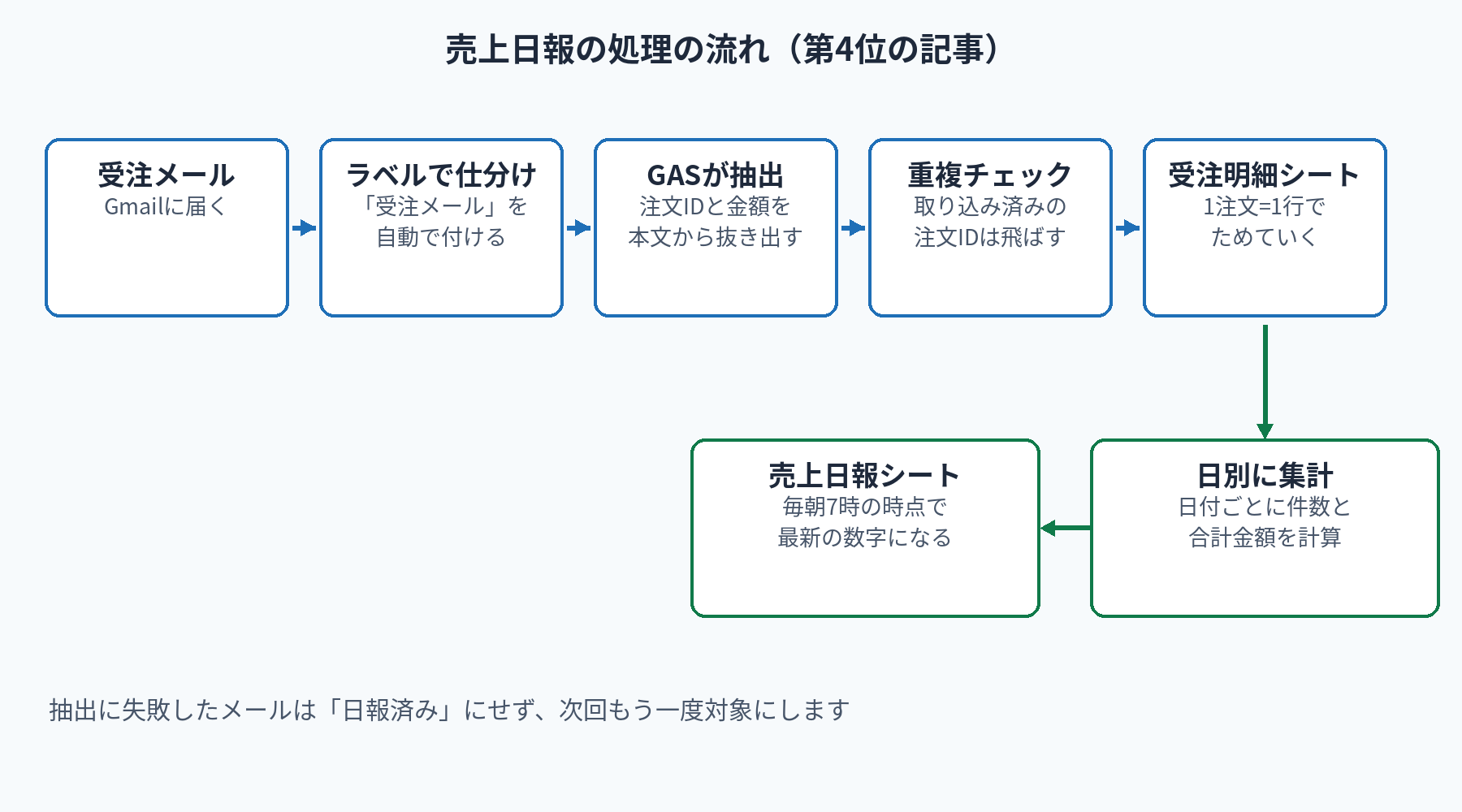
1つ目は「注文IDで重複防止」です。明細シートにすでにある注文IDは取り込みません。第1回の在庫アラート記事の、注文IDによる二重減算防止と同じ考え方です。同じメールを2回処理しても、売上は2倍になりません。
2つ目は「日報済みラベル」です。取り込んだスレッドには「日報済み」ラベルを付け、次回はそのラベルが付いていないメールだけを検索します。毎回すべての受注メールを読み直さないので、実行時間が短く済みます。
3つ目は「LockService」です。トリガーが重なって2回同時に走ると、同じ注文を2回書き込む恐れがあります。tryLock で1回だけ実行されるようにしています。これも第1回の記事と同じ設計です。
4つ目は「日報は日付キーで上書き」です。日報シートは日付をキーにして、同じ日の行があれば上書き、なければ追加します。後から受注メールが遅れて届いても、翌朝の実行でその日の行が正しい数字に直ります。
手順3:毎朝7時のトリガーを作る
コードができたら、毎朝自動で走るようにします。
- Apps Scriptエディタ左側の「トリガー」(時計アイコン)を開く
- 「トリガーを追加」をクリックする
- 実行する関数に
main、イベントの種類に「時間主導型」、時間ベースのトリガーのタイプに「日付ベースのタイマー」、時刻に「午前7時〜8時」を選ぶ - 保存する(初回は権限の許可画面が出ます。「Gmailの読み取り」「スプレッドシートの編集」を許可してください)
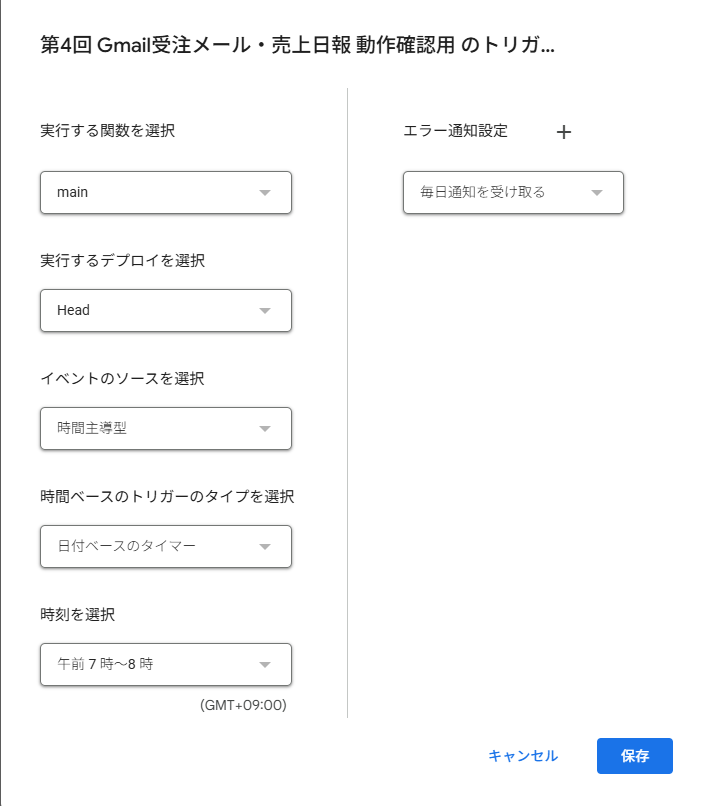
これで、毎朝7時台に前日までの受注メールが取り込まれ、日報シートが更新されます。朝、スプレッドシートを開くだけで昨日の売上が見える状態になります。
動かす前に:テストのやり方
いきなり本番のトリガーを動かす前に、次の順番でテストしてください。
- 同梱のサンプルメール5通の件名と本文をコピーし、自分宛てに送ります。Gmailで5通に「受注メール」ラベルを付け、コードの
CONFIG.LABEL_ORDERとラベル名が一致していることを確認します。自分の受注メールを使う場合は、先にparseOrderMailの正規表現を本文に合わせます。 - エディタで
importOrdersを手動実行し、実行ログの取り込み件数と受注明細の注文ID・金額を確認します。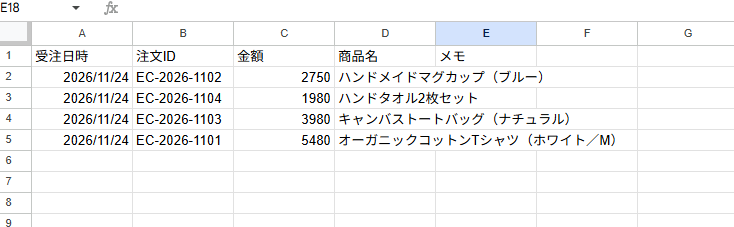

受注明細には、重複した注文番号を除いた4件が入ります。 updateDailyReportを手動実行し、売上日報の日付・件数・合計金額を確認します。日付は実際のメールの受信日時をもとに集計します。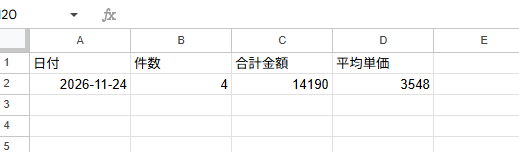
同じ日に受信した場合の売上日報。4件で合計14,190円、平均単価は3,548円です。 - 結果を確認できたら、手順3のトリガーを作ります。
金額が入らない行がある場合は、正規表現が自分の受注メールの文言と合っていません。該当する受注メールを1通開いて、金額の直前の文言を確認し、正規表現を直してください。注文IDが取れないメールは parseOrderMail が null を返して飛ばされるので、明細に入りません。取り込み件数が0件で受注明細が空の場合は、Gmailのラベル名が CONFIG.LABEL_ORDER と一致しているか、先に確認してください。
個人情報をシートに入れない
この仕組みでいちばん気をつけてほしいのが、個人情報の扱いです。
受注メールには、顧客の氏名・住所・電話番号・メールアドレスが入っています。これらを明細シートに保存すると、そのシートを見た人全員が顧客情報を見られることになります。共有範囲を間違えたときの被害も大きくなります。
そのため、この記事のコードは注文ID・日時・金額・商品名だけを保存し、顧客情報は保存しません。売上集計に顧客情報は要りません。Logger.log にメール本文を出さないのも同じ理由です。ログにも個人情報を残さないでください。
シートの共有も、必要な人だけに絞ってください。「リンクを知っている全員」での共有は避け、閲覧者・編集者を個別に指定するのが安全です。
実行時間の上限に注意
Googleの公式クォータでは、通常の実行時間は1回6分です。個人のGoogleアカウントでのトリガー実行時間は合計90分/日です。この例では GmailApp.search の第3引数で、1回に検索するスレッド数を50件に制限しています。
また、明細シートの行数が何千行にもなると、getValues で全行読む処理が重くなります。行数が増えてきたら、明細シートを月ごとに分けるか、注文IDの読み込み範囲を絞る運用にしてください。
つまずいたときは
- ラベルが付かない:手順1のフィルタ条件が合っていません。受注メールを1通開いて、Fromと件名を確認し直してください。
- 金額が取れない:正規表現が文言と合っていません。「テストのやり方」の手順で、実際の受注メールの文言に合わせてください。
- 同じ注文が2回入る:注文IDの表記ゆれが原因です。たとえば注文IDの前後に空白が入っていると、別IDとして扱われます。
parseOrderMailでtrim()を入れるか、正規表現の範囲を調整してください。 - トリガーが動かない・エラー通知が来た:実行ログと「失敗の概要」メールを確認してください。原因別の確認順序は、第5回のエラー対処ハブ記事でまとめる予定です。
まとめ
この記事で作ったのは、「受注メールが来たらためる」「朝になったらまとめる」という、売上集計の仕組みです。
- Gmailのフィルタで受注メールに自動でラベルを付ける
- GASで注文IDと金額を抜き出し、明細シートにためる(注文IDで重複防止)
- 毎朝7時のトリガーで、日別の売上を日報シートにまとめる
- 顧客情報はシートに入れない
これで、毎日の集計作業は「朝、スプレッドシートを開く」だけになります。浮いた時間で、数字を見て判断する側に回ってください。
次回は「Google Apps Scriptのトリガーが動かないときの確認手順|実行履歴・権限・上限」です。在庫アラート、LINE通知、売上日報が止まったときの確認手順をまとめます。
サンプルファイル
サンプルを使う場合は、テスト用の環境を用意し、この記事の設定手順に沿って確認してください。




Your Message