


GASでスプレッドシートからPDFを作成しGoogleドライブへ保存する
Google Apps Script(GAS)を使うと、スプレッドシートの作業依頼データから受付票PDFを作成し、Googleドライブへ保存できます。この記事では、PDFテンプレートへの値の転記、保存先フォルダの指定、PDF URLの記録までを実装します。
第10回までは、データの編集・削除・ステータス変更ができました。第11回では、詳細画面から受付票PDFを作成できるようにします。
シリーズ全体の構成と完成画面は第0回で紹介しています。
1. 今回作るもの
詳細画面のボタンから受付票PDFを作成し、Googleドライブの指定フォルダへ保存する機能を追加します。変更するファイルは次の4つです。
| ファイル | 用途 |
|---|---|
Code.gs | createPdf() と補助関数を追加する |
detail.html | PDF作成ボタンを追加する |
style.html | PDFセクションのCSSを追加する |
script.html | PDF作成ボタンの処理を追加する |
2. 完成イメージ
- 詳細画面に「受付票PDFを作成する」ボタンが表示される
- ボタンを押すとPDFが作成される
- PDFはGoogleドライブの指定フォルダに保存される
- PDF URLが作業依頼シートに記録される
- 詳細画面に「PDFを開く」リンクが表示される
3. 前回までの状態
前回は、作業依頼の編集・論理削除・ステータス変更を実装しました。
4. 使用するファイル
今回使用するファイルは Code.gs、detail.html、style.html、script.html の4つです。
5. GASでスプレッドシートをPDF化する流れ
- 作業依頼データを取得する
- 設定シートからPDF保存先フォルダIDを取得する
- スプレッドシートを一時コピーする
- PDFテンプレートシート以外を削除する
- PDFテンプレートにデータを転記する
- 一時スプレッドシートをPDFとしてエクスポートする
- Googleドライブの指定フォルダに保存する
- PDF URLを作業依頼シートに記録する
- 一時スプレッドシートを削除する
6. 貼り付けるコード
Code.gs
function createPdf(requestId) {
  try {
    if (!requestId) throw new Error('PDF作成対象のIDがありません。');

    const request = getRequestById(requestId);
    if (!request) throw new Error('対象データが見つかりません。');

    const spreadsheet = SpreadsheetApp.getActiveSpreadsheet();
    const settingsSheet = spreadsheet.getSheetByName('設定');
    const pdfFolderId = settingsSheet ? getSettingValue_(settingsSheet, 'PDF_FOLDER_ID') : '';

    if (!pdfFolderId) {
      throw new Error('PDF保存先フォルダIDが設定されていません。');
    }

    const folder = DriveApp.getFolderById(pdfFolderId);
    const templateSpreadsheet = createPdfTemplateSpreadsheet_(request);

    const pdfBlob = templateSpreadsheet.getAs('application/pdf');
    pdfBlob.setName(request.receiptNumber + '_受付票.pdf');

    const file = folder.createFile(pdfBlob);
    const pdfUrl = file.getUrl();

    updatePdfUrl_(requestId, pdfUrl);
    DriveApp.getFileById(templateSpreadsheet.getId()).setTrashed(true);

    return {
      success: true,
      pdfUrl: pdfUrl,
      message: 'PDFを作成しました。',
    };
  } catch (error) {
    return { success: false, message: error.message };
  }
}
createPdfTemplateSpreadsheet_(request)
function createPdfTemplateSpreadsheet_(request) {
  const spreadsheet = SpreadsheetApp.getActiveSpreadsheet();
  const templateSheet = spreadsheet.getSheetByName('PDFテンプレート');
  if (!templateSheet) throw new Error('PDFテンプレートシートが見つかりません。');

  const copy = DriveApp.getFileById(spreadsheet.getId()).makeCopy('一時PDF_' + request.receiptNumber);
  const copySpreadsheet = SpreadsheetApp.openById(copy.getId());

  copySpreadsheet.getSheets().forEach((sheet) => {
    if (sheet.getName() !== 'PDFテンプレート') {
      copySpreadsheet.deleteSheet(sheet);
    }
  });

  const pdfSheet = copySpreadsheet.getSheetByName('PDFテンプレート');
  fillPdfTemplate_(pdfSheet, request);
  SpreadsheetApp.flush();

  return copySpreadsheet;
}
fillPdfTemplate_(sheet, request)
function fillPdfTemplate_(sheet, request) {
  const values = sheet.getDataRange().getValues();
  const fieldValues = {
    '受付番号': request.receiptNumber || '',
    '登録日時': request.createdAt || '',
    '顧客名': request.customerName || '',
    '件名': request.title || '',
    '依頼内容': request.description || '',
    'ステータス': request.status || '',
    '担当者': request.assignee || '',
  };

  const labels = values.map((row) => String(row[0] || '').trim());
  const missingLabels = Object.keys(fieldValues).filter((label) => !labels.includes(label));
  if (missingLabels.length > 0) {
    throw new Error('PDFテンプレートのA列に必要な項目名がありません: ' + missingLabels.join('、'));
  }

  const outputValues = values.map((row) => {
    const label = String(row[0] || '').trim();
    if (Object.prototype.hasOwnProperty.call(fieldValues, label)) {
      return [fieldValues[label]];
    }
    return [row[1] || ''];
  });
  sheet.getRange(1, 2, outputValues.length, 1).setValues(outputValues);
}
補助関数
function getSettingValue_(sheet, key) {
  const values = sheet.getDataRange().getValues();
  for (let i = 0; i < values.length; i++) {
    if (values[i][0] === key) {
      return String(values[i][1] || '');
    }
  }
  return '';
}

function updatePdfUrl_(id, pdfUrl) {
  const spreadsheet = SpreadsheetApp.getActiveSpreadsheet();
  const sheet = spreadsheet.getSheetByName('作業依頼');

  if (!sheet) {
    return;
  }

  const values = sheet.getDataRange().getValues();
  const headers = values[0];
  const columnMap = createHeaderMap_(headers);
  const rowIndex = findRowIndexById_(values, id, columnMap);

  if (rowIndex >= 0) {
    sheet.getRange(rowIndex, columnMap['PDF URL'] + 1).setValue(pdfUrl);
  }
}
detail.html
PDF作成セクションを追加します。
<div id="pdfSection" class="pdf-section" style="display: none;">
  <h2>受付票PDF</h2>
  <button type="button" id="createPdfButton">受付票PDFを作成する</button>
  <div id="pdfResult"></div>
</div>
style.html
.pdf-section {
  margin-top: 24px;
  padding-top: 24px;
  border-top: 1px solid #e5e7eb;
}

.pdf-section h2 {
  margin: 0 0 16px;
  font-size: 1.2rem;
  border-left: 4px solid #2563eb;
  padding-left: 10px;
}

.pdf-result {
  margin-top: 16px;
  padding: 12px;
  border-radius: 6px;
  background: #eff6ff;
}

.pdf-result.is-success {
  background: #ecfdf5;
}

.pdf-result.is-error {
  background: #fef2f2;
  color: #991b1b;
}

.pdf-result a {
  color: #2563eb;
  font-weight: 700;
}
script.html
if (createPdfButton) {
  createPdfButton.addEventListener('click', handleCreatePdfClick);
}

function handleCreatePdfClick() {
  createPdfButton.disabled = true;
  createPdfButton.textContent = 'PDF作成中...';
  pdfResult.innerHTML = '<p class="message">PDFを作成しています。</p>';

  google.script.run
    .withSuccessHandler(function(result) {
      createPdfButton.disabled = false;
      createPdfButton.textContent = '受付票PDFを作成する';
      if (result.success) {
        pdfResult.innerHTML = '<p>PDFを作成しました。<br><a href="' + escapeHtml(result.pdfUrl) + '" target="_blank">PDFを開く</a></p>';
        pdfResult.className = 'pdf-result is-success';
      } else {
        pdfResult.innerHTML = '<p>' + escapeHtml(result.message) + '</p>';
        pdfResult.className = 'pdf-result is-error';
      }
    })
    .withFailureHandler(function(error) {
      createPdfButton.disabled = false;
      createPdfButton.textContent = '受付票PDFを作成する';
      pdfResult.innerHTML = '<p>' + escapeHtml(error.message) + '</p>';
      pdfResult.className = 'pdf-result is-error';
    })
    .createPdf(requestId);
}
7. PDF作成コードの解説
ブラウザから受け取った作業依頼のIDを使い、データ取得、テンプレートへの転記、PDF作成、URL記録の順に処理します。createPdf() が全体を制御し、シートの複製や値の転記は補助関数に分けています。
IDから作業依頼データを取得する
script.html は詳細画面の requestId を createPdf(requestId) に渡します。サーバー側では getRequestById(requestId) を呼び、作業依頼シートから対象データを取得します。IDが渡されない場合や、該当データがない場合はエラーとして扱い、PDF作成を続けません。
ブラウザから顧客名や件名などを受け取ってPDFへ直接書くのではなく、IDをもとにシート上のデータを読み直します。詳細画面で表示しているレコードとPDFの対象を、同じIDで結び付けるためです。
一時スプレッドシートの作成
createPdfTemplateSpreadsheet_() は、元のスプレッドシートを DriveApp.getFileById().makeCopy() でコピーします。元ファイルを直接書き換えずに済むため、PDF用の値を入れたり、不要なシートを削除したりしても、普段使うシートには影響しません。
コピーには作業依頼やマスタなどのシートも含まれます。そこで PDFテンプレート 以外を削除し、テンプレートだけを残してから getAs('application/pdf') を呼びます。PDFへの変換対象をこの一時ファイルに限定できます。
PDFテンプレートへのデータ転記
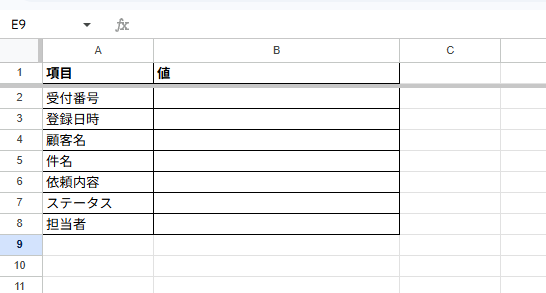
fillPdfTemplate_() は、PDFテンプレートシートのA列(項目名)を読み取り、対応する値をB列へ書き込みます。セル位置を個別に指定せず項目名とデータを対応させるため、テンプレート内で行の順番を変えても項目名が一致すれば値を転記できます。
対象は「受付番号」「登録日時」「顧客名」「件名」「依頼内容」「ステータス」「担当者」です。項目名の前後に空白があっても照合できるように trim() で整えます。必要な項目名がA列に見つからない場合は、空欄のPDFを出す代わりに不足項目をエラーにします。
項目名とデータの対応は、たとえば次のとおりです。
| テンプレートA列の項目名 | request のプロパティ | B列に設定する値 |
|---|---|---|
| 受付番号 | receiptNumber | request.receiptNumber |
| 顧客名 | customerName | request.customerName |
| 依頼内容 | description | request.description |
値は setValues() でB列へまとめて書き込みます。担当者などの値が空の場合も空欄を書き込むので、テンプレートの以前の値が残ることを防げます。書き込み後の SpreadsheetApp.flush() は、保留中の変更を適用してからPDFへ変換するために使います。
PDFに出す項目を増やす場合は、テンプレートのA列へ項目名を追加し、fieldValues に同じ項目名とデータを設定します。fieldValues に定義した項目名は不足チェックの対象です。片方だけを変更するとエラーになったり、値が転記されなかったりするため、シートとコードで同じ表記を使ってください。
Googleドライブへの保存
PDF_FOLDER_ID は設定シートから取得します。getSettingValue_() はA列の設定キーを探し、同じ行のB列にある設定値を返します。保存先IDをコードに直接書かず、設定シートで管理できます。キーの表記とフォルダIDを正しく入力してください。
DriveApp.getFolderById(pdfFolderId) で保存先フォルダを取得し、folder.createFile(pdfBlob) でPDFファイルを作成します。ファイル名は「受付番号_受付票.pdf」です。PDFのURLを記録しても、ファイルの共有範囲は自動で変更されません。閲覧できる人はGoogleドライブ側の共有設定で決まります。
ブラウザに結果を返す
PDFを作成した後、updatePdfUrl_() が作業依頼シートの PDF URL 列を更新します。詳細画面の google.script.run は処理結果を受け取り、成功なら「PDFを開く」リンクを表示します。
サーバー側の try...catch は処理中のエラーを { success: false, message: error.message } として返します。この応答は関数の戻り値として withSuccessHandler に届き、result.success が false のときにメッセージを表示します。Apps Script関数の呼び出し自体に失敗した場合は withFailureHandler が処理します。
処理中はボタンを無効にし、完了後に再び押せる状態へ戻します。連続クリックによる重複作成を抑え、処理結果も画面上で確認できます。
一時ファイルの削除
PDF URLを記録した後、DriveApp.getFileById(templateSpreadsheet.getId()).setTrashed(true) で一時スプレッドシートをゴミ箱へ移動します。削除ではなくゴミ箱への移動なので、Googleドライブ上で確認できます。
このコードは成功処理の最後で一時ファイルをゴミ箱へ移します。途中でエラーが起きると、この処理まで進まず一時スプレッドシートが残る場合があります。失敗後にやり直すときは、Googleドライブに不要な 一時PDF_ ファイルが残っていないか確認してください。
8. 導入手順
- 第10回までのファイルを用意する
Code.gsにPDF作成関数を追加するdetail.htmlにPDF作成セクションを追加するstyle.htmlにPDFセクション用CSSを追加するscript.htmlにPDF作成ボタンの処理を追加する- 設定シートの
PDF_FOLDER_IDに保存先フォルダIDを入力する - 保存して詳細画面からPDF作成を試す
PDF_FOLDER_ID の取得方法
- GoogleドライブでPDF保存先のフォルダを開く
- URLの
folders/の後ろにある文字列がフォルダID - 設定シートの
PDF_FOLDER_IDの値欄に貼り付ける
保存先フォルダの準備と注意
- Googleドライブで保存先フォルダを事前に作成する
- フォルダIDを設定シートの
PDF_FOLDER_IDに入力する - Webアプリの実行ユーザーが、そのフォルダへアクセスできることを確認する

- 実行ユーザーが「自分」の場合、デプロイしたアカウントのDriveに保存される
- 実行ユーザーが「アクセスしているユーザー」の場合、利用者ごとにフォルダ権限が必要
- PDFには顧客情報が含まれるため、フォルダの共有範囲に注意する
- フォルダを削除・移動すると
DriveApp.getFolderById()が失敗する
9. 動作確認
詳細画面を開き、受付票PDFの項目と作成ボタンが表示されていることを確認します。
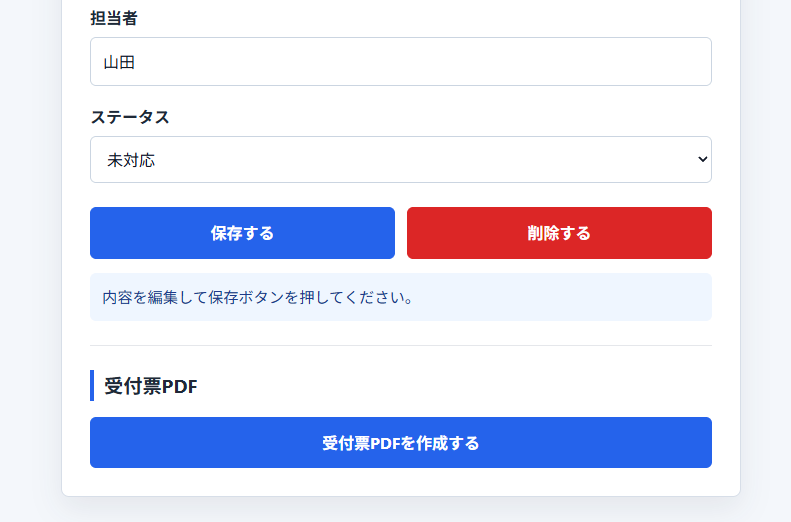
ボタンでPDFが作成され、Googleドライブに保存されることを確認します。作業依頼シートのPDF URL列にもURLが記録されます。
10. よくあるエラー
PDF保存先フォルダIDが設定されていません
設定シートの PDF_FOLDER_ID に正しいフォルダIDが入力されているか確認してください。
PDFテンプレートシートが見つかりません
setupAppSheets() を実行して、PDFテンプレートシートが作成されているか確認してください。
画面にエラーが出たがPDFは保存されている
この処理は、GoogleドライブへPDFを保存してから、作業依頼シートへPDF URLを書き込みます。URLの記録でエラーになると、PDFファイルは保存済みでも画面には失敗が表示される場合があります。再実行する前に保存先フォルダを確認してください。PDFがすでにあれば、重複作成を避けられます。
受付番号欄が空欄になる
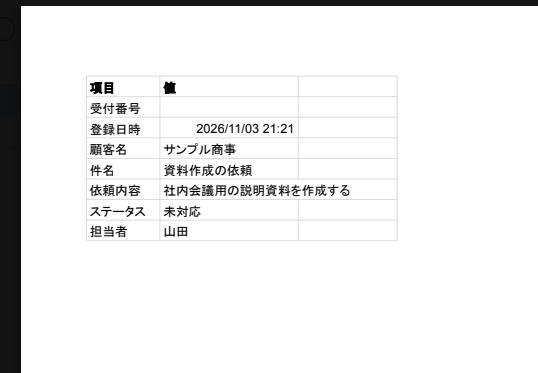
記事内のPDF画像例では、受付番号欄が空欄です。コードは request.receiptNumber の値をテンプレートへ転記するため、対象の作業依頼データに受付番号が入っているか確認してください。番号が空でもPDF自体は作成されます。
PDFのファイル名も受付番号を先頭に使います。受付番号が空の状態では、ファイル名は _受付票.pdf になります。
DriveApp の権限承認が求められる
初回実行時は、Googleドライブへのアクセス権限承認が必要です。
DriveAppの権限エラーが解決しない
次のエラーが出る場合があります。
DriveApp.getFolderById を呼び出す権限がありませんDriveApp.File.makeCopy を呼び出す権限がありません- 必要な権限:
https://www.googleapis.com/auth/drive
これは、Driveの読み取り権限(drive.readonly)だけが承認されているときに起こります。makeCopy や createFile には書き込み権限(drive)が必要です。getRootFolder() のような読み取りだけの関数を先に実行すると、狭い権限で承認されることがあります。
1. appsscript.json を確認する
「プロジェクトの設定」で「appsscript.json マニフェスト ファイルをエディタで表示する」をオンにし、appsscript.json を開きます。
{
  "timeZone": "Asia/Tokyo",
  "dependencies": {},
  "exceptionLogging": "STACKDRIVER",
  "runtimeVersion": "V8",
  "oauthScopes": [
    "https://www.googleapis.com/auth/spreadsheets",
    "https://www.googleapis.com/auth/drive",
    "https://www.googleapis.com/auth/script.container.ui"
  ],
  "webapp": {
    "executeAs": "USER_DEPLOYING",
    "access": "MYSELF"
  }
}
drive.readonly ではなく drive を指定します。oauthScopes を削除して自動判定に任せる方法もあります。
2. 認証を無効化する
Apps Scriptのプロジェクトは「リンク済みアプリ」に表示されないことがあります。Googleアカウントの画面から削除できない場合は、次の関数で認証を無効化します。
function resetAuth() {
  ScriptApp.invalidateAuth();
  Logger.log('認証を無効化しました');
}
resetAuth を実行したあと、次の書き込みテストを実行すると承認画面が出ます。
3. 書き込みテストで再承認する
function testDriveWrite() {
  const file = DriveApp.getRootFolder().createFile('test.txt', 'test');
  Logger.log(file.getUrl());
  file.setTrashed(true);
}
承認画面で、次の権限が含まれていることを確認します。
Googleドライブのすべてのファイルの表示、編集、作成、削除
「表示のみ」になっている場合は、手順1に戻って oauthScopes を確認してください。
4. 再デプロイして確認する
権限を承認したら、新しいバージョンで再デプロイします。
「デプロイ」→「デプロイを管理」→ 編集 → バージョン「新バージョン」→ デプロイ
詳細画面から「受付票PDFを作成する」を実行し、PDFが保存されることを確認します。
注意点
executeAsがUSER_DEPLOYINGの場合、デプロイしたアカウントで承認が必要です- 「サービス」にDrive APIを追加しても、
DriveAppの権限エラーは解決しません - 確認用の
resetAuth、testDriveWriteは解決後に削除してください
PDFの中身が空になる
以前のコードで空のPDFができた場合は、まず詳細画面で対象データが表示されているか確認します。次に、PDFテンプレートのA2:A8に「受付番号」「登録日時」「顧客名」「件名」「依頼内容」「ステータス」「担当者」が入力されているか確認してください。修正版ではA列の前後の空白を除いて照合し、必要な項目名が不足している場合はエラーを返します。
fillPdfTemplate_() の直後に SpreadsheetApp.flush() があり、そのあとにPDF変換していることも確認してください。修正版を保存したあと、もう一度PDFを作成すると新しいPDFに値が反映されます。すでに作成済みのPDFは自動更新されないため、再作成が必要です。
11. starter.zipの案内
starter.zip には、第10回完了時点のファイルを入れています。
12. complete.zipの案内
complete.zip には、PDF作成機能を追加したすべてのファイルを入れています。
13. 次回追加する機能
次回は、登録完了メールを送信します。作成したPDFをメールに添付し、送信履歴を管理する方法を扱います。

Your Message