


GAS Webアプリ開発の始め方|スプレッドシートとApps Scriptを準備する

この記事では、GAS Webアプリ開発の準備として、GoogleスプレッドシートとApps Scriptプロジェクトを作成し、Apps Scriptからスプレッドシートへテストデータを書き込む方法を説明します。
第2シリーズでは、作業依頼・受付管理Webアプリを段階的に作っていきます。第1回では、まだ画面は作らず、GASからスプレッドシートを操作できる状態を作ります。
1. 今回作るもの
今回作るのは、Apps Scriptエディタから実行できるテスト関数です。
完成すると、スプレッドシートに次のような確認用データを書き込めるようになります。
実行日時 | メッセージ
2026/06/23 22:00:00 | GASから書き込みました
この動作確認で、次回以降に使うスプレッドシートへの書き込み処理の土台が整います。
2. 完成イメージ
今回の完成状態は次のとおりです。
- Googleスプレッドシートを作成している
- Apps Scriptプロジェクトを開ける
Code.gsにテスト関数を貼り付けているsetupTestSheet()を実行できる初回テストシートにテストデータが書き込まれる
3. 前回までの状態
第1回のため、前回までのソースコードはありません。
シリーズ全体の構成と完成イメージは、第0回で紹介しています。
4. 使用するファイル
今回使用するファイルは次の1つです。
| ファイル | 用途 |
|---|---|
Code.gs | Apps Script側のテスト処理 |
HTMLファイルはまだ使いません。
5. スプレッドシート構成
今回は本番用のシート設計には入りません。
第1回では、アプリ用の6シートはまだ作りません。まずは1つのシートへ書き込めることを確認し、第2回で本番用のシート構成を作ります。接続確認と設計を分けることで、どこでつまずいているかを切り分けやすくなります。
動作確認用として、スクリプトから次のシートを自動作成します。
| シート名 | 用途 |
|---|---|
| 初回テスト | Apps Scriptから書き込めるか確認する |
本格的なシート構成は、第2回で作成します。
6. 貼り付けるコード
Apps Scriptエディタの Code.gs に、次のコードを貼り付けます。
function setupTestSheet() {
  const spreadsheet = SpreadsheetApp.getActiveSpreadsheet();
  const sheetName = '初回テスト';
  const sheet = spreadsheet.getSheetByName(sheetName) || spreadsheet.insertSheet(sheetName);

  sheet.clear();
  sheet.getRange(1, 1, 1, 2).setValues([['実行日時', 'メッセージ']]);
  sheet.getRange(2, 1, 1, 2).setValues([[new Date(), 'GASから書き込みました']]);
  sheet.autoResizeColumns(1, 2);

  Logger.log('初回テストシートへ書き込みました。');
}
7. コードの解説
SpreadsheetApp の getActiveSpreadsheet() で、現在開いているスプレッドシートを取得します。
getSheetByName('初回テスト') でシートを探し、存在しない場合は insertSheet() で新しく作成します。
setValues() は、複数セルへまとめて値を書き込むためのメソッドです。GASでは、セルを1つずつ操作するより、まとめて書き込む方が扱いやすく、処理も安定します。
sheet.clear() は、実行するたびにシートの内容をリセットします。前回の実行結果が残らないため、動作確認では毎回同じ状態から確認できます。履歴を残したい場合は、この行を削除するか、別のシートへ追記する形に変更します。
getRange(1, 1, 1, 2) は、「1行目・1列目から、1行×2列」を指定しています。setValues() に渡す値は、[['実行日時', 'メッセージ']] のように、行と列の2次元配列にします。
autoResizeColumns(1, 2) は、1列目から2列目までの幅を内容に合わせて調整します。列幅を手で直す手間を減らせます。
Logger.log() は、Apps Scriptの実行ログにメッセージを出します。実行後に「実行数」や「ログ」を開くと、処理が動いたか確認できます。
8. GAS Webアプリ開発の導入手順
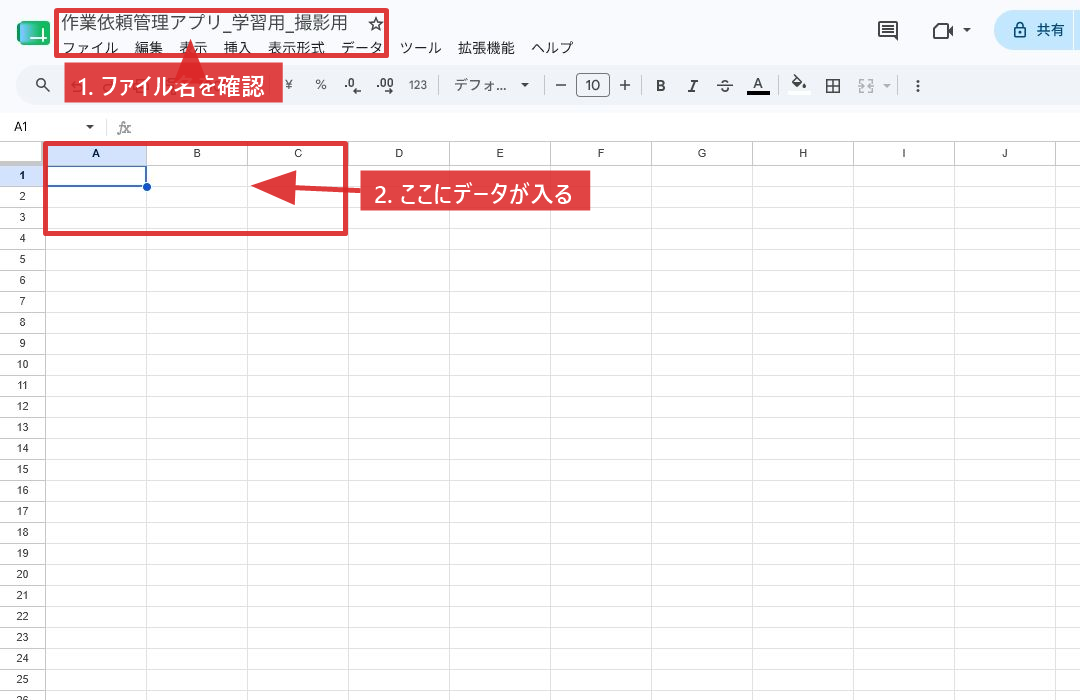
- Googleスプレッドシートを新規作成する
- スプレッドシート名を
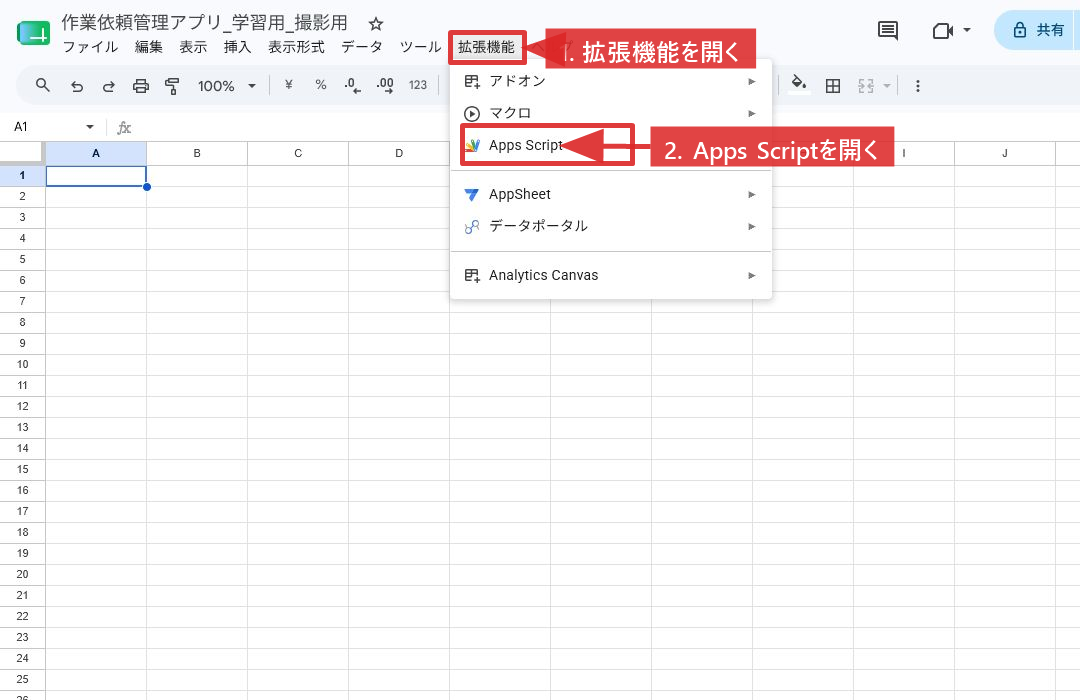
作業依頼管理アプリ_学習用などに変更する - メニューから
拡張機能、Apps Scriptを開く
- Apps Scriptプロジェクト名を設定する
Code.gsに今回のコードを貼り付ける
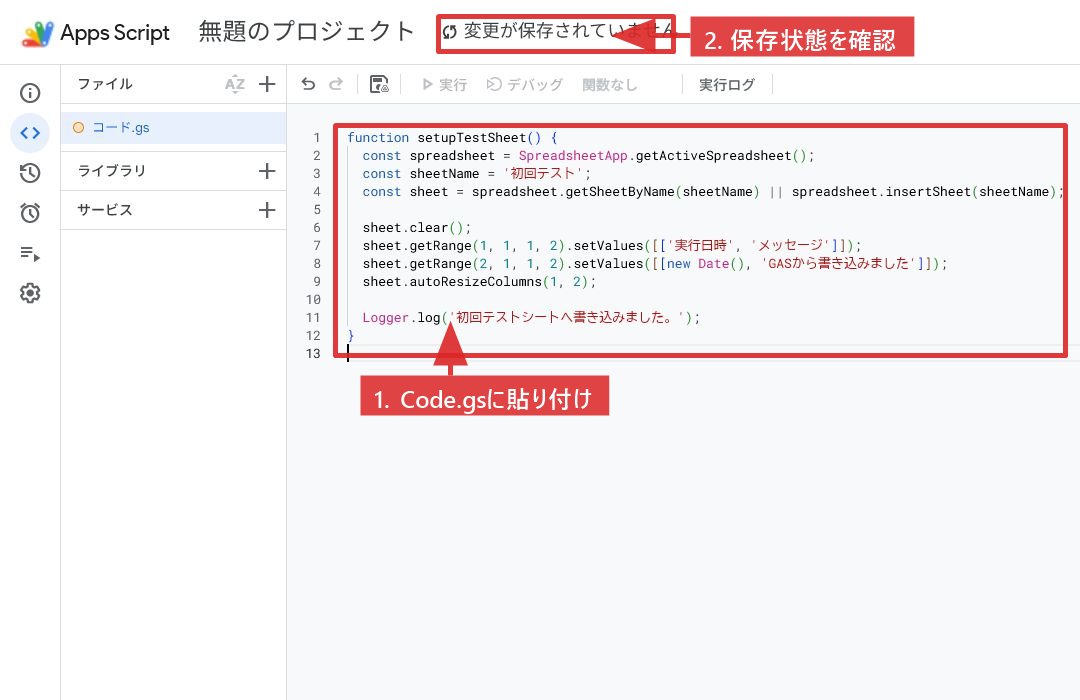
- 保存する
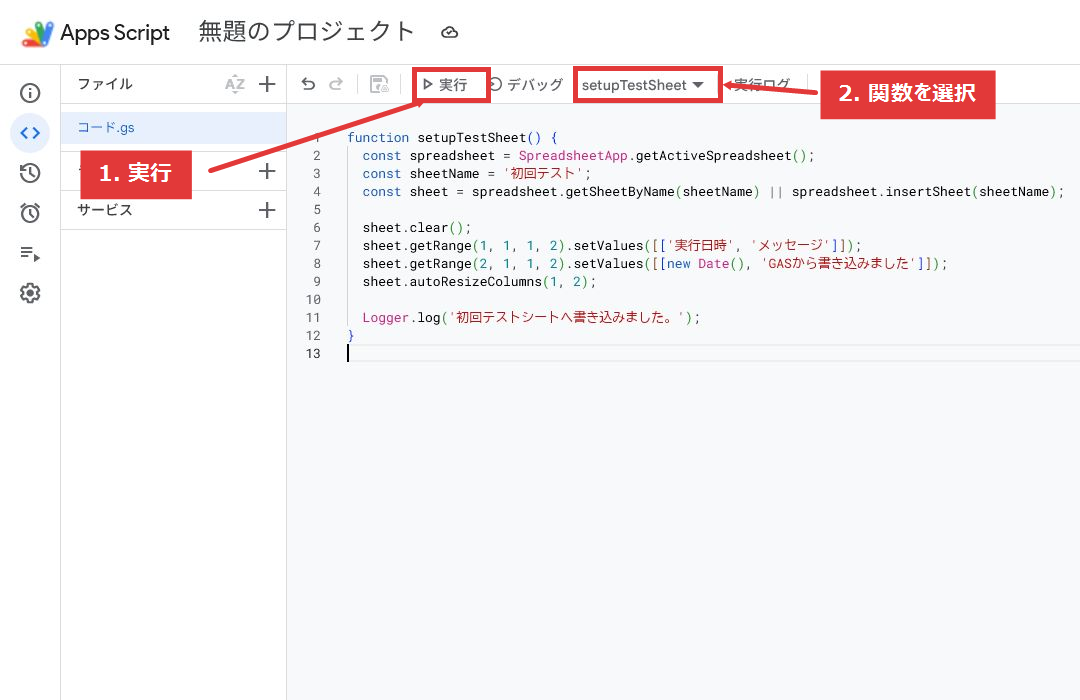
- 関数一覧から
setupTestSheetを選ぶ - 実行する
- 権限承認が表示された場合は、内容を確認して承認する
9. 動作確認
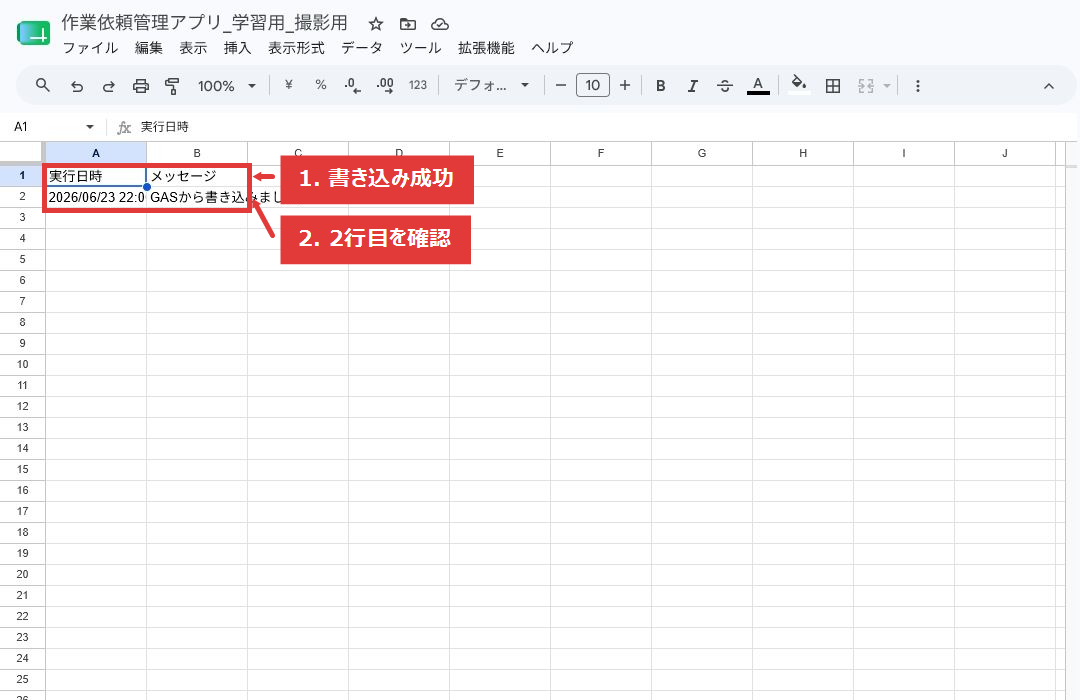
実行後、スプレッドシートに 初回テスト シートが作成されていることを確認します。
初回テスト シートに、次の2列が表示されていれば成功です。
- 実行日時
- メッセージ
2行目に現在日時と GASから書き込みました が入っていれば、Apps Scriptからスプレッドシートへ書き込めています。
実行するたびに 初回テスト シートはリセットされ、2行目が最新の実行結果に書き換わります。過去の結果を残したい場合は、sheet.clear() の行を削除し、最終行の下へ追記する形に変更してください。
10. よくあるエラー
権限承認が表示される
初回実行時は、スプレッドシートを操作する権限の承認が必要です。
承認画面の内容を読み、学習用スプレッドシートで実行していることを確かめてから承認します。
setupTestSheet が関数一覧に出ない
コードを保存していない可能性があります。
保存後に、関数一覧を再確認してください。
シートに何も書き込まれない
実行対象の関数が setupTestSheet になっているか確認します。
また、対象のスプレッドシートからApps Scriptエディタを開いているか確認してください。
11. starter.zipの案内
starter.zip には、説明用の README.txt のみを入れています。
12. complete.zipの案内
complete.zip には、今回の完成状態として次のファイルを入れます。
Code.gsREADME.txt
記事本文のコードと complete/Code.gs は同じ内容にします。
13. 次回追加する機能
次回は、GAS Webアプリ開発で使うスプレッドシート構成を設計します。
作業依頼、顧客マスタ、設定、操作ログ、エラーログ、PDFテンプレート などのシートを準備し、GASで業務データを扱う土台を作ります。






Your Message