


Chrome拡張機能とWebアプリの違い|どちらで作るべきかを初心者向けに整理
Chrome拡張機能とWebアプリは、どちらもブラウザ上で使うツールを作れる選択肢です。
そのため、個人開発や小規模な業務改善で「便利ツールを作りたい」と考えたときに、どちらで作るべきか迷いやすいところがあります。
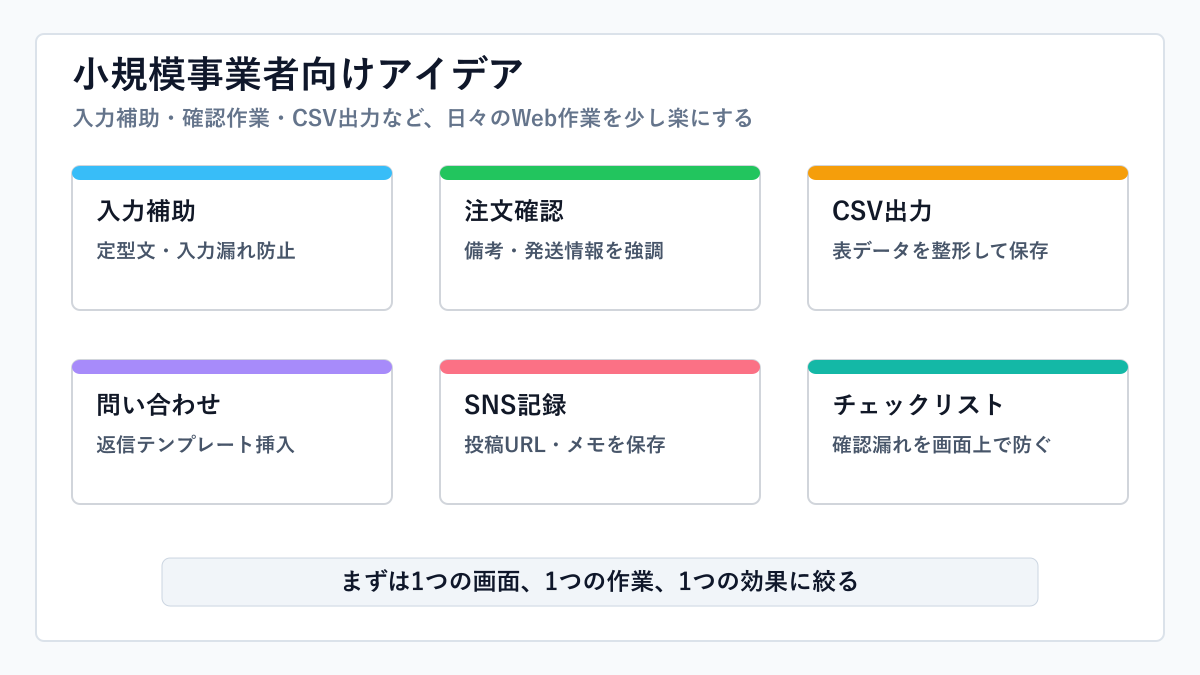
たとえば、今見ている管理画面にボタンを追加したい場合。商品ページを見ながらメモを残したい場合。社内で使う入力フォームや一覧画面を作りたい場合。YouTubeやECサイトの情報を扱う小さなツールを作りたい場合。
どれもブラウザで使うツールではありますが、向いている作り方は同じではありません。
前回の記事では、Chrome拡張機能とは何か、何ができるのかを大まかに整理しました。今回はそこから一歩進めて、Chrome拡張機能とWebアプリの違いを「使い分け」の視点で整理します。
この記事の目的は、細かい技術仕様を暗記することではありません。「この用途ならChrome拡張機能が向いていそう」「これはWebアプリで作った方がよさそう」と判断できるようになることです。
Chrome拡張機能とWebアプリの基本的な違い
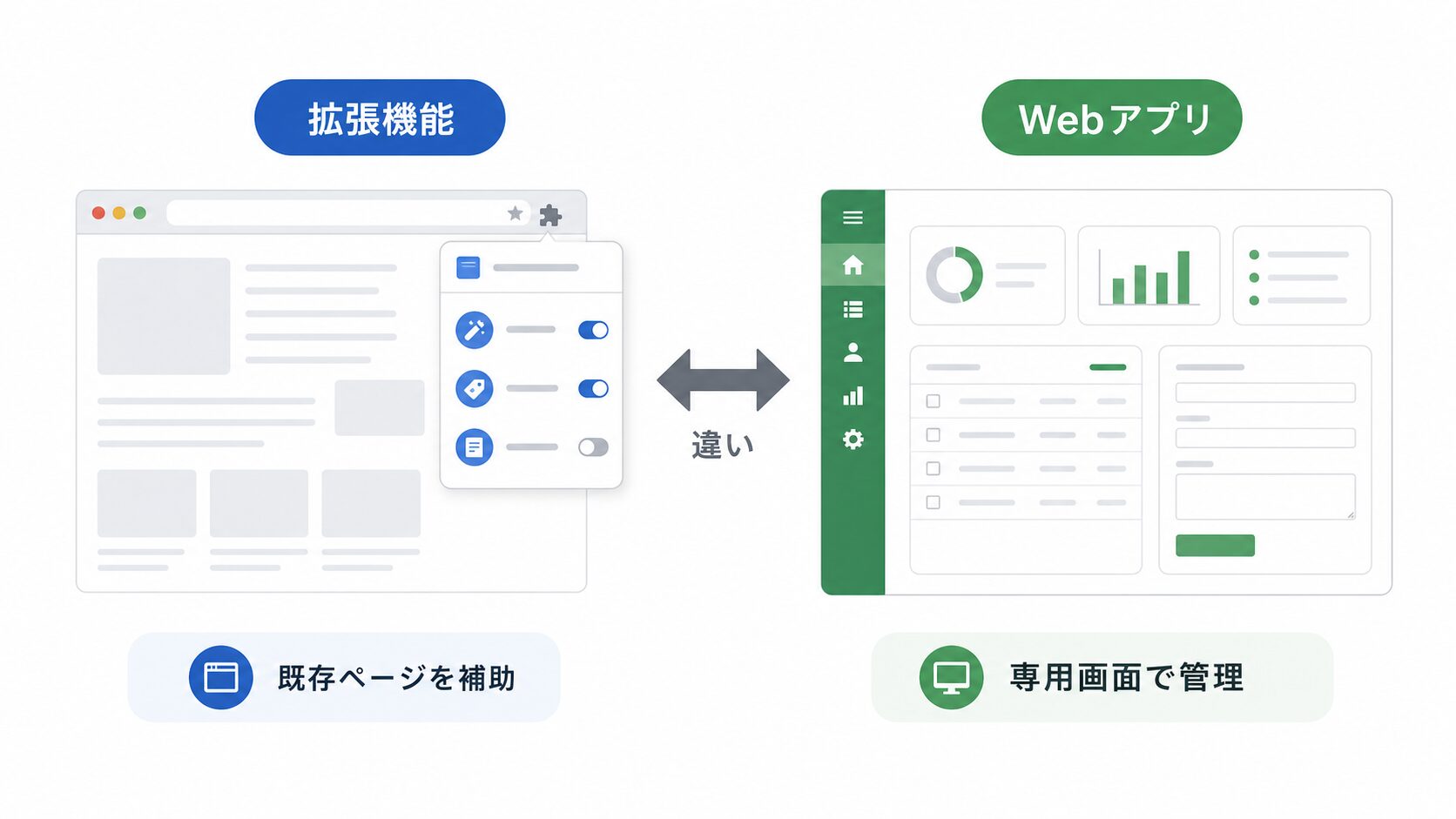
Chrome拡張機能とWebアプリの大きな違いは、どこで使われるかです。
Chrome拡張機能は、ユーザーが今開いているWebページやブラウザに対して機能を追加します。既存のページにボタンを足したり、ページ上の情報を読み取ったり、ブラウザ内に設定や履歴を保存したりできます。
一方、Webアプリは専用の画面を用意して、その中で機能を提供します。ログイン画面、一覧画面、入力フォーム、管理画面、検索画面、集計画面などを自分で設計できます。
ざっくり言えば、Chrome拡張機能は「今使っているページの近くで助けるツール」、Webアプリは「専用の場所を用意して業務やデータを扱うツール」です。
| 種類 | 得意なこと | 使う場所 |
|---|---|---|
| Chrome拡張機能 | 既存ページへの補助機能追加、情報取得、入力補助、ブラウザ内保存 | ユーザーが開いているWebページやブラウザ |
| Webアプリ | 専用画面、データ管理、ログイン、複数人利用、業務フロー | 自分で用意したWebサイトや管理画面 |
この違いを押さえると、判断がかなり楽になります。
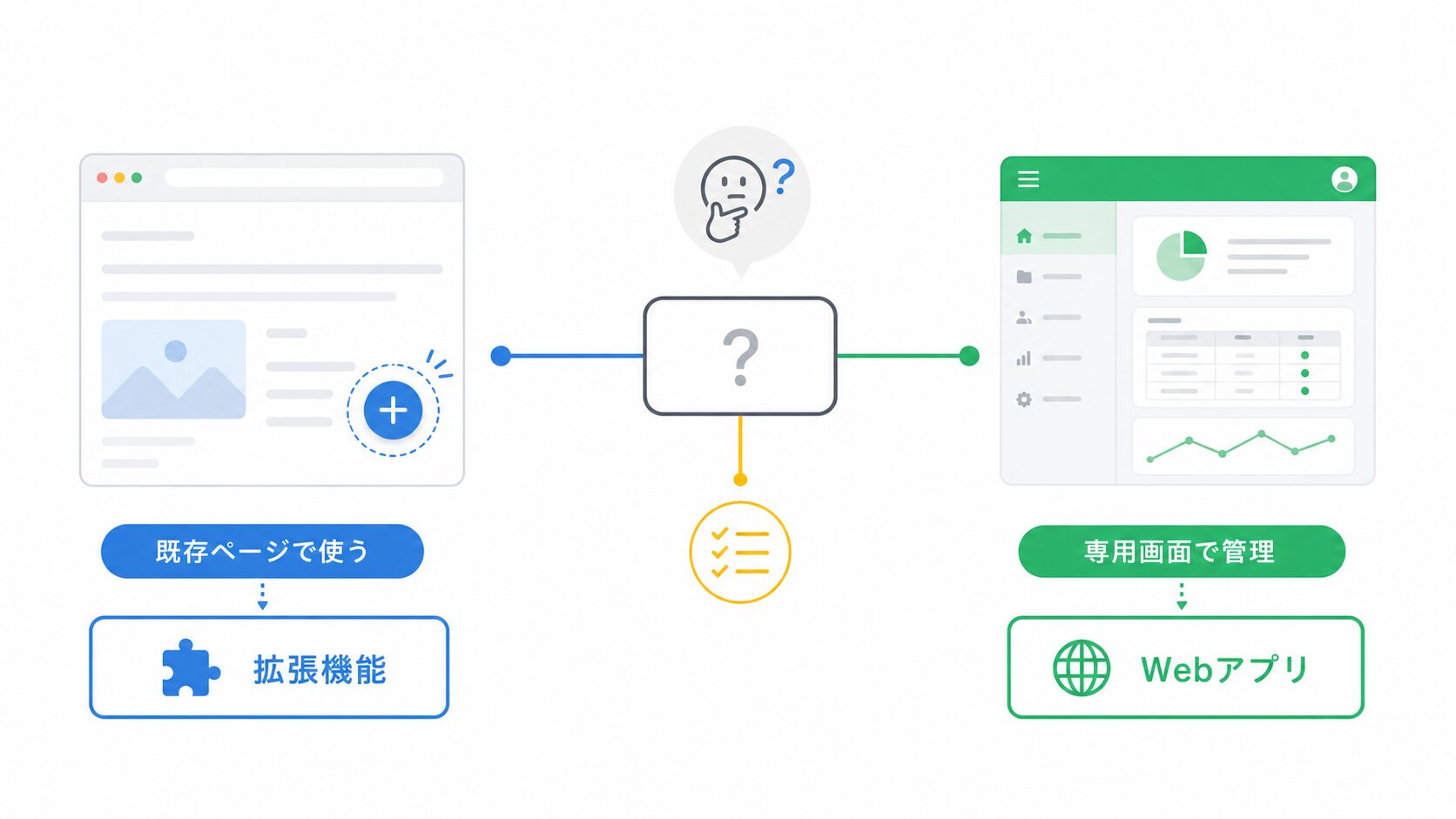
既存のWebサービスや管理画面を使いながら、その画面に少しだけ便利機能を足したいならChrome拡張機能が候補になります。
逆に、専用の画面を作ってデータを管理したい、複数人で同じデータを扱いたい、ユーザーごとに権限を分けたいならWebアプリが候補になります。
Chrome拡張機能が向いているケース
Chrome拡張機能が向いているのは、すでにブラウザ上で行っている作業を補助したい場合です。
たとえば、毎日同じ管理画面を開いて、同じ場所の情報を確認しているとします。その画面に「この情報を保存」「この行をコピー」「確認済みにする」といったボタンを追加できると、作業が少し楽になります。
このような用途では、わざわざ別のWebアプリを開かせるより、今見ているページ上で処理できる方が自然です。
Chrome拡張機能が向いている例は以下です。
- 既存ページに自分用のボタンを追加する
- ページタイトルやURLを保存する
- 管理画面の入力を補助する
- Webページ上のテキストや表データを読み取る
- YouTubeやECサイトなど、特定ページを見ながら作業する
- 小さな設定や履歴をブラウザ内に保存する
- 外部サーバーなしで個人用ツールとして使う
たとえば、EC運営で商品ページを確認しながら価格や在庫をメモする場合、商品ページ上に保存ボタンを置けると便利です。
YouTube Liveの配信ページを見ながらコメントを残したい場合も、今開いているページに対して動くChrome拡張機能は相性があります。
社内システムや管理画面で、毎回同じ文章を入力する場面にも使えます。定型文ボタンや入力補助を追加するだけでも、作業時間や入力ミスを減らせます。
つまり、Chrome拡張機能は「既存の画面を置き換えず、今の作業を近くで補助する」用途に向いています。
Webアプリが向いているケース
Webアプリが向いているのは、専用の画面やデータ管理が必要な場合です。
Chrome拡張機能は、今見ているページに関われるのが強みです。しかし、ユーザー管理、権限管理、複数人でのデータ共有、長期的なデータ管理などを本格的に行うなら、Webアプリの方が自然です。
Webアプリが向いている例は以下です。
- ログイン機能が必要
- 複数人で同じデータを共有する
- 顧客情報、案件情報、注文情報などを管理する
- 一覧、検索、絞り込み、集計画面を作る
- ユーザーごとに権限を分ける
- スマホやタブレットからも同じ画面を使う
- 長期的に蓄積するデータをサーバー側で管理する
たとえば、顧客対応履歴をチームで共有したいなら、Chrome拡張機能だけで作るよりWebアプリで管理画面を作った方が扱いやすいです。
注文情報や問い合わせ情報を一覧化し、検索やステータス管理をしたい場合もWebアプリが向いています。
また、会社やチームで使うツールでは「誰が何を見られるか」「誰が編集できるか」が重要になります。こうした権限管理は、Webアプリ側で設計する方が分かりやすく、保守もしやすくなります。
Webアプリは、ブラウザ上で使えるという点ではChrome拡張機能と似ています。しかし、考え方としては「専用の作業場所を作る」ものです。
既存ページの横に小さな補助機能を足したいならChrome拡張機能。業務の中心になる画面やデータベースを作りたいならWebアプリ。この分け方を持っておくと判断しやすくなります。
両方を組み合わせるケース
Chrome拡張機能とWebアプリは、どちらか一方だけを選ぶものとは限りません。
実際には、両方を組み合わせる構成もあります。
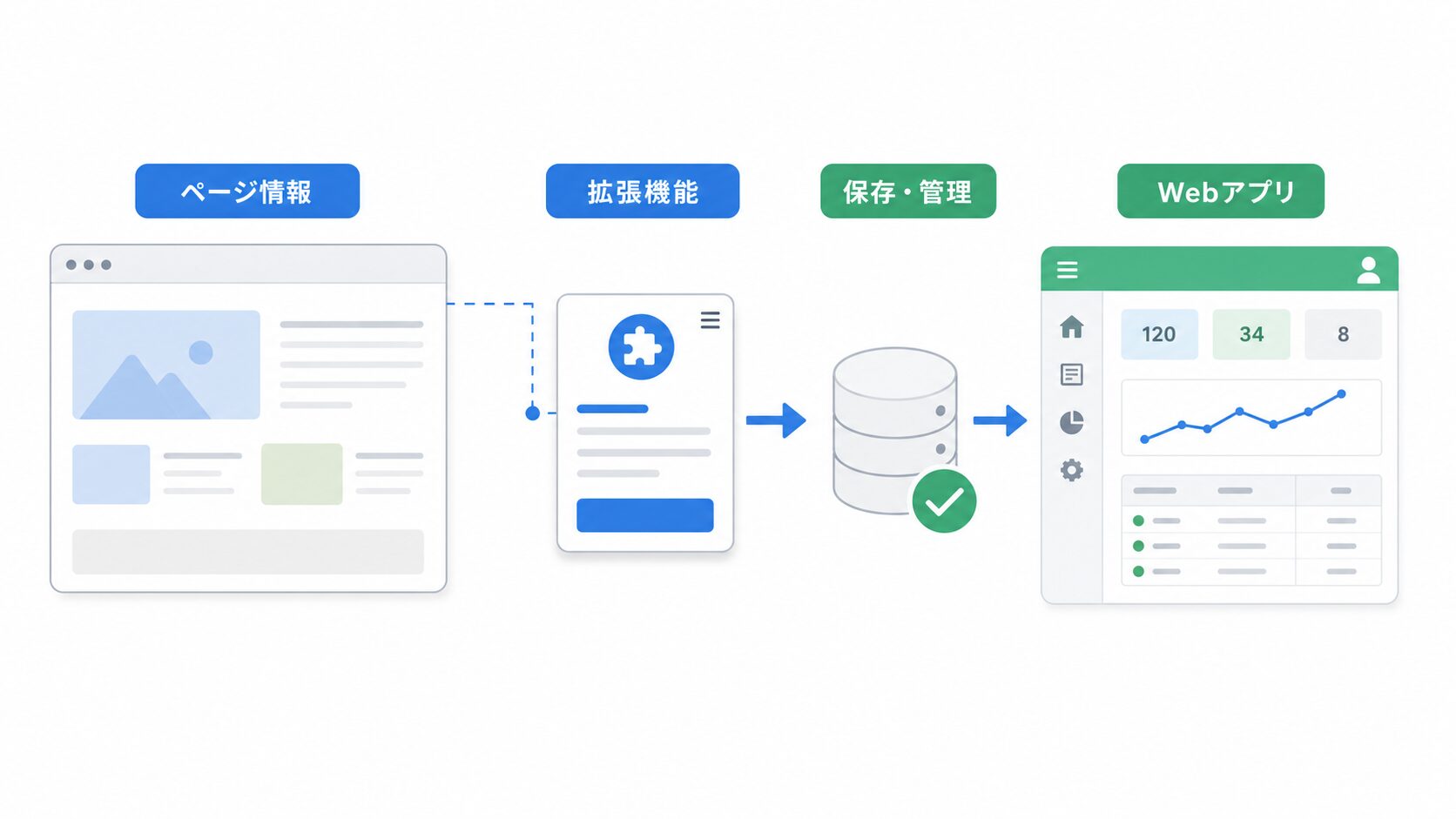
たとえば、Chrome拡張機能でWebページ上の情報を取得し、その情報をWebアプリ側に送って管理する構成です。
ECサイトの商品ページを見ながら、拡張機能で商品名やURLを取得する。その情報を自社のWebアプリに保存して、あとで一覧画面で確認する。こうした使い方です。
また、社内の管理画面を使いながら、拡張機能で入力補助を行い、入力結果や作業履歴はWebアプリ側で管理することもできます。
この構成では、Chrome拡張機能が「ページの近くで作業を助ける役」、Webアプリが「データを整理して管理する役」になります。
ただし、外部サーバーへデータを送る場合は注意が必要です。何のデータを、何の目的で、どこへ送るのかを明確にする必要があります。個人用ツールであっても、扱う情報によってはプライバシーやセキュリティを考えなければなりません。
Chrome拡張機能だけで完結するなら、ブラウザ内保存で済む場合があります。Webアプリと連携するなら、通信先、保存内容、認証、権限、利用者への説明をセットで考える必要があります。
組み合わせは強力ですが、その分だけ設計で考えることも増えます。最初は小さく作り、必要になったらWebアプリと連携する、という進め方が現実的です。
小規模業務改善での判断基準
個人開発や小規模な業務改善では、最初から大きなシステムを作るより、目的に合う最小構成を選ぶことが重要です。
判断に迷ったら、まず次の質問を考えると整理しやすくなります。
| 判断ポイント | Chrome拡張機能が向く場合 | Webアプリが向く場合 |
|---|---|---|
| 使う場所 | 既存のWebページ上で使いたい | 専用画面を作りたい |
| データ管理 | 個人のブラウザ内で足りる | サーバー側で管理したい |
| 利用人数 | 自分や少人数で使う | 複数人で共有する |
| 権限管理 | ほとんど不要 | ユーザーごとに必要 |
| 入力補助 | 既存画面の入力を楽にしたい | 自分で入力画面を設計したい |
| 保守 | 対象ページの変更に影響される | 自分の画面を管理できる |
特に大事なのは「既存ページの上で動く必要があるか」です。
今見ているページの情報を読み取りたい、ページ内にボタンを置きたい、既存の入力欄を補助したい。この場合はChrome拡張機能が候補になります。
一方で、画面そのものを自由に設計したい、データを一元管理したい、複数人で同じ情報を使いたい。この場合はWebアプリが候補になります。
また、保守のしやすさも考える必要があります。Chrome拡張機能は、対象のWebページの構造が変わると動かなくなることがあります。特定サイトのHTMLやボタン位置に依存する場合は、定期的な見直しが必要です。
Webアプリは自分で画面を管理できるため、その点では安定させやすいです。ただし、サーバー、認証、データベース、運用管理など、作る範囲は広くなります。
どちらが優れているかではなく、どちらが今の目的に合っているかで考えるのが大切です。
GASはどこに入るのか
Google Apps Script、いわゆるGASも、業務改善ではよく使われる選択肢です。
GASは、Googleスプレッドシート、Gmail、Google Drive、Googleフォームなど、Googleサービスと連携する処理に向いています。
たとえば、スプレッドシートの内容を集計する、Gmailを送信する、Google DriveにPDFを保存する、フォーム回答を処理する、といった用途です。
Chrome拡張機能やWebアプリとは少し立ち位置が違います。
- Googleサービス内の自動処理が中心ならGAS
- 既存のWebページ上で作業を補助したいならChrome拡張機能
- 専用画面やデータ管理を作りたいならWebアプリ
このように考えると、GASも含めた使い分けがしやすくなります。
ただし、この記事の主役はChrome拡張機能とWebアプリの違いです。GASは、Googleサービスを中心にした自動化が必要なときの別候補として覚えておくくらいで十分です。
迷ったときの選び方
最後に、迷ったときの選び方をまとめます。
まず、既存のWebページに対して直接動かしたいならChrome拡張機能を考えます。
たとえば、ページ上にボタンを追加したい、開いているページの情報を保存したい、既存フォームの入力を補助したい、といった場合です。
次に、専用画面を作ってデータを管理したいならWebアプリを考えます。
たとえば、顧客管理、案件管理、問い合わせ管理、チームで使う一覧画面、ログインが必要なツールなどです。
さらに、GoogleスプレッドシートやGmailなどを中心に自動化したいならGASも候補になります。
最初から完璧な構成を選ぶ必要はありません。個人用の小さな補助ツールならChrome拡張機能から始め、データ共有や管理画面が必要になったらWebアプリと組み合わせる、という進め方もできます。
大切なのは、作りたい機能を「どこで使うのか」「誰が使うのか」「データをどこに置くのか」に分けて考えることです。
Chrome拡張機能は、既存ページの近くで作業を助ける道具です。Webアプリは、専用画面とデータ管理を作る道具です。
この違いを押さえておくと、これから作るツールの形を決めやすくなります。




Your Message