


Chrome拡張機能の収益化を考える:無料公開・有料版・広告・外部決済の現実的な選び方
前回の記事「自作Chrome拡張機能『YouTube Live Comment Logger』の紹介」では、実際に公開したChrome拡張機能の機能や使い方を紹介しました。
Chrome拡張機能を作って公開できるようになると、次に考えたくなるのが収益化です。
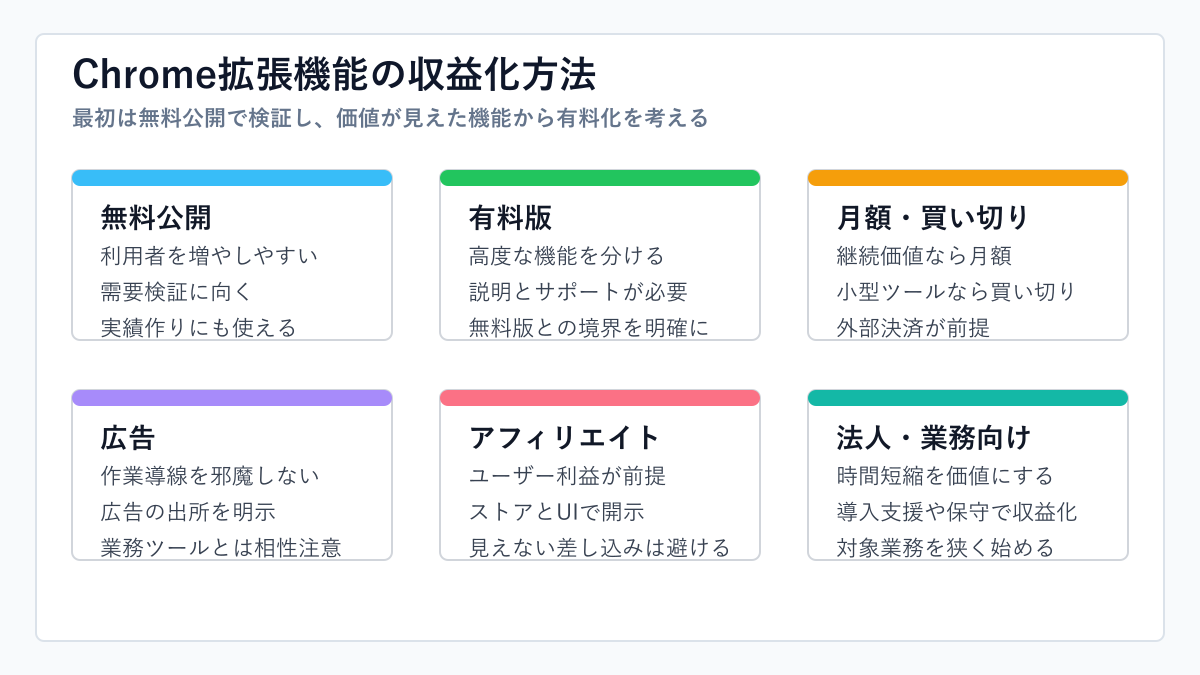
無料で公開して利用者を増やすのか、有料版を作るのか、月額課金にするのか、広告やアフィリエイトを入れるのか。個人開発でも選択肢はいくつかあります。
ただし、Chrome拡張機能の収益化は「ストアに出せばその場で販売できる」という単純な話ではありません。Chrome Web Store paymentsは非推奨になっており、現在は外部決済や自前のライセンス管理を前提に考える必要があります。
この記事では、個人開発者や小規模事業者がChrome拡張機能を収益化するときの現実的な選択肢を整理します。
法律、税務、決済規約の専門的な助言ではなく、開発前に考えるための実務的な整理として読んでください。実際に導入する前には、Chrome Web Storeの最新ポリシー、利用する決済サービスの規約、必要に応じて専門家の確認も行ってください。
収益化を考える前に押さえること
Chrome拡張機能の収益化では、最初に「誰が、何に対して、お金を払うのか」を決める必要があります。
便利そうだから課金する、というだけでは続きにくいです。特に個人開発では、開発、審査対応、問い合わせ、バグ修正、対象サイトの仕様変更対応まで自分で見ることになります。
収益化の前に確認したいのは、次のような点です。
| 確認項目 | 考えること |
|---|---|
| 利用者 | 個人向けか、業務利用者向けか |
| 課題 | 時間短縮、ミス削減、記録、分析など明確な価値があるか |
| 継続性 | 一度だけ使う機能か、毎日・毎週使う機能か |
| サポート | 不具合や問い合わせに対応できるか |
| データ | 個人情報、閲覧情報、業務データを扱うか |
| 外部連携 | 決済、ログイン、サーバー、APIが必要か |
収益化は、単に価格を付けることではありません。
ユーザーから見ると、「無料の拡張機能」から「お金を払うサービス」に変わります。説明責任、サポート、返金対応、データ管理の期待値も上がります。
小さく始めるなら、まず無料公開で実際に使われるかを確認し、その後で有料機能や業務向け提供を検討する流れが現実的です。
Chrome Web Store決済は非推奨
以前はChrome Web Store paymentsを使って、有料拡張機能やアプリ内課金を扱う仕組みがありました。
しかし、Google公式ドキュメントではChrome Web Store paymentsは非推奨で、既存の課金やライセンス確認も別方式へ移行する必要があると説明されています。
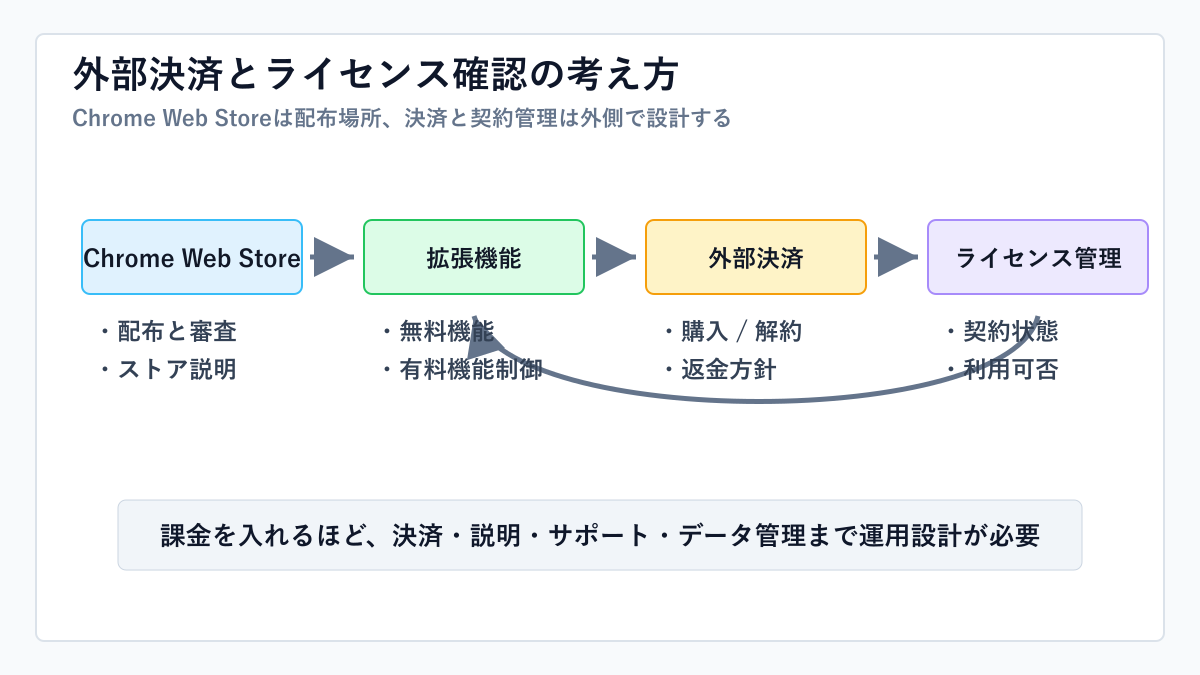
つまり、これから新しくChrome拡張機能を収益化する場合は、Chrome Web Store内で完結する課金ではなく、外部の決済サービスや自分のWebサイトを使う前提で設計します。
たとえば、次のような構成になります。
- Chrome Web Storeでは拡張機能を配布する
- 決済は外部のWebサイトや決済サービスで行う
- 購入者や契約者の状態を自分のサーバー側で管理する
- 拡張機能はログインやライセンスキーで利用可否を確認する
- 有料機能だけを制限し、無料部分はそのまま使えるようにする
この構成にすると、Chrome拡張機能だけで完結しません。
ログイン、決済、契約状態、ライセンス確認、退会、返金、問い合わせ対応などを外側に持つ必要があります。技術的にも運用的にも、無料拡張機能より一段重くなります。
無料公開から始める選択肢
個人開発では、最初から課金を入れずに無料公開する選択肢も有力です。
無料公開には、次のメリットがあります。
- インストールされやすい
- 審査や説明が比較的シンプルになる
- 利用者の反応を見ながら改善できる
- 不具合報告や要望を集めやすい
- ブログ記事やポートフォリオと相性が良い
特に、まだ需要が読めない段階では、無料公開で実利用を確認する方が失敗しにくいです。
Chrome拡張機能は、対象サイトの仕様変更で急に動かなくなることがあります。最初から課金してしまうと、保守の負担も最初から発生します。
一方で、無料公開にも限界があります。
サポートが増えても収益がない、サーバー費用が出ない、改善の優先度が下がる、といった問題です。
そのため、無料公開を選ぶ場合でも、次のどれを目的にするのかは決めておくとよいです。
| 無料公開の目的 | 向いているケース |
|---|---|
| 実績作り | ポートフォリオ、ブログ、受託開発の導線にしたい |
| 利用者検証 | どの機能が使われるか確認したい |
| 信頼獲得 | まず安全性や便利さを知ってもらいたい |
| 将来の有料化 | 無料版から有料機能へ広げたい |
「無料だから何も考えなくてよい」わけではありません。無料でも、権限、プライバシー、説明文、問い合わせ先、更新方針は整えておく必要があります。
有料版、買い切り、月額課金の考え方
有料化する場合、大きく分けると買い切りと月額課金があります。
買い切りは、ユーザーにとって分かりやすい一方で、開発者側は継続的な保守費用を回収しにくいです。小さな便利機能、単体ツール、更新頻度が低い機能には向いています。
月額課金は、継続的な開発やサーバー費用を支えやすい一方で、ユーザーは毎月の価値を期待します。AI連携、クラウド同期、チーム利用、継続的なデータ処理がある場合に向いています。
| 方式 | 向いている機能 | 注意点 |
|---|---|---|
| 買い切り | 小さな便利機能、単体ツール、ローカル完結型 | 長期保守の費用を回収しにくい |
| 月額課金 | クラウド同期、AI処理、チーム機能、継続サポート | 解約、請求、障害対応が必要 |
| 無料版+有料版 | 基本機能は無料、高度な機能を有料 | どこまで無料にするか設計が必要 |
| 法人向け契約 | 業務フローに深く入るツール | 個別対応や導入支援が増えやすい |
個人開発でいきなり月額課金を始める場合は、機能よりも運用を先に考える必要があります。
たとえば、決済が失敗したときにどうするか、ライセンス確認サーバーが落ちたらどうするか、ログインできないユーザーをどう助けるか、返金や解約をどう案内するかです。
課金を入れるほど、Chrome拡張機能は「小さなブラウザツール」から「継続運用するサービス」に近づきます。
広告を入れる場合の注意点
広告で収益化する方法もあります。
ただし、Chrome拡張機能に広告を入れる場合は、ユーザー体験とポリシーの両方に注意が必要です。
Google公式のChrome Web Storeポリシーでは、広告はプロダクトの一部として扱われ、コンテンツポリシーに従う必要があります。また、広告はどのプロダクトに紐づくものか分かる形で表示し、簡単に取り除ける必要があります。
特に避けたいのは、次のような広告です。
- システム通知や警告に見える広告
- 機能を使うために広告クリックを強制する設計
- 閲覧中サイトの広告や機能を邪魔する広告
- どの拡張機能が出している広告か分からない表示
- ストア説明文やUIで広告の存在を説明していない状態
個人開発の業務効率化ツールでは、広告は相性が悪いことも多いです。
作業を速くするための拡張機能なのに、広告で画面が狭くなったり、作業導線が増えたりすると、本来の価値を下げてしまいます。
広告を入れるなら、広告収益が本当にサポートや開発継続に見合うか、ユーザー体験を損なわないかを慎重に見ます。
アフィリエイトを入れる場合の注意点
買い物支援系の拡張機能では、アフィリエイト収益を考えることがあります。
しかし、アフィリエイトは特に透明性が重要です。
Chrome Web StoreのAffiliate Adsポリシーでは、アフィリエイトプログラムをストアページ、ユーザーインターフェース、インストール前に目立つ形で説明することが求められています。
また、ユーザーに明確な利益があり、拡張機能の中心機能に関係している場合に限って扱うべきです。ユーザーの操作と関係なくバックグラウンドでアフィリエイトコードを差し込むような挙動は避ける必要があります。
分かりやすく言えば、「ユーザーに見えないところで収益化する」のは危険です。
ユーザーが何を得るのか、どのタイミングでアフィリエイトが使われるのか、開発者に収益が入る可能性があるのかを説明します。
アフィリエイトは収益化手段の一つですが、信頼を失いやすい領域でもあります。業務効率化やデータ保存系の拡張機能では、無理に入れない方がよい場合もあります。
小規模事業者向けツールとして販売する
個人開発のChrome拡張機能で現実的なのは、一般ユーザー向けに薄く広く売るよりも、特定業務の困りごとを解決する形です。
たとえば、次のような用途です。
- 管理画面から必要な情報を抽出する
- ECサイトの注文情報を整形する
- YouTubeやSNS運用の記録を残す
- 社内システムの入力ミスを減らす
- CSV出力やチェックリスト化を補助する
- 既存Webサービスの画面操作を楽にする
この場合、Chrome Web Storeで広く販売するというより、拡張機能を配布しつつ、導入支援、カスタマイズ、保守契約で収益化する形も考えられます。
小規模事業者向けでは、「毎月何円払うか」よりも、「そのツールで何時間減るか」「ミスがどれだけ減るか」の方が重要です。
たとえば、月に3時間の手作業が減るなら、時給換算で価値を説明できます。入力ミスが減るなら、再作業や確認コストの削減として説明できます。
ただし、業務利用では責任も増えます。
対象サイトの仕様変更、Chrome更新、担当者変更、PC入れ替え、社内権限、データ管理など、個人利用よりも確認することが増えます。
そのため、最初は汎用販売よりも、特定の利用者に向けた小さな導入から始める方が安全です。
収益化前のチェックリスト
収益化を始める前に、最低限次の項目を確認します。
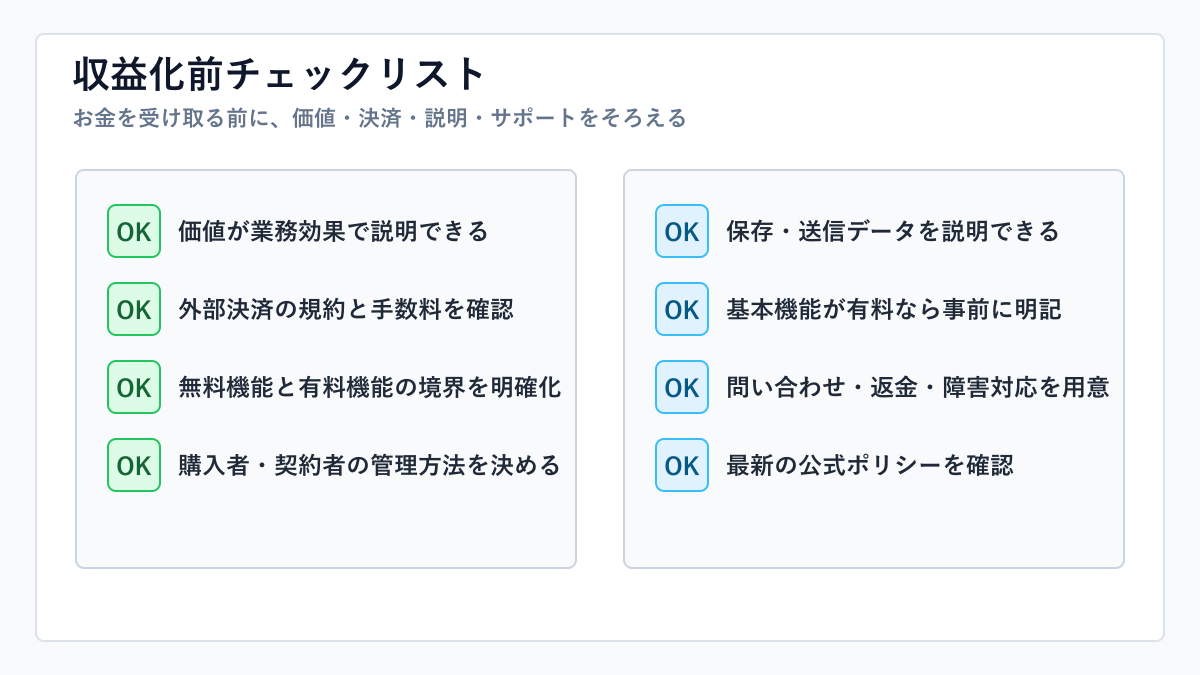
| チェック項目 | 確認内容 |
|---|---|
| 価値 | お金を払う理由が機能説明だけでなく業務効果として説明できる |
| 決済 | 外部決済サービスの規約、手数料、返金方法を確認している |
| ライセンス | 購入者、契約者、無料ユーザーの扱いを分けられる |
| 説明 | 有料機能、無料機能、制限、解約方法を明確に書いている |
| プライバシー | 保存データ、送信先、利用目的、削除方法を説明している |
| 権限 | 課金のために不要な権限を増やしていない |
| サポート | 問い合わせ先、不具合対応、返金時の案内を用意している |
| ポリシー | Chrome Web Storeの最新ポリシーを確認している |
特に大事なのは、有料化によってデータの扱いが変わるかどうかです。
無料版ではローカル保存だけだったものが、有料版でログインやクラウド同期を入れると、外部送信するデータが増えます。その場合は、Privacy practices、プライバシーポリシー、ストア説明文、アプリ内説明を合わせて更新します。
また、基本機能に支払いが必要な場合は、インストール前に分かる説明が必要です。インストール後に初めて「実はほとんど使えません」と分かる設計は、ユーザー体験としても信頼としてもよくありません。
最初におすすめしやすい進め方
個人開発で最初に収益化を考えるなら、いきなり複雑な月額課金を入れるより、段階を分ける方が現実的です。
- 無料版として公開し、実際に使われるか確認する
- 問い合わせや要望から、価値のある機能を見極める
- 有料にするなら、外部決済とライセンス管理を小さく作る
- 無料機能と有料機能の境界を明確にする
- ストア説明、プライバシーポリシー、サポート導線を更新する
この流れなら、最初から決済システムに時間を使いすぎず、実際の需要を見ながら進められます。
Chrome拡張機能は、ブラウザ上の作業を直接助けられるのが強みです。収益化でも、その強みを「作業時間の削減」「ミス削減」「記録の自動化」「確認作業の短縮」といった言葉で説明できると、価格を付けやすくなります。
参考リンク
- Chrome Web Store payments deprecation
- Accepting Payment From Users
- Ads policy
- Affiliate Ads policy
- Chrome Web Store Program Policies
まとめ
Chrome拡張機能の収益化には、無料公開、有料版、買い切り、月額課金、広告、アフィリエイト、法人向け提供などの選択肢があります。
ただし、Chrome Web Store内の課金だけで完結する時代ではありません。これから収益化する場合は、外部決済、ライセンス管理、サポート、プライバシー説明まで含めて設計する必要があります。
個人開発では、まず無料公開で利用者と需要を確認し、必要に応じて有料機能や業務向け提供へ広げる流れが現実的です。
広告やアフィリエイトは、ユーザーに分かりやすく説明し、拡張機能の価値を損なわない場合に限って検討します。
収益化は、機能追加ではなく運用設計です。お金を受け取るなら、決済、説明、サポート、データ管理まで含めて、ユーザーが安心して使える形にしておくことが大切です。
次回は、広告、有料プラン、買い切り販売の違いをもう少し具体的に整理します。







Your Message