


GASとは?Googleサービスを使って業務を自動化できる仕組みを初心者向けに解説
GoogleスプレッドシートやGmailを業務で使っていると、「毎回同じ作業をしている」「手作業の転記が多い」「メール通知を自動化したい」と感じる場面があります。
たとえば、フォームで受け付けた内容をスプレッドシートへ転記し、担当者にメールを送り、必要なファイルをGoogleドライブに保存する。こうした作業は一つひとつは難しくありませんが、毎日繰り返すと時間がかかり、入力ミスや連絡漏れも起きやすくなります。
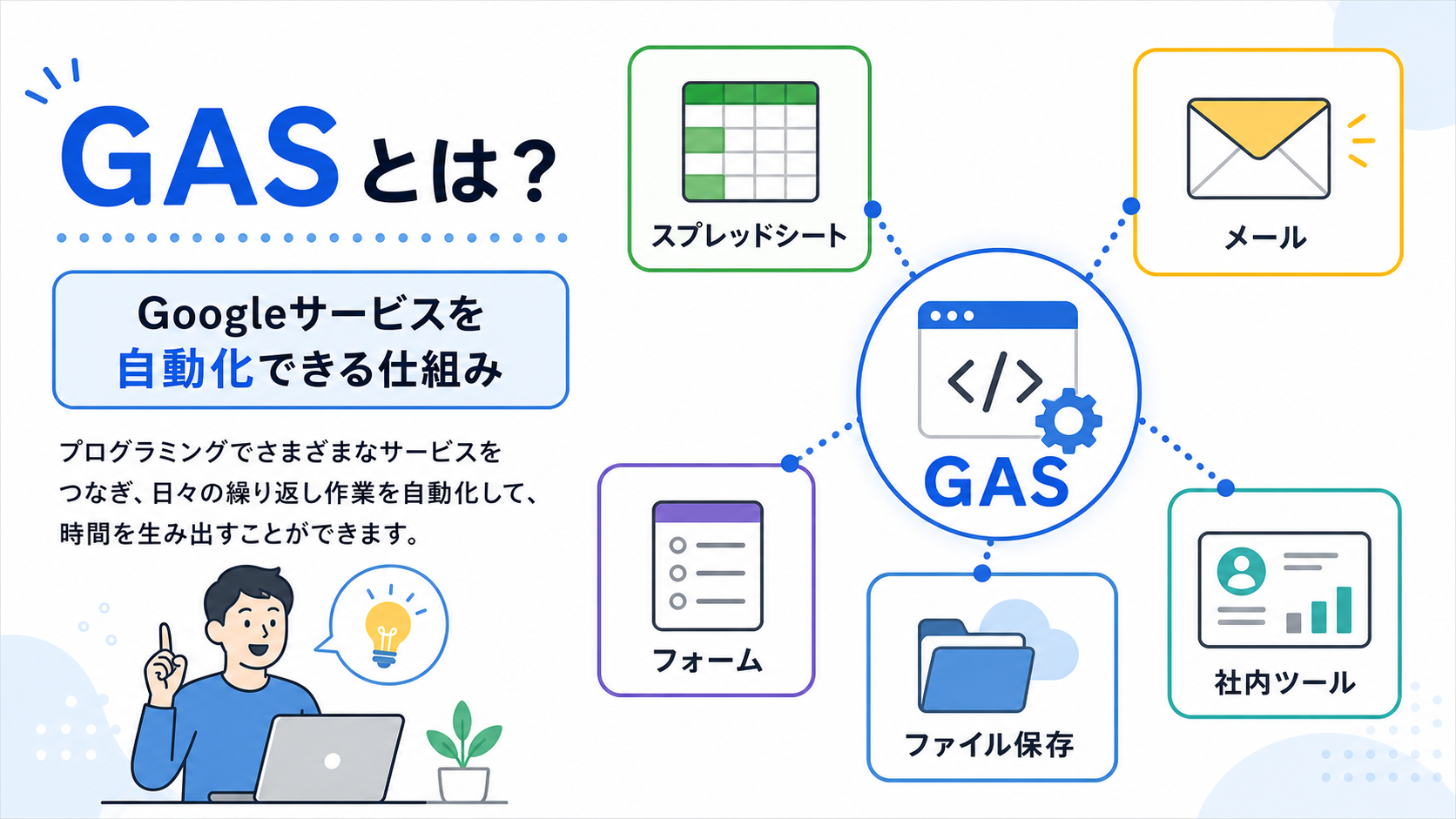
GAS(Google Apps Script)は、こうしたGoogleサービスまわりの作業を自動化したり、簡単な業務ツールを作ったりできる仕組みです。Googleスプレッドシート、Gmail、Googleフォーム、Googleドライブなどをつなぎ、手作業で行っている処理をプログラムとして実行できます。
この記事では、GASを詳しく知らない人向けに、GASで何ができるのか、どんな業務に向いているのか、使うときの注意点を実務目線で整理します。プログラミングの細かい書き方ではなく、「業務改善の道具としてどう考えればよいか」を中心に解説します。
1. GASとは?
GASは、Googleが提供しているスクリプト実行環境です。スクリプトとは、決まった処理を自動で実行するための小さなプログラムのことです。
通常、業務システムを作る場合は、サーバーを用意したり、データベースを準備したり、ログイン機能や画面を作ったりする必要があります。一方、GASはGoogleアカウントとブラウザがあれば始められ、Googleサービスと連携するための機能が最初から用意されています。
特にGoogleスプレッドシートと組み合わせると、表のデータを読み取る、行を追加する、条件に合うデータだけを集計する、処理結果を別シートに出力する、といった操作を自動化できます。さらにGmailと組み合わせれば、集計結果をメールで送ったり、申請内容を担当者へ通知したりできます。
たとえば、次のような処理ができます。
- スプレッドシートに入力された内容をもとにメールを送る
- Googleフォームの回答を受け取って担当者へ通知する
- スプレッドシートのデータからPDF帳票を作る
- Googleドライブ内のファイルを整理する
- 日付やステータスを条件にして自動でリマインドする
- 簡単なWebアプリを作る
GASは、専門的な大規模システムを置き換えるものではありません。しかし、日々の事務作業や社内の小さな管理業務を改善するには非常に使いやすい選択肢です。大がかりなシステムを作る前に、まず小さな業務改善を始めやすい点がGASの特徴です。
2. なぜ業務でGASが使われるのか
GASが業務で使われる理由は、現場でよく使われているGoogleサービスと近い場所にあるからです。
多くの会社では、顧客一覧、案件管理、作業日報、請求管理、在庫メモ、申込一覧などをスプレッドシートで管理しています。スプレッドシートは共有しやすく、表形式で見やすく、関数やフィルタも使えるため、現場にとって扱いやすい道具です。
ただし、スプレッドシートだけで業務を回していると、次のような問題が出てきます。
- 入力後に担当者へ連絡する作業が手動になる
- 行の追加やステータス変更を見落としやすい
- 複数シートへの転記でミスが起きる
- 請求書や発注書などの帳票作成に時間がかかる
- 作業履歴が人によって残ったり残らなかったりする
GASは、この「スプレッドシートは便利だが、周辺作業が手作業になりがち」という部分を補えます。既存のシートを活かしながら、通知、集計、ファイル作成、履歴記録などを自動化できるため、現場の運用を大きく変えずに改善しやすいのです。
また、Google Workspaceを利用している会社では、アカウント管理や共有権限もGoogle側に寄せられます。すでに社内で使っている仕組みの中で運用できるため、導入時の説明や教育もしやすくなります。
3. GASでできること
GASでできることは、Googleサービスの自動化だけに限りません。業務でよく使う処理を組み合わせることで、小規模な社内ツールや顧客向けの入力フォームも作れます。
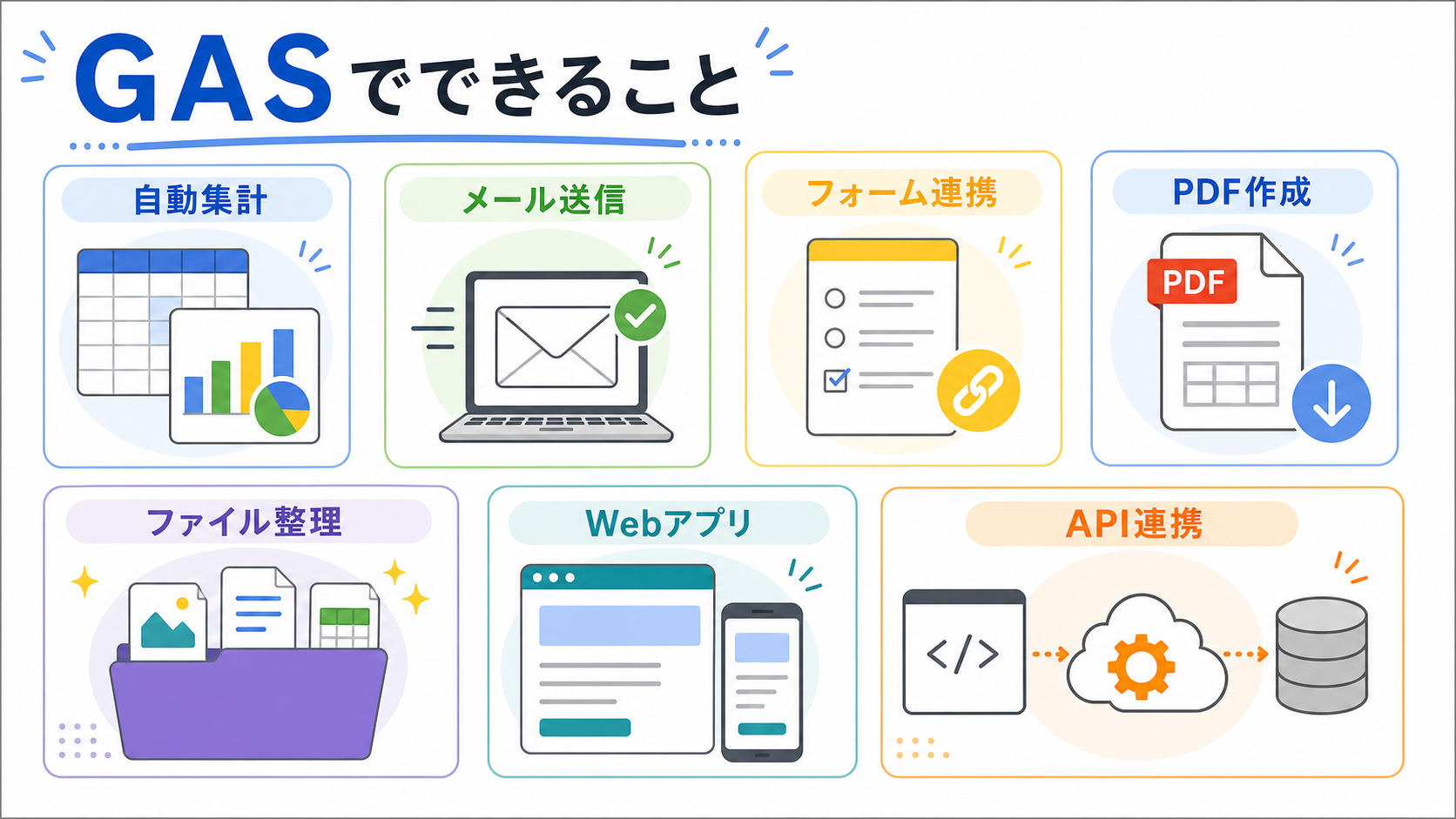
代表的な活用例は次のとおりです。
- スプレッドシートの自動集計
- Gmailの自動送信
- Googleフォーム回答の通知
- PDFの作成と保存
- Googleドライブ内のファイル管理
- Webアプリ形式の入力画面
- 外部APIとの連携
たとえば、毎朝決まった時間に前日の売上や問い合わせ件数を集計し、管理者へメールで送ることができます。フォーム回答が届いた瞬間に担当部署へ通知し、ステータスを「未対応」として自動登録することもできます。
Googleドライブとの連携では、顧客名や日付に合わせてフォルダを作成したり、帳票PDFを決まった場所へ保存したりできます。手作業でファイル名を付けて保存している業務では、命名ルールを統一しやすくなります。
Webアプリとして公開すれば、スプレッドシートを直接触らせずに、入力フォームや確認画面だけを利用者へ見せることもできます。社内の申請フォーム、作業報告フォーム、簡易的な検索画面などで使いやすい形です。
外部APIとの連携も可能です。たとえば、チャットツールへ通知する、外部サービスからデータを取得する、別の業務システムへ結果を送る、といった使い方ができます。ただし、外部サービスとの連携は認証やエラー対応が必要になるため、最初はGoogleサービス内で完結する処理から始める方が安全です。
特に、Googleスプレッドシートを業務管理の中心にしている会社では、GASを組み合わせることで手作業を減らしやすくなります。
4. 具体的な業務例
GASは、日常的な業務の中にある「決まった手順の繰り返し」と相性が良いです。
発注業務では、入力フォームから送信された内容をスプレッドシートに保存し、発注番号を自動採番し、PDF発注書を作成して担当者へメール通知できます。担当者はシートを開いて新しい行を探す必要がなくなり、発注書の作成漏れも減らせます。
請求書送信では、請求先ごとの宛先や本文をスプレッドシートで管理し、PDFを添付してメール送信し、送信履歴を残す仕組みを作れます。手動でメールを作成する場合に起きやすい、宛先間違い、添付漏れ、送信済みかどうか分からないといった問題を減らせます。
進捗管理では、現場担当者がスマホやPCから進捗を入力し、管理者が一覧で確認したり、遅延案件を通知したりできます。現場からの報告をメールやチャットで受け取り、それを管理者が表に転記している場合は、GASによる入力フォーム化で負担を減らせます。
問い合わせ対応でも使えます。フォームから問い合わせが入ったら、受付番号を発行し、担当者へ通知し、対応状況をスプレッドシートで管理します。一定時間ステータスが変わらない場合にリマインドを送ることもできます。
社内申請では、申請内容をスプレッドシートに保存し、承認者へメールを送り、承認結果を記録する仕組みを作れます。高度なワークフローシステムほどの機能は不要でも、申請の見落としを減らしたい場合には十分役立ちます。
このように、GASは「スプレッドシートに情報を集める」「メールで知らせる」「PDFやファイルを作る」「履歴を残す」といった業務の組み合わせに向いています。
5. GASのメリット
GASの大きなメリットは、普段使っているGoogleサービスをそのまま活用できることです。新しいシステムを導入すると、使い方の説明、権限設定、データ移行、運用ルール作りなどが必要になります。GASは既存のGoogle環境を活かせるため、導入時の負担を比較的抑えられます。
専用のサーバーを用意しなくても始められる点も重要です。一般的なWebシステムでは、サーバー費用、保守、セキュリティ設定、バックアップなどを考える必要があります。GASではGoogleの実行環境上でスクリプトを動かせるため、小規模な業務改善では導入のハードルが低くなります。
また、スプレッドシートをデータ管理の画面として使えるため、現場担当者や管理者が内容を確認しやすい点も実務では大きな利点です。システム専用の管理画面を作らなくても、表で確認し、必要に応じてフィルタや並べ替えを使えます。
主なメリットは次のとおりです。
- Googleサービスと連携しやすい
- 小さく始めやすい
- スプレッドシートを管理画面のように使える
- メール通知やPDF作成を自動化できる
- 社内ツールや簡易Webアプリを作れる
- 既存業務を大きく変えずに改善しやすい
- 改善効果を確認しながら段階的に育てられる
GASは、最初から完璧なシステムを作るよりも、「まず手作業を1つ減らす」「通知漏れを防ぐ」「帳票作成を自動化する」といった小さな改善に向いています。効果が出た部分を見ながら、次の改善へ広げていける点が実務では扱いやすいところです。
6. GASの注意点
GASは便利ですが、何でも万能に作れるわけではありません。
実行時間、メール送信数、外部通信回数などには制限があります。また、Google側の仕様変更や権限承認の影響を受けることもあります。利用するアカウントの種類や運用方法によって、使える範囲が変わる点にも注意が必要です。
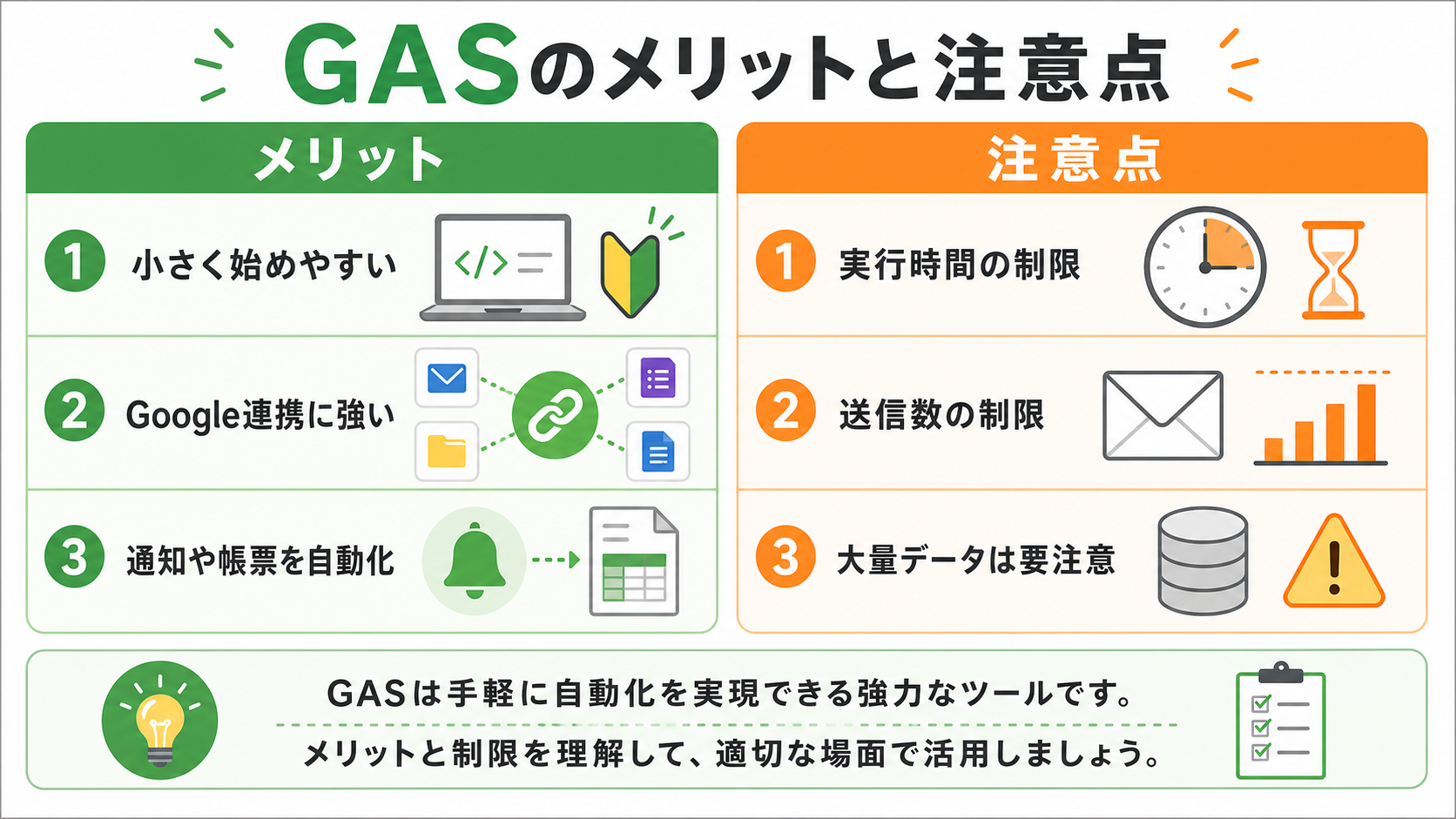
特に、次のような用途では注意が必要です。
- 大量データを高速に処理したい
- 多人数が同時に頻繁にアクセスする
- 複雑な権限管理が必要
- 基幹システム並みの厳密な運用が必要
- 長時間のバッチ処理を安定して動かしたい
- 障害時に即時復旧が求められる
また、GASは「作って終わり」ではありません。業務で使い続けるなら、誰のアカウントで動かすのか、エラーが起きたとき誰が確認するのか、シートの列を変更するとき誰が影響を確認するのか、といった運用ルールが必要です。
たとえば、個人アカウントで作ったスクリプトをそのまま会社の重要業務に使うと、担当者の退職や権限変更で動かなくなる可能性があります。顧客へ納品するツールであれば、所有者、編集権限、実行権限、保守範囲を事前に決めておく必要があります。
エラー処理も重要です。メール送信に失敗した、PDF作成に失敗した、外部APIから応答がない、といったケースを想定せずに作ると、失敗に気づけないまま業務が止まることがあります。最低限、エラー通知や処理履歴を残す設計にしておくと安心です。
こうした場合は、GASだけで作るのではなく、外部データベースや別のシステム構成を検討した方がよいこともあります。GASは便利な道具ですが、業務の規模や重要度に合わせて使いどころを見極めることが大切です。
7. どんな業務に向いているか
GASは、Google Workspaceを使っている会社や、スプレッドシート中心で業務を管理している会社に向いています。
特に、次のような業務では効果を出しやすいです。
- フォーム受付
- メール通知
- 定期集計
- 帳票作成
- 日報や作業報告
- 発注管理
- 請求書送信
- 小規模な社内ツール
判断のポイントは、「処理の流れがある程度決まっているか」「人が毎回同じ判断や転記をしているか」「Googleサービス上のデータを使っているか」です。この3つに当てはまる業務は、GASで改善できる可能性があります。
たとえば、毎月同じ形式の請求書を作る、毎週同じ集計表を作る、フォーム回答が来るたびに同じ担当者へ通知する、といった業務は候補になります。処理の流れが決まっているほど、自動化しやすくなります。
一方で、データ量が多い業務や、厳密なアクセス制御が必要な業務では、最初からデータベースや別サービスとの連携を考えておく方が安全です。利用者が多く、同時編集や同時アクセスが頻繁に発生する場合も、GASとスプレッドシートだけで無理に作らない方がよいことがあります。
GASに向くかどうかを判断するときは、「今の手作業を少し楽にする道具」として考えると分かりやすくなります。会社全体の基幹システムを一気に作るのではなく、現場で困っている繰り返し作業を小さく自動化するところから始めるのが現実的です。
8. 導入前に確認したいこと
GASを使う前に、まず現在の業務手順を整理しておくことが大切です。どのタイミングで誰が入力し、何を確認し、どこへ連絡し、どのファイルを保存しているのかを確認します。
次のような項目を事前に整理しておくと、GASで作る範囲を決めやすくなります。
- 自動化したい作業は何か
- 入力データはどこにあるか
- 処理結果をどこへ保存するか
- 誰に通知する必要があるか
- エラーが起きたとき誰が確認するか
- どのアカウントを所有者にするか
- 将来、データ量や利用者数が増える見込みはあるか
最初からすべてを自動化しようとすると、設計が複雑になり、完成まで時間がかかります。まずは「フォーム回答を通知する」「PDFを自動作成する」「期限切れの案件をリマインドする」など、効果が分かりやすい部分に絞ると進めやすくなります。
優先順位を決めるときは、作業時間だけでなく、ミスが起きたときの影響も見ます。たとえば、毎回5分しかかからない作業でも、宛先間違いや金額の転記ミスが起きると顧客対応や確認作業が発生します。GASで入力元を一つにまとめ、通知や帳票作成を自動化できれば、時間短縮だけでなく確認漏れの予防にもつながります。
反対に、年に数回しか発生しない作業や、担当者の判断が毎回大きく変わる作業は、無理に自動化しない方がよい場合もあります。GASは定型処理を安定して繰り返す道具として考えると、投資する場所を選びやすくなります。
また、業務担当者が実際に運用できる形にすることも重要です。開発者だけが分かる複雑な仕組みにすると、少し列が変わっただけで運用できなくなります。シート名、列名、入力ルール、ステータスの意味を分かりやすくしておくと、保守しやすいツールになります。
顧客向けにGASツールを作る場合は、納品形態も考える必要があります。顧客のGoogleアカウントで所有してもらうのか、開発者側が管理するのか、保守費をどうするのかによって、権限設定や運用ルールが変わります。この点を曖昧にしたまま進めると、後からトラブルになりやすいため注意が必要です。
9. まとめ
GASは、Googleサービスを使った業務を自動化し、小さな社内ツールを作るための実用的な選択肢です。
特に、スプレッドシート、Gmail、Googleフォーム、Googleドライブを日常的に使っている場合、手作業の削減や通知の自動化に役立ちます。既存のGoogle環境を活かせるため、現場にとっても受け入れやすく、小さく始めやすい点が強みです。
一方で、実行時間や送信数などの制限、アカウント権限、保守体制、エラー対応なども考える必要があります。便利だからといって何でもGASで作るのではなく、業務の規模や重要度に合わせて使いどころを見極めることが大切です。
まずは、繰り返し発生している小さな作業からGASで自動化できないか考えると、業務改善の第一歩にしやすくなります。フォーム受付、メール通知、帳票作成、進捗管理のような身近な業務から始めると、GASの効果を実感しやすいはずです。
大切なのは、技術から考えるのではなく、現場で何度も発生している手間や確認作業から考えることです。
次の記事では、GASで具体的にどのようなことができるのかを、業務別の活用例としてさらに詳しく整理していきます。





Your Message