


GAS Webアプリのデプロイ方法|実行ユーザーとアクセス権の違い

この記事では、Google Apps Script(GAS)で作成した作業依頼管理Webアプリを、Webアプリとしてデプロイする手順を解説します。実行ユーザーとアクセス権の違い、テストURL(/dev)と本番URL(/exec)の使い分け、再デプロイの方法も説明します。
デプロイでは、利用者に共有するURLのほか、どのアカウントの権限で処理を実行するか、誰がURLにアクセスできるかを設定します。
第13回まででアプリの機能は完成しました。第14回では、そのアプリを実際にユーザーが使える状態にします。
シリーズ全体の構成と完成画面は第0回で紹介しています。
1. 今回作るもの
今回作るのは、Webアプリとして公開する手順と設定です。
| 項目 | 内容 |
|---|---|
| デプロイ手順 | Apps ScriptエディタからWebアプリとしてデプロイする |
| 実行ユーザー設定 | 所有者として実行するか、アクセスユーザーとして実行するか |
| アクセス権設定 | 自分のみ、ドメイン内、Googleアカウントが必要な全員、匿名を含む全員などから選択(表示される候補はアカウントや組織の設定によって異なる) |
| デプロイ補助資料 | complete/ に DEPLOY.md を同梱 |
今回はコード自体を変更する作業はありません。第13回までのコードをそのままWebアプリとして公開する手順を学びます。
2. 完成イメージ
今回の完成状態は次のとおりです。
- Webアプリとしてデプロイできている
- 公開URLにアクセスすると、作業依頼管理アプリが表示される
- アクセス権と実行ユーザーの組み合わせが用途に応じて選べる
- コードを修正した際の再デプロイ方法が理解できている
- テストURLと本番URLの違いが理解できている
3. 前回までの状態
前回は、登録・更新・削除・PDF作成・メール送信が成功したときの操作ログと、対象処理で例外を捕捉したときのエラーログ・通知を追加しました。
第14回の starter.zip には、第13回完了時点のファイルを入れています。
4. 使用するファイル
今回はコードの変更はありません。starter/ と complete/ の違いは、complete/ にデプロイ手順をまとめた DEPLOY.md が追加されていることだけです。
5. デプロイの前に確認すること
Webアプリとして公開する前に、以下の設定を確認してください。
設定シートの見直し
| 設定キー | 本番前の確認事項 |
|---|---|
PDF_FOLDER_ID | 正しいGoogleドライブフォルダIDが入力されているか |
TEST_MAIL_TO | DEMO_MODE が TRUE の間は、登録完了メールを受け取るテスト用アドレスを設定。本番時は空欄または削除 |
ERROR_NOTIFY_TO | エラー通知を受け取る管理者のメールアドレスが正しいか |
DEMO_MODE | TRUE は登録完了メールを TEST_MAIL_TO に送信。実運用で顧客へ送る場合は FALSE に変更 |
スプレッドシートの状態
作業依頼、顧客マスタ、設定、操作ログ、エラーログ、PDFテンプレートの各シートが作成されているsetupAppSheets()を実行済みである- 必要に応じて
顧客マスタにデータが登録されている
6. Webアプリとしてデプロイする手順
手順1: Apps Scriptエディタを開く
スプレッドシートから「拡張機能」→「Apps Script」を選択し、エディタを開きます。
手順2: デプロイダイアログを開く
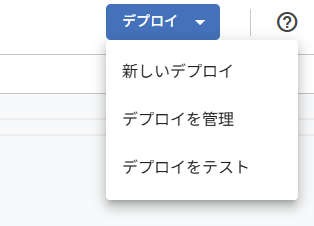
右上の「デプロイ」ボタンをクリックし、「新しいデプロイ」を選択します。
手順3: 種類をWebアプリに変更
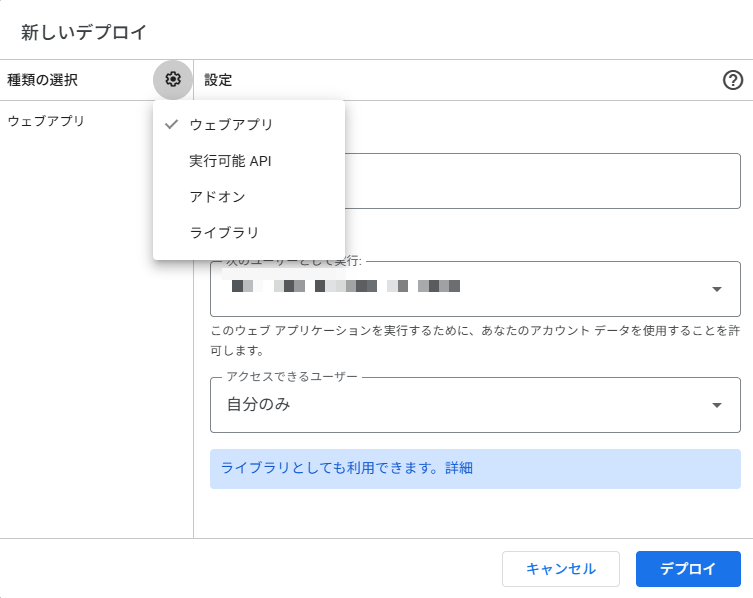
「種類を選択」で「Webアプリ」を選びます。
手順4: 実行ユーザーを選択
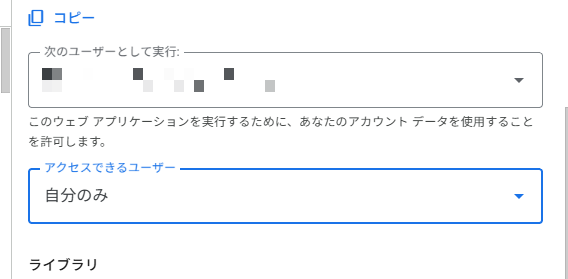
「次のユーザーとして実行」で、次のいずれかを選択します。
自分(me)
スクリプトの所有者(あなた)の権限で実行されます。Webアプリを開いた人が操作しても、スプレッドシートやDrive、メールにはデプロイした人の権限でアクセスします。
- メリット: 利用者ごとにスプレッドシートの共有設定を行わずに動かせる
- 注意点: 利用者の操作もデプロイした人の権限で行われる
- 用途の例: アクセスできる利用者を限定した社内用ツール
アクセスするユーザー
Webアプリを開いたユーザー自身のGoogleアカウントで実行されます。利用者ごとに必要なGoogleサービスの権限を承認し、対象ファイルへのアクセス権を持つ必要があります。
- メリット: 各ユーザー自身のGoogleアカウント権限で実行できる
- 注意点: 各ユーザーに権限承認と対象ファイルへのアクセス権が必要
- 用途の例: 利用者ごとにGoogleサービスへのアクセス権を分ける社内ツール
手順5: アクセス権を選択
「アクセスできるユーザー」で、画面に表示される候補から選択します。候補は個人のGoogleアカウントかGoogle Workspaceアカウントか、組織の管理者設定によって異なります。代表的な区分は次のとおりです。
- 自分のみ: デプロイした自分だけがアクセスできます。個人テスト用です。
- Googleアカウントを持つ全員: Googleアカウントでログインした利用者がアクセスできます。組織の設定によっては選択できません。
- ドメイン内の全ユーザー: Google Workspaceのドメイン内のユーザーに限定して公開します。社内ツール向けです。
- 全員(匿名を含む): Googleアカウントを持っていない人もアクセスできます。組織の設定によっては選択できません。
手順6: デプロイを確定
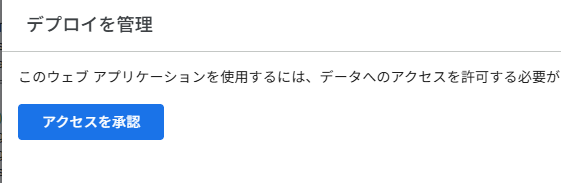
「デプロイ」ボタンをクリックして設定を確定します。Webアプリを初めて実行するときなど、未承認の権限があればGoogleアカウントの承認画面が表示されます。実行ユーザーの設定に応じて承認する人が変わるため、要求された権限とアカウントを確認してから許可してください。
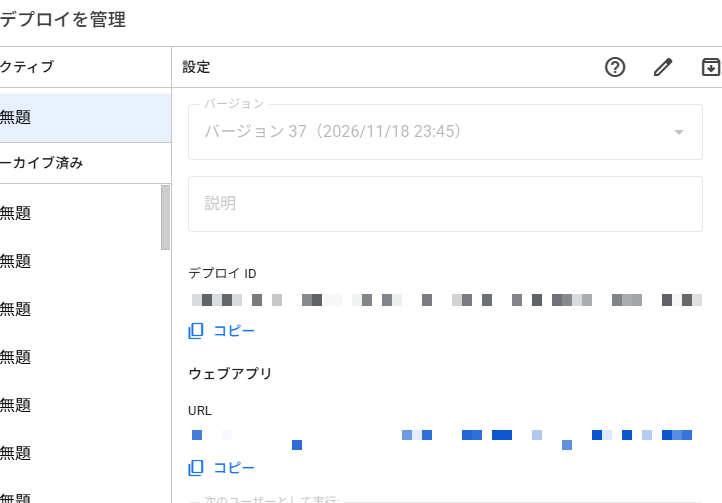
手順7: URLを確認
デプロイが完了すると、以下のURLが表示されます。
- WebアプリのURL(本番):
https://script.google.com/macros/s/.../exec- ユーザーに共有する本番URLです。デプロイしたバージョンのコードが動作します。
- テスト用URL:
https://script.google.com/macros/s/.../dev- 「デプロイ」→「デプロイをテスト」から取得します。最新の保存済みコードが実行され、スクリプトの編集権限があるユーザーだけがアクセスできます。
7. 実行ユーザーとアクセス権の組み合わせ
実際の運用では、実行ユーザーとアクセス権を組み合わせて選びます。よくある組み合わせは以下の通りです。
| 実行ユーザー | アクセス権 | 用途 |
|---|---|---|
| 自分 | 自分のみ | 個人での開発・テスト |
| 自分 | ドメイン内 | 社内ツール。利用者の操作はデプロイした人の権限で実行される |
| 自分 | Googleアカウントを持つ全員 | Googleアカウントでログインした利用者向け。操作はデプロイした人の権限で実行される |
| 自分 | 全員(匿名を含む) | 公開デモ。匿名の利用者もデプロイした人の権限で操作できる |
| アクセスするユーザー | ドメイン内 | 各利用者の権限で実行。スプレッドシートやDriveへの権限承認が必要 |
| アクセスするユーザー | Googleアカウントを持つ全員 | 利用者ごとにGoogleサービスの権限を承認する構成。匿名アクセスには不向き |
「アクセス権」はWebアプリのURLを開ける人を決め、「実行ユーザー」はスプレッドシートやDriveなどのサービスをどのアカウント権限で操作するかを決めます。この2つを設定しても、アプリ内でレコード単位・操作単位の権限チェックが自動で追加されるわけではありません。
公開範囲を広げる前に確認する
「自分」と「全員」を組み合わせると、Webアプリを開いた人の操作がデプロイした人の権限で実行されます。このサンプルには利用者ごとの認証・操作制限がありません。アクセスを許可した人は、一覧から依頼データを確認し、登録・更新・削除などを実行できます。コード上、一覧取得は論理削除された行を除外しますが、詳細取得の getRequestById() は削除区分を確認していません。詳細画面のURLに含まれるIDを知っている利用者が、削除済みデータを取得できる可能性もあります。
さらに、getActiveCustomers() は顧客マスタのメールアドレスもブラウザ側へ返します。画面に表示していなくても、返却データは利用者が確認できます。公開デモでは架空データを使ってください。実データを扱う場合は、利用者を識別できる認証と、サーバー側APIごとの操作権限・対象レコードの確認を実装します。詳細取得で削除済みの行を返さないことも確認し、画面へ返す項目は必要最小限にしてください。
DEMO_MODE が TRUE のときに制限されるのは、登録完了メールの送信先だけです。メールは TEST_MAIL_TO に送られますが、登録・更新・削除などの操作は制限されません。
社内ツールとして運用する場合
Google Workspace環境では、利用者にどのアカウント権限を使わせるかで設定を選びます。
- 実行ユーザー: アクセスするユーザー + アクセス権: ドメイン内
- Googleサービスの操作は各ユーザーの権限で実行される
- 各ユーザーにスプレッドシートやDriveへのアクセス権が必要
- アプリ内の行・操作ごとの制限は、別途コードに実装する
- 実行ユーザー: 自分 + アクセス権: ドメイン内
- 利用者の操作はデプロイした人の権限で実行される
- 利用者ごとに閲覧や操作を分ける場合は、コード側の制御が必要
このサンプルには部門ごとに表示する行を絞り込む処理がありません。部門ごとに閲覧範囲を分ける場合は、利用者の確認とデータの絞り込みをコードに追加してください。
8. テストURLと本番URLの違い
GASのWebアプリには、テスト用のURLと本番用のURLがあります。
本番URL
- 形式:
https://script.google.com/macros/s/.../exec - デプロイ時に発行されるURL
- 指定したバージョンのコードが動作する
- ユーザーに共有するのはこちら
テストURL
- 「デプロイ」→「デプロイをテスト」で開けるURL(末尾が
/dev) - 常に最新の保存済みコードが実行される
- スクリプトの編集権限を持つユーザーだけがアクセスできる
- 特定のバージョンに固定されないため、本番運用では共有しない
9. 再デプロイの方法
コードを修正した後は、再度デプロイして新しいバージョンを反映させる必要があります。
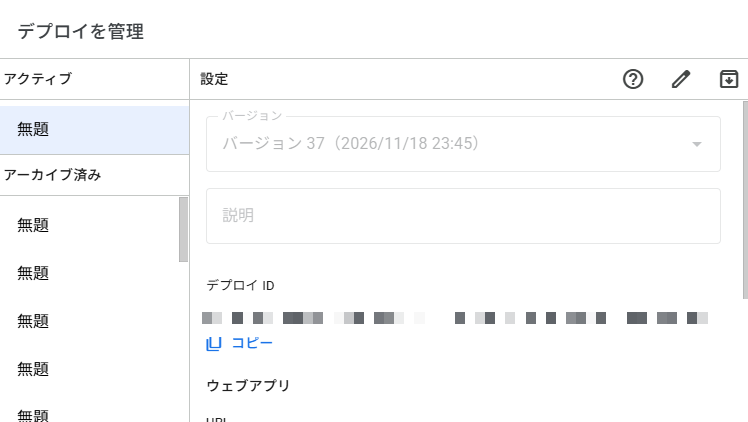
- 右上の「デプロイ」→「デプロイを管理」を選択します。
- 対象のデプロイを選択し、鉛筆アイコン(編集)をクリックします。
- 「バージョン」を「新しいバージョン」に変更します。
- 必要に応じて説明を入力します。
- 「デプロイ」をクリックします。
既存のデプロイを編集して更新する場合、WebアプリのURLは変わりません。同じURLで新しいバージョンが利用できるようになります。
10. よくあるエラー
アクセスすると権限エラーが表示される
原因: スプレッドシートやGoogleドライブへのアクセス権がない。
対処: 実行ユーザーが所有者の場合、所有者にスプレッドシートとフォルダへのアクセス権があるか確認します。アクセスするユーザーの場合、各ユーザーに権限を付与する必要があります。
古いコードが表示される
原因: 本番URL(/exec)のデプロイが古いバージョンのままになっている。
対処: 「デプロイ」→「デプロイを管理」で対象のデプロイを開き、バージョンを「新しいバージョン」に変更して再デプロイします。テストURL(/dev)は最新の保存済みコードが動きますが、スクリプト編集権限を持つユーザーしか使えません。
顧客にメールが届かない
原因: DEMO_MODE が TRUE になっている。
対処: DEMO_MODE が TRUE の間、登録完了メールは顧客ではなく TEST_MAIL_TO に送られます。テスト中はこの宛先を確認してください。顧客へ送る場合は、メール送信のテスト後に DEMO_MODE を FALSE にし、顧客マスタのメールアドレスを確認します。
別の原因: 実行ユーザーがメール送信を承認していない。
対処: MailApp.sendEmail を使うアカウントで権限を承認してください。実行ユーザーを「自分」にした場合はデプロイした人、「アクセスするユーザー」にした場合は利用者が承認します。
外部ユーザーがアクセスできない
原因: アクセス権が「ドメイン内の全ユーザー」になっている、または組織の共有ポリシーで制限されている。
対処: 外部ユーザーにアクセスさせる場合は、Googleアカウントが必要な設定と匿名を許可する設定を区別し、必要最小限のアクセス権を選びます。匿名公開の前に、画面とサーバー側APIが扱うデータ・操作を確認してください。組織ポリシーで制限されている場合は、管理者に確認してください。
11. starter.zipの案内
第14回の開始時点のファイルです。第13回完了時点の状態になっています。
含まれるファイル:
- Code.gs
- index.html
- list.html
- detail.html
- style.html
- script.html
- README.txt
12. complete.zipの案内
第14回の完成時点のファイルです。第13回までの機能に加え、デプロイ手順をまとめた DEPLOY.md が同梱されています。
含まれるファイル:
- Code.gs
- index.html
- list.html
- detail.html
- style.html
- script.html
- README.txt
- DEPLOY.md
13. 次回追加する機能
次回は、ソースコードの配布・管理方法を解説します。ZIP配布に加え、claspやGitHubを使った管理方法の概要も整理し、シリーズ全体を締めくくります。






Your Message