


GASで操作ログとエラーログを記録する方法|エラー通知も実装
この記事では、作業依頼管理アプリに操作ログとエラーログを追加し、操作日時・処理名・対象データをスプレッドシートに記録する方法を解説します。エラー発生時に、設定した宛先へ通知メールを送る方法も紹介します。
第12回までで、登録・一覧・検索・編集・削除・PDF作成・メール送信まで実装できました。第13回では、5つの処理が成功したときの記録と、対象の関数で例外が発生したときのエラーログ・通知を追加します。
シリーズ全体の構成と完成画面は第0回で紹介しています。
1. 今回作るもの
今回作るのは、操作ログ・エラーログ・エラー通知機能です。
| ファイル | 用途 |
|---|---|
Code.gs | ログ記録関数とエラー通知関数を追加し、各処理に組み込む |
今回はサーバーサイドの Code.gs のみを改修します。画面ファイルには変更はありません。
2. 完成イメージ
今回の完成状態は次のとおりです。
- 登録・更新・削除・PDF作成・メール送信が成功したとき、操作ログが記録される
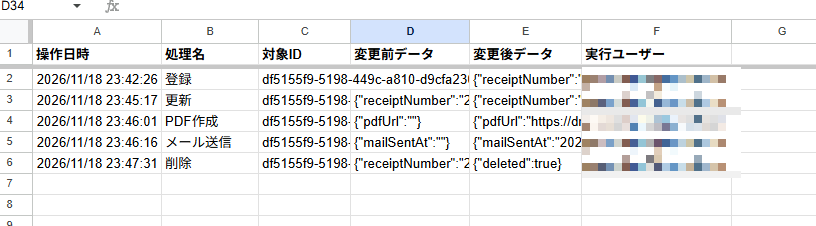
- 操作ログには操作日時・処理名・対象ID・処理ごとに選んだ変更前後のデータが記録される。実行ユーザーのメールアドレスは取得できない場合がある
- 対象の5つの関数で例外を捕捉したとき、エラーログが記録される
- エラーログには発生日時・処理名・エラーメッセージ・スタックトレース・入力データの概要が含まれる。入力概要は処理によって異なる
- 設定シートの
ERROR_NOTIFY_TOにメールアドレス形式の値があれば、例外を捕捉したときに通知メールの送信を試みる - ログの書き込みに失敗しても、元の処理結果は変わらない。ログが記録されない場合はある
3. 前回までの状態
前回は、作業依頼登録後に自動で登録完了メールを送信し、PDFを添付できるようになりました。手動送信ボタンや二重送信防止も実装しました。
第13回の starter.zip には、第12回完了時点のファイルを入れています。
4. 使用するファイル
今回使用するファイルは Code.gs のみです。index.html、list.html、detail.html、style.html、script.html は変更しません。
5. 操作ログ・エラーログ・通知の役割
操作ログ
操作ログは、対象の処理が成功したときに記録します。今回ログを加える処理は次の5つです。
- 登録
- 更新
- 削除
- PDF作成
- メール送信
変更前後のデータはJSON文字列で保存します。ただし、全処理でシートの全列を記録するわけではありません。後から確認できる内容は、各処理でログ用に選んだ項目に限られます。
エラーログ
この例では、登録・更新・削除・PDF作成・メール送信の各関数が try-catch で例外を捕捉したとき、エラーログを書き込みます。関数が例外を投げずに success: false を返す経路は記録されません。たとえば、シートがない場合や対象データが見つからない場合の一部は、この経路に当たります。
エラーログには error.message と error.stack を保存します。スタックトレースは、エラーが起きた関数や呼び出し元を調べる手掛かりです。入力データの概要は処理ごとに異なり、登録・更新では入力オブジェクト全体、削除・PDF作成・メール送信では対象IDを記録します。
エラー通知メール
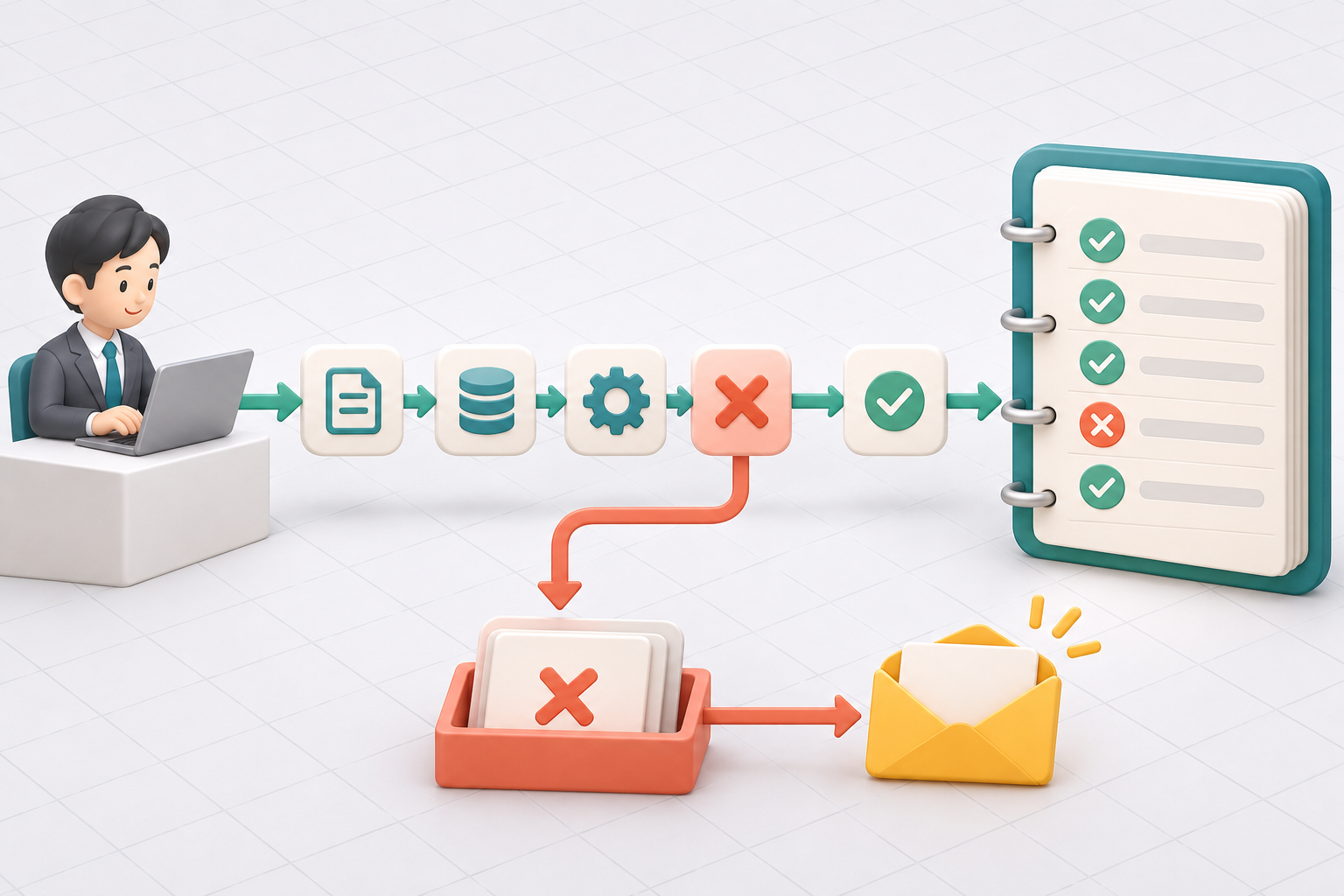
設定シートの ERROR_NOTIFY_TO にメールアドレス形式の値を登録すると、対象関数が例外を捕捉したとき、その宛先へ通知メールの送信を試みます。空欄または形式が正しくない値の場合は送信しません。送信処理自体が失敗した場合は、その例外を捕捉してApps Scriptの実行ログにエラーメッセージを出します。メールには処理名・エラーメッセージ・日時を記載し、スタックトレースや入力データは含めません。
ERROR_NOTIFY_TO に形式の正しいアドレスを設定すると、捕捉した例外で通知メールの送信を試みます。ログ記録の失敗は本体の結果を変えない
writeOperationLog、writeErrorLog、notifyError_ は内部の例外を捕捉します。そのため、ログや通知の書き込みに失敗しても、元の処理結果は変わりません。元の処理が失敗した場合まで成功扱いになるわけではありません。ログシートが見つからない場合は記録せず戻るため、ログが欠けても気づけないことがあります。
6. 貼り付けるコード
Code.gs
既存の Code.gs に、以下の関数を追加・変更します。
設定シートのサンプルデータを変更
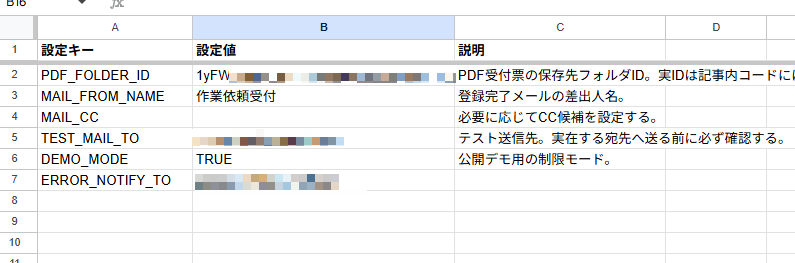
setupAppSheets() 内の 設定 シートの sampleRows に ERROR_NOTIFY_TO を追加してください。
{
  name: '設定',
  headers: ['設定キー', '設定値', '説明'],
  sampleRows: [
    ['PDF_FOLDER_ID', '', 'PDF受付票の保存先フォルダID。実IDは記事内コードには書かない。'],
    ['MAIL_FROM_NAME', '作業依頼受付', '登録完了メールの差出人名。'],
    ['MAIL_CC', '', '必要に応じてCC候補を設定する。'],
    ['TEST_MAIL_TO', 'test@example.com', 'テスト送信先。実在する宛先へ送る前に必ず確認する。'],
    ['DEMO_MODE', 'TRUE', '公開デモ用の制限モード。'],
    ['ERROR_NOTIFY_TO', 'admin@example.com', 'エラー通知メールの宛先。空欄の場合は通知しない。'],
  ],
},
ログ記録関数を追加
updateMailSentAt_() の直後あたりに、以下の関数を追加します。
function writeOperationLog(processName, targetId, beforeData, afterData) {
  try {
    const spreadsheet = SpreadsheetApp.getActiveSpreadsheet();
    const sheet = spreadsheet.getSheetByName('操作ログ');

    if (!sheet) {
      return;
    }

    const userEmail = getCurrentUserEmail_();

    sheet.appendRow([
      new Date(),
      processName,
      targetId || '',
      beforeData ? JSON.stringify(beforeData) : '',
      afterData ? JSON.stringify(afterData) : '',
      userEmail,
    ]);
  } catch (e) {
    console.error('操作ログの書き込みに失敗しました: ' + e.message);
  }
}

function writeErrorLog(processName, errorMessage, stackTrace, inputSummary) {
  try {
    const spreadsheet = SpreadsheetApp.getActiveSpreadsheet();
    const sheet = spreadsheet.getSheetByName('エラーログ');

    if (!sheet) {
      return;
    }

    sheet.appendRow([
      new Date(),
      processName,
      errorMessage,
      stackTrace || '',
      inputSummary ? JSON.stringify(inputSummary) : '',
    ]);
  } catch (e) {
    console.error('エラーログの書き込みに失敗しました: ' + e.message);
  }
}

function notifyError_(processName, errorMessage) {
  try {
    const spreadsheet = SpreadsheetApp.getActiveSpreadsheet();
    const settingsSheet = spreadsheet.getSheetByName('設定');
    const notifyTo = settingsSheet ? getSettingValue_(settingsSheet, 'ERROR_NOTIFY_TO') : '';

    if (!notifyTo || !validateEmail_(notifyTo)) {
      return;
    }

    MailApp.sendEmail({
      to: notifyTo,
      subject: '【エラー通知】' + processName,
      body: '処理名: ' + processName + '\nエラー: ' + errorMessage + '\n日時: ' + new Date(),
    });
  } catch (e) {
    console.error('エラー通知メールの送信に失敗しました: ' + e.message);
  }
}

function getCurrentUserEmail_() {
  try {
    return Session.getActiveUser().getEmail();
  } catch (e) {
    return '';
  }
}
変更前後のデータを取得するヘルパーを追加
findRowIndexById_() の直後に、以下の関数を追加します。
function rowToRequestObject_(row, columnMap) {
  return {
    receiptNumber: row[columnMap['受付番号']],
    customerCode: row[columnMap['顧客コード']],
    customerName: row[columnMap['顧客名']],
    title: row[columnMap['件名']],
    description: row[columnMap['依頼内容']],
    status: row[columnMap['ステータス']],
    assignee: row[columnMap['担当者']],
  };
}
saveRequest() にログを追加
登録成功後に操作ログを記録し、失敗時にはエラーログと通知を行います。
function saveRequest(data) {
  try {
    validateRequestData_(data);

    const spreadsheet = SpreadsheetApp.getActiveSpreadsheet();
    const sheet = spreadsheet.getSheetByName('作業依頼');

    if (!sheet) {
      return {
        success: false,
        message: '作業依頼シートが見つかりません。先にsetupAppSheetsを実行してください。',
      };
    }

    const receiptNumber = getNextReceiptNumber_();
    const now = new Date();
    const id = Utilities.getUuid();

    sheet.appendRow([
      id,
      receiptNumber,
      now,
      now,
      data.customerCode,
      data.customerName,
      data.title,
      data.description,
      '未対応',
      data.assignee || '',
      '',
      '',
      '',
    ]);

    const result = {
      success: true,
      id: id,
      receiptNumber: receiptNumber,
      message: '受付番号: ' + receiptNumber + ' で登録しました。',
    };

    writeOperationLog('登録', id, null, {
      receiptNumber: receiptNumber,
      customerCode: data.customerCode,
      customerName: data.customerName,
      title: data.title,
      description: data.description,
      status: '未対応',
      assignee: data.assignee || '',
    });

    return result;
  } catch (error) {
    writeErrorLog('登録', error.message, error.stack, data);
    notifyError_('登録', error.message);
    return {
      success: false,
      message: error.message,
    };
  }
}
updateRequest() にログを追加
更新前の行データを取得し、更新後のデータと比較してログに記録します。
function updateRequest(data) {
  try {
    validateUpdateData_(data);

    const spreadsheet = SpreadsheetApp.getActiveSpreadsheet();
    const sheet = spreadsheet.getSheetByName('作業依頼');

    if (!sheet) {
      return {
        success: false,
        message: '作業依頼シートが見つかりません。',
      };
    }

    const values = sheet.getDataRange().getValues();
    const headers = values[0];
    const columnMap = createHeaderMap_(headers);
    const rowIndex = findRowIndexById_(values, data.id, columnMap);

    if (rowIndex < 0) {
      return {
        success: false,
        message: '対象データが見つかりません。',
      };
    }

    const now = new Date();
    const beforeRow = values[rowIndex - 1].slice();
    const beforeData = rowToRequestObject_(beforeRow, columnMap);
    const newRow = beforeRow.slice();
    newRow[columnMap['件名']] = data.title;
    newRow[columnMap['依頼内容']] = data.description;
    newRow[columnMap['担当者']] = data.assignee || '';
    newRow[columnMap['ステータス']] = data.status;
    newRow[columnMap['更新日時']] = now;

    sheet.getRange(rowIndex, 1, 1, newRow.length).setValues([newRow]);

    const afterData = rowToRequestObject_(newRow, columnMap);
    writeOperationLog('更新', data.id, beforeData, afterData);

    return {
      success: true,
      message: '更新しました。',
    };
  } catch (error) {
    writeErrorLog('更新', error.message, error.stack, data);
    notifyError_('更新', error.message);
    return {
      success: false,
      message: error.message,
    };
  }
}
deleteRequest() にログを追加
削除前のデータを操作ログに記録します。
function deleteRequest(id) {
  try {
    if (!id) {
      throw new Error('削除対象のIDがありません。');
    }

    const spreadsheet = SpreadsheetApp.getActiveSpreadsheet();
    const sheet = spreadsheet.getSheetByName('作業依頼');

    if (!sheet) {
      return {
        success: false,
        message: '作業依頼シートが見つかりません。',
      };
    }

    const values = sheet.getDataRange().getValues();
    const headers = values[0];
    const columnMap = createHeaderMap_(headers);
    const rowIndex = findRowIndexById_(values, id, columnMap);

    if (rowIndex < 0) {
      return {
        success: false,
        message: '対象データが見つかりません。',
      };
    }

    const beforeData = rowToRequestObject_(values[rowIndex - 1], columnMap);
    sheet.getRange(rowIndex, columnMap['削除区分'] + 1).setValue('削除');

    writeOperationLog('削除', id, beforeData, { deleted: true });

    return {
      success: true,
      message: '削除しました。',
    };
  } catch (error) {
    writeErrorLog('削除', error.message, error.stack, { id: id });
    notifyError_('削除', error.message);
    return {
      success: false,
      message: error.message,
    };
  }
}
createPdf() にログを追加
PDF作成成功時に操作ログを記録します。
    updatePdfUrl_(requestId, pdfUrl);

    DriveApp.getFileById(templateSpreadsheet.getId()).setTrashed(true);

    writeOperationLog('PDF作成', requestId, { pdfUrl: '' }, { pdfUrl: pdfUrl });

    return {
      success: true,
      pdfUrl: pdfUrl,
      message: 'PDFを作成しました。',
    };
  } catch (error) {
    writeErrorLog('PDF作成', error.message, error.stack, { requestId: requestId });
    notifyError_('PDF作成', error.message);
    return {
      success: false,
      message: error.message,
    };
  }
}
sendCompletionMail() にログを追加
メール送信成功時に操作ログを記録します。
    const now = new Date();
    updateMailSentAt_(requestId, now);

    writeOperationLog('メール送信', requestId, { mailSentAt: '' }, { mailSentAt: now, toAddress: toAddress });

    return {
      success: true,
      message: 'メールを送信しました。',
      to: toAddress,
    };
  } catch (error) {
    writeErrorLog('メール送信', error.message, error.stack, { requestId: requestId });
    notifyError_('メール送信', error.message);
    return {
      success: false,
      message: error.message,
    };
  }
}PDFが未作成のままメール送信を行い、PDF作成で例外が起きた場合、createPdf() が失敗を記録・通知したあと、sendCompletionMail() もcatch内で同じエラーを記録・通知します。ERROR_NOTIFY_TO の形式が正しく、2回の通知送信がどちらも成功すると、エラーログは2行増え、通知メールも2通届きます。
7. コードの解説
writeOperationLog
操作ログ シートに1行追加します。引数は以下の通りです。
| 引数 | 内容 |
|---|---|
processName | 処理名。例: ‘登録’、’更新’ |
targetId | 対象の内部ID |
beforeData | 変更前のデータをオブジェクトで渡す。新規登録など前がない場合は null |
afterData | 変更後のデータをオブジェクトで渡す |
変更前後のデータは JSON.stringify() で文字列にし、それぞれ1つのセルへ保存します。登録では追加後の主要項目、更新では更新対象の主要項目、削除では削除前の主要項目と { deleted: true } を記録します。PDF作成ではPDF URL、メール送信では送信日時と宛先を記録します。完全な行データの差分ではなく、処理ごとに選んだ項目の記録です。
writeErrorLog
エラーログ シートに1行追加します。error.stack がある場合は保存し、エラーが起きた場所を調べる手掛かりにします。入力概要には、登録・更新では入力オブジェクト全体が入り、削除・PDF作成・メール送信では対象IDが入ります。
notifyError_
設定シートの ERROR_NOTIFY_TO を読み取り、メールアドレス形式の値であれば通知メールの送信を試みます。メール本文に含めるのは処理名・エラーメッセージ・日時です。スタックトレースはメールには含めず、エラーログシートで確認します。
getCurrentUserEmail_
操作ログに実行ユーザーを記録するために Session.getActiveUser().getEmail() を取得します。ユーザーの識別情報を取得できない実行環境では、メールアドレスが空文字になることがあります。たとえば、ウェブアプリを開発者のアカウントで実行する設定では取得できない場合があります。コードでは try-catch で囲み、例外が起きた場合も空文字を返します。
rowToRequestObject_
更新・削除時に、スプレッドシートの行データから主要項目をオブジェクトに変換します。これにより writeOperationLog に一貫した形式で渡せます。
ログに含まれる情報と保管
登録・更新のエラーログには入力オブジェクト全体が入ります。操作ログにも顧客名・件名・依頼内容・担当者が含まれ、メール送信の記録には送信先アドレスが入ります。ログシートを閲覧できる人を必要な範囲に絞り、記録する項目も業務に必要なものに限定してください。
このコードにはログ行を自動削除する処理がありません。保管期間や削除方法は運用側で決める必要があります。また、スプレッドシートを編集できる人はログも変更できます。このコードは、改ざん防止を備えた監査ログとして設計したものではありません。
8. 導入手順
starter.zipを展開し、既存プロジェクトにファイルを上書きしてください。Code.gsを開き、本章のコードを追加・変更してください。setupAppSheets()を実行して、シートのヘッダーとサンプル設定を確認します。この関数は既存データ行を消去しません。- 既存の
設定シートにデータ行がある場合、ERROR_NOTIFY_TOは自動追加されません。設定キー・設定値・説明の3列で行を追加してください。
- 既存の
- 設定シートの
ERROR_NOTIFY_TOに、受信を確認できるメールアドレスを入力してください。- 通知が不要な場合は空欄にします。
- Webアプリ経由で確認する場合は、コード変更をデプロイに反映してから画面を開き、対象の操作を実行してください。エディタから個別関数を実行して確認する場合は、必要な引数や権限を確認してください。
9. 動作確認
操作ログの確認
- 新規登録を行います。
操作ログシートを開き、以下が記録されていることを確認します。- 操作日時
- 処理名: 登録
- 対象ID
- 変更後データにJSON形式で登録内容が入っている
- 詳細画面から更新・削除を行い、それぞれログが記録されることを確認します。
- PDF作成ボタンまたはメール送信ボタンを押し、ログが記録されることを確認します。
エラーログの確認
- 設定シートの
PDF_FOLDER_IDを一時的に空にします。 - PDF作成ボタンを押します。
エラーログシートに、処理名、エラーメッセージ、スタックトレースが記録されることを確認します。- 確認後、
PDF_FOLDER_IDを元に戻してください。

エラー通知メールの確認
- 設定シートの
ERROR_NOTIFY_TOに、受信を確認できるメールアドレスを入力します。 - エラーを発生させる操作を行います。
- 指定したアドレスに
【エラー通知】から始まる件名のメールが届くことを確認します。
10. よくあるエラー
操作ログが記録されない
原因: 操作ログ シートが存在しない。
対処: setupAppSheets() を実行するか、手動で 操作ログ シートを作成してください。ヘッダーは 操作日時、処理名、対象ID、変更前データ、変更後データ、実行ユーザー です。
エラー通知メールが届かない
原因1: ERROR_NOTIFY_TO が空欄または不正なメールアドレス。
対処: 設定シートに正しいメールアドレスを入力してください。
原因2: 通知メール送信時に別のエラーが発生している。
対処: Apps Scriptの実行ログを確認してください。notifyError_ が記録するのは通知メール送信時のエラーメッセージで、スタックトレースではありません。元の処理のスタックトレースは、エラーログ シートへの書き込みに成功していれば、そちらで確認できます。
JSON.stringify() でエラー
原因: 循環参照を持つオブジェクトを渡した。
対処: rowToRequestObject_ のように、文字列や日付などのプリミティブ値のみを含むオブジェクトを作成してください。
11. starter.zipの案内
第13回の開始時点のファイルです。第12回完了時点の状態になっています。
含まれるファイル:
- Code.gs
- index.html
- list.html
- detail.html
- style.html
- script.html
- README.txt
12. complete.zipの案内
第13回の完成時点のファイルです。操作ログ・エラーログ・エラー通知機能が実装されています。
含まれるファイル:
- Code.gs
- index.html
- list.html
- detail.html
- style.html
- script.html
- README.txt
13. 次回追加する機能
次回は、GAS Webアプリのデプロイ方法を解説します。実行ユーザーとアクセス権の違い、再デプロイ、テストURLと本番URLの違いを整理します。



Your Message