


GASで登録完了メールを自動送信する|PDF添付と送信履歴管理
第12回では、Google Apps Script(GAS)の MailApp を使い、作業依頼の登録後に登録完了メールを送信します。受付票PDFの添付、テスト用宛先への切り替え、送信日時の記録まで実装します。
MailApp は、Apps Scriptからメールを送るためのサービスです。メールボックスの閲覧には使いません。詳しくは公式リファレンスを参照してください。
第11回までは、作業依頼からPDFを作成してGoogleドライブへ保存できるようになりました。今回は保存済みのPDFをメールに添付します。ここで記録する「送信履歴」は、作業依頼ごとの送信日時です。送信先や失敗した試行を蓄積する履歴テーブルではありません。
シリーズ全体の構成と完成画面は第0回で紹介しています。
1. 今回作るもの
登録処理の成功後にメール送信を呼び出し、受付票PDFと受付内容を顧客へ送る機能を作ります。メールの送信に失敗しても、先に登録した作業依頼はシートに残ります。
| ファイル | 用途 |
|---|---|
Code.gs | sendCompletionMail() と補助関数を追加する |
detail.html | メール送信ボタンを追加する |
style.html | メールセクションのCSSを追加する |
script.html | 登録後の自動送信と詳細画面の手動送信を追加する |
2. 完成イメージ
- 新規登録後、自動で登録完了メールが送信される
- 詳細画面からも手動でメールを送信できる
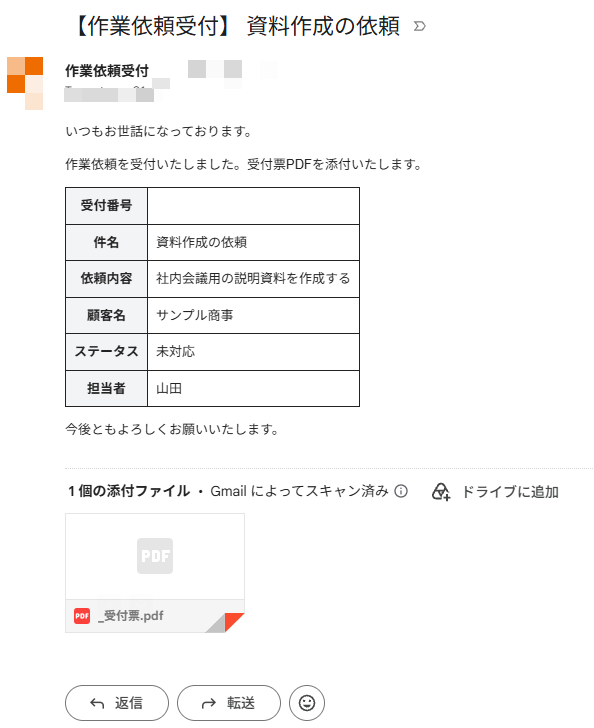
- メールには受付票PDFが添付される
- 送信先はDEMO_MODEに応じて切り替わる
- メール送信日時が記録されている依頼では、次の送信処理を中断する
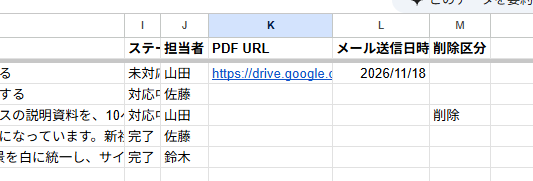
- 送信日時を作業依頼シートに記録する
この送信日時チェックは、通常の連続操作を抑えるための簡易的な制御です。同時に複数の処理が走る場合まで、重複送信を完全に防ぐ仕組みではありません。
3. 前回までの状態
前回は、作業依頼データから受付票PDFを作成し、Googleドライブへ保存しました。
第12回の starter.zip には、第11回完了時点のファイルを入れています。
4. 使用するファイル
今回使用するファイルは Code.gs、detail.html、style.html、script.html の4つです。index.html と list.html は変更しません。
5. メール送信の方針
自動送信と手動送信
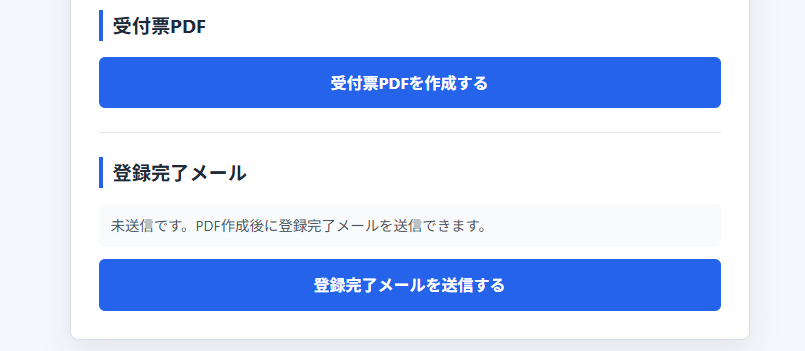
新規登録が成功すると、画面側から sendCompletionMail() を呼び出してメールを送信します。メール送信に失敗しても、作業依頼の登録は取り消されません。詳細画面のボタンは、送信日時が未記録の依頼に対する送信操作です。送信済みメールの再送機能ではありません。
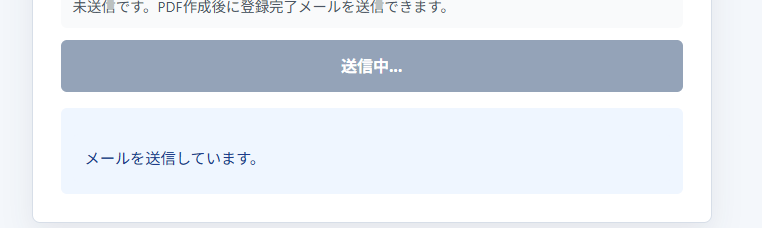
送信処理中は、ボタンを「送信中…」に切り替えて重複操作を抑え、画面に処理中のメッセージを表示します。
テスト送信モード
設定シートの DEMO_MODE が文字列の TRUE の間は、顧客マスタのアドレスではなく、TEST_MAIL_TO に設定したアドレスへ送信します。テスト前に、設定シートに DEMO_MODE の行と受信可能な TEST_MAIL_TO の値があることを確かめてください。
このコードは DEMO_MODE === 'TRUE' と完全一致で判定します。設定シートに DEMO_MODE の行がない場合も、テストモードになりません。
値が空、真偽値の TRUE、小文字の true でも同じです。顧客マスタにメールアドレスがあれば、そのアドレスへ送信します。
設定シート自体がない場合はテストモード扱いになります。ただし、TEST_MAIL_TO も空のため送信処理はエラーになります。送信前に設定を確認してください。対処方法は10章で説明します。

DEMO_MODE が有効な間は、テスト用の宛先へ振り分けます。メール送信日時による簡易チェック
送信処理は最初に メール送信日時 を確認し、値があれば中断します。送信日時はメールを送った後に記録します。同時に複数の呼び出しがあると、どちらも記録前の空欄を読み取り、重複して送る可能性があります。これは簡易チェックであり、一回だけ送信する保証ではありません。
PDF添付
メール送信時に PDF URL からDrive上のファイルを取得して添付します。URLが空、またはファイルを取得できない場合は、PDFを作成して添付します。URLから既存ファイルを取得できた場合は、そのファイルを再利用します。作業依頼を編集してもPDF URLは自動で消えないため、編集後は先にPDFを作り直してください。更新前のPDFが残っていると、メールに古い内容が添付されます。
6. 貼り付けるコード
ここからは、ファイルごとに追加・変更するコードを示します。どのファイルの、どの位置に貼るかを確認しながら進めてください。
Code.gs
Code.gs の updatePdfUrl_() の直後にメール送信関数と補助関数を追加します。さらに、既存の getRequestById() の返却値へ pdfUrl と mailSentAt を加えます。script.html では登録成功時の処理を差し替え、詳細画面の送信状態とボタン処理を追加します。
sendCompletionMail(requestId)
メール送信の本体です。二重送信の確認、送信先の決定、PDFの取得、メール送信、送信日時の記録までをこの関数で行います。
function sendCompletionMail(requestId) {
  try {
    if (!requestId) {
      throw new Error('メール送信対象のIDがありません。');
    }

    let request = getRequestById(requestId);
    if (!request) {
      throw new Error('対象データが見つかりません。');
    }

    if (request.mailSentAt) {
      return {
        success: false,
        message: '既に送信済みです。',
      };
    }

    const spreadsheet = SpreadsheetApp.getActiveSpreadsheet();
    const settingsSheet = spreadsheet.getSheetByName('設定');
    const demoMode = settingsSheet ? getSettingValue_(settingsSheet, 'DEMO_MODE') : 'TRUE';
    const mailFromName = settingsSheet ? getSettingValue_(settingsSheet, 'MAIL_FROM_NAME') : '作業依頼受付';
    const testMailTo = settingsSheet ? getSettingValue_(settingsSheet, 'TEST_MAIL_TO') : '';

    const customer = getCustomerByCode_(request.customerCode);
    let toAddress = customer && customer.email ? customer.email : '';

    if (demoMode === 'TRUE') {
      if (!testMailTo) {
        throw new Error('テスト送信先が設定されていません。');
      }
      toAddress = testMailTo;
    } else {
      if (!toAddress) {
        throw new Error('顧客マスタにメールアドレスが登録されていません。');
      }
    }

    if (!validateEmail_(toAddress)) {
      throw new Error('送信先メールアドレスの形式が正しくありません。');
    }

    let pdfFile = getPdfFileFromUrl_(request.pdfUrl);
    if (!pdfFile) {
      const pdfResult = createPdf(requestId);
      if (!pdfResult.success) {
        throw new Error('PDF作成に失敗しました: ' + pdfResult.message);
      }
      pdfFile = getPdfFileFromUrl_(pdfResult.pdfUrl);
      if (!pdfFile) {
        throw new Error('PDFファイルの取得に失敗しました。');
      }
    }

    const subject = '【作業依頼受付】' + request.receiptNumber + ' ' + request.title;
    const htmlBody = buildMailBody_(request);

    MailApp.sendEmail({
      to: toAddress,
      subject: subject,
      htmlBody: htmlBody,
      name: mailFromName,
      attachments: [pdfFile.getAs(MimeType.PDF)],
    });

    const now = new Date();
    updateMailSentAt_(requestId, now);

    return {
      success: true,
      message: 'メールを送信しました。',
      to: toAddress,
    };
  } catch (error) {
    return {
      success: false,
      message: error.message,
    };
  }
}
補助関数
sendCompletionMail() の下に、続けて次の補助関数を追加します。顧客マスタの取得、PDF URLからのファイル取得、メール本文の組み立て、HTMLエスケープ、送信日時の記録を担当します。
function getCustomerByCode_(customerCode) {
if (!customerCode) {
return null;
}
const spreadsheet = SpreadsheetApp.getActiveSpreadsheet();
const sheet = spreadsheet.getSheetByName('顧客マスタ');
if (!sheet || sheet.getLastRow() < 2) {
return null;
}
const values = sheet.getDataRange().getValues();
const headers = values[0];
const columnMap = createHeaderMap_(headers);
for (let i = 1; i < values.length; i++) {
if (values[i][columnMap['顧客コード']] === customerCode) {
return {
customerCode: values[i][columnMap['顧客コード']],
customerName: values[i][columnMap['顧客名']],
email: values[i][columnMap['メールアドレス']],
};
}
}
return null;
}
function validateEmail_(email) {
return /^[^\s@]+@[^\s@]+\.[^\s@]+$/.test(email);
}
function getPdfFileFromUrl_(pdfUrl) {
if (!pdfUrl) {
return null;
}
const fileId = extractFileIdFromUrl_(pdfUrl);
if (!fileId) {
return null;
}
try {
return DriveApp.getFileById(fileId);
} catch (e) {
return null;
}
}
function extractFileIdFromUrl_(url) {
if (!url) {
return '';
}
const match = url.match(/\/d\/([a-zA-Z0-9_-]+)/);
return match ? match[1] : '';
}
function buildMailBody_(request) {
return '<p>いつもお世話になっております。</p>' +
'<p>作業依頼を受付いたしました。受付票PDFを添付いたします。</p>' +
'<table border="1" cellpadding="8" cellspacing="0" style="border-collapse: collapse;">' +
'<tr><th style="background:#f3f4f6;">受付番号</th><td>' + escapeHtmlForMail_(request.receiptNumber) + '</td></tr>' +
'<tr><th style="background:#f3f4f6;">件名</th><td>' + escapeHtmlForMail_(request.title) + '</td></tr>' +
'<tr><th style="background:#f3f4f6;">依頼内容</th><td>' + escapeHtmlForMail_(request.description).replace(/\n/g, '<br>') + '</td></tr>' +
'<tr><th style="background:#f3f4f6;">顧客名</th><td>' + escapeHtmlForMail_(request.customerName) + '</td></tr>' +
'<tr><th style="background:#f3f4f6;">ステータス</th><td>' + escapeHtmlForMail_(request.status) + '</td></tr>' +
'<tr><th style="background:#f3f4f6;">担当者</th><td>' + escapeHtmlForMail_(request.assignee || '') + '</td></tr>' +
'</table>' +
'<p>今後ともよろしくお願いいたします。</p>';
}
function escapeHtmlForMail_(text) {
if (!text) return '';
return String(text)
.replace(/&/g, '&')
.replace(/</g, '<')
.replace(/>/g, '>')
.replace(/"/g, '"');
}
function updateMailSentAt_(id, sentAt) {
const spreadsheet = SpreadsheetApp.getActiveSpreadsheet();
const sheet = spreadsheet.getSheetByName('作業依頼');
if (!sheet) {
return;
}
const values = sheet.getDataRange().getValues();
const headers = values[0];
const columnMap = createHeaderMap_(headers);
const rowIndex = findRowIndexById_(values, id, columnMap);
if (rowIndex >= 0) {
sheet.getRange(rowIndex, columnMap['メール送信日時'] + 1).setValue(sentAt);
}
}getRequestById() の修正
Code.gs の getRequestById() にある return { ... }; の返却項目を増やします。assignee: row[columnMap['担当者']], の次の行へ、pdfUrl と mailSentAt の2行を追加してください。関数のほかの部分は変更しません。
return {
  id: row[columnMap['内部ID']],
  receiptNumber: row[columnMap['受付番号']],
  createdAt: formatDateForDisplay_(row[columnMap['登録日時']]),
  updatedAt: formatDateForDisplay_(row[columnMap['更新日時']]),
  customerCode: row[columnMap['顧客コード']],
  customerName: row[columnMap['顧客名']],
  title: row[columnMap['件名']],
  description: row[columnMap['依頼内容']],
  status: row[columnMap['ステータス']],
  assignee: row[columnMap['担当者']],
  pdfUrl: row[columnMap['PDF URL']] || '',
  mailSentAt: formatDateForDisplay_(row[columnMap['メール送信日時']]),
};
pdfUrl は第11回で追加したPDFのURLです。mailSentAt は送信済みかどうかの判定と、詳細画面の「送信済み」表示に使います。
detail.html
detail.html の既存のPDFセクション <div id="pdfSection" ...> の閉じタグ </div> の直後、</section> の前に追加します。mailSection は最初 display: none; で隠しておき、詳細データを読み込んだあとに表示します。
<div id="mailSection" class="mail-section" style="display: none;">
  <h2>登録完了メール</h2>
  <div id="mailStatus"></div>
  <button type="button" id="sendMailButton">登録完了メールを送信する</button>
  <div id="mailResult"></div>
</div>
style.html
style.html の .pdf-result 関連のCSSの下、@media の前に追加します。
.mail-section {
  margin-top: 24px;
  padding-top: 24px;
  border-top: 1px solid #e5e7eb;
}

.mail-section h2 {
  margin: 0 0 16px;
  font-size: 1.2rem;
  border-left: 4px solid #2563eb;
  padding-left: 10px;
}

.mail-status {
  margin-bottom: 12px;
  padding: 10px 12px;
  border-radius: 6px;
  background: #f9fafb;
  color: #4b5563;
  font-size: 0.9rem;
}

.mail-result {
  margin-top: 16px;
  padding: 12px;
  border-radius: 6px;
  background: #eff6ff;
}

.mail-result.is-success {
  background: #ecfdf5;
}

.mail-result.is-error {
  background: #fef2f2;
  color: #991b1b;
}
script.html
script.html は4か所を変更します。1・3・4は詳細画面用のブロック if (typeof requestId !== 'undefined' && requestId) { ... } の中です。2は登録画面用のブロック if (form) { ... } の中に追加します。
このファイルは1つの <script> タグにまとまっています。include('script') で複数の画面から読み込むため、各処理を画面に応じた条件分岐の中に置きます。
1. 詳細画面で使う変数を追加
詳細画面用ブロックの先頭、const pdfResult = document.getElementById('pdfResult'); の下に4行を追加します。
const mailSection = document.getElementById('mailSection');
const mailStatus = document.getElementById('mailStatus');
const sendMailButton = document.getElementById('sendMailButton');
const mailResult = document.getElementById('mailResult');
2. 登録後の自動送信
if (form) { ... } の中にある handleSaveSuccess() を、次のコードに置き換えます。form.reset(); の次の行から google.script.run の呼び出しまでが対象です。result.id は saveRequest() が返した登録データの内部IDで、これを sendCompletionMail() に渡します。
function handleSaveSuccess(result) {
  setSubmitting(false);
  if (!result || !result.success) {
    showMessage(result && result.message ? result.message : '登録に失敗しました。', 'error');
    return;
  }
  form.reset();
  showMessage(result.message + ' 登録完了メールを送信しています...', 'success');

  google.script.run
    .withSuccessHandler(function(mailResult) {
      showMessage(
        result.message + ' ' + mailResult.message,
        mailResult.success ? 'success' : 'error'
      );
    })
    .withFailureHandler(function(error) {
      showMessage(result.message + ' メール送信でエラーが発生しました。', 'error');
    })
    .sendCompletionMail(result.id);
}
3. 詳細を表示したときに送信状態を出す
renderRequestDetail() の最後、if (pdfSection) pdfSection.style.display = 'block'; の直後に追加します。
if (mailSection) {
  mailSection.style.display = 'block';
  renderMailStatus(request);
}続けて、renderRequestDetail() の外に renderMailStatus() を追加します。mailSentAt に値があれば「送信済み」、空なら「未送信」と表示し、ボタンの状態も切り替えます。
function renderMailStatus(request) {
  if (!mailStatus || !sendMailButton) return;

  if (request.mailSentAt) {
    mailStatus.innerHTML = '<p class="mail-status">送信済み: ' + escapeHtml(request.mailSentAt) + '</p>';
    sendMailButton.disabled = true;
    sendMailButton.textContent = '送信済み';
  } else {
    mailStatus.innerHTML = '<p class="mail-status">未送信です。PDF作成後に登録完了メールを送信できます。</p>';
    sendMailButton.disabled = false;
    sendMailButton.textContent = '登録完了メールを送信する';
  }
}
4. 送信ボタンを押したときの処理
if (createPdfButton) { ... } の直後に、送信ボタンのイベント登録を追加します。
if (sendMailButton) {
  sendMailButton.addEventListener('click', handleSendMailClick);
}
handleCreatePdfClick() の後に、handleSendMailClick() を追加します。requestId は detail.html の var requestId = '<?= requestId ?>'; で渡された値で、sendCompletionMail(requestId) の引数にそのまま使います。
function handleSendMailClick() {
  if (!sendMailButton || !mailResult || !mailStatus) return;

  sendMailButton.disabled = true;
  sendMailButton.textContent = '送信中...';
  mailResult.innerHTML = '<p class="message">メールを送信しています。</p>';
  mailResult.className = 'mail-result';

  google.script.run
    .withSuccessHandler(function(result) {
      if (result.success) {
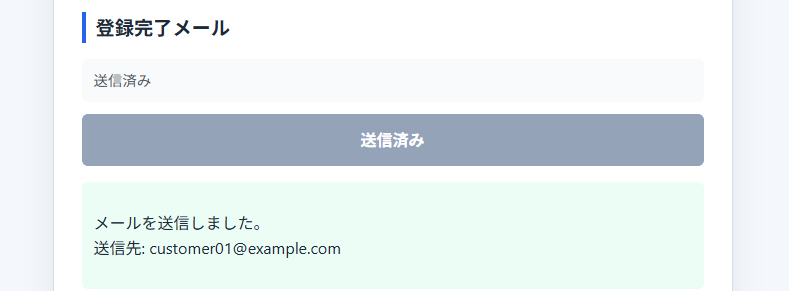
        mailResult.innerHTML = '<p>' + escapeHtml(result.message) + '<br>送信先: ' + escapeHtml(result.to) + '</p>';
        mailResult.className = 'mail-result is-success';
        mailStatus.innerHTML = '<p class="mail-status">送信済み</p>';
        sendMailButton.disabled = true;
        sendMailButton.textContent = '送信済み';
      } else {
        sendMailButton.disabled = false;
        sendMailButton.textContent = '登録完了メールを送信する';
        mailResult.innerHTML = '<p>' + escapeHtml(result.message) + '</p>';
        mailResult.className = 'mail-result is-error';
      }
    })
    .withFailureHandler(function(error) {
      sendMailButton.disabled = false;
      sendMailButton.textContent = '登録完了メールを送信する';
      mailResult.innerHTML = '<p>' + (error && error.message ? escapeHtml(error.message) : 'メール送信中にエラーが発生しました。') + '</p>';
      mailResult.className = 'mail-result is-error';
    })
    .sendCompletionMail(requestId);
}
7. コードの解説
DEMO_MODE と TEST_MAIL_TO
このコードは設定値が文字列の TRUE と一致するときだけ、宛先を TEST_MAIL_TO に切り替えます。設定シートに DEMO_MODE の行がない場合や値の型・表記が異なる場合、顧客マスタのメールアドレスへ送信されます。設定シート自体がない場合はテストモード扱いですが、テスト宛先が空のため送信は失敗します。
送信テストでは DEMO_MODE に文字列 TRUE、TEST_MAIL_TO に自分が受信を確認できるアドレスを設定します。実顧客への送信を始める前に、設定値と顧客マスタのアドレスを見直してください。実運用時は DEMO_MODE を文字列 FALSE にします。
メール送信日時による簡易チェック
sendCompletionMail() は送信前に request.mailSentAt を確認します。値があれば中断し、メール送信後に メール送信日時 を記録します。通常の再クリックは抑えられます。同時に複数の処理が動くと、両方が記録前の空欄を読み取り、重複して送信する可能性があります。
メール送信後に日時の書き込みでエラーが起きると、メールが届いていても画面には失敗が返ります。送信日時だけでは、送信先、失敗理由、再送回数を記録できません。
現行の updateMailSentAt_() は、シートや対象行が見つからない場合に何も記録せず戻ります。その場合は成功表示でも、画面を開き直すと再送可能な状態が残ることがあります。再試行する前に、送信先の受信箱と作業依頼シートを確認してください。
PDF添付
PDF URLからDriveファイルを取得し、pdfFile.getAs(MimeType.PDF) でBlobに変換して添付します。Blobはファイルの内容をアプリ間で受け渡すデータです。この処理では、PDF形式の添付データになります。
PDF URLからファイルを取得できない場合は自動作成します。URLから取得できる場合は再利用するため、依頼内容を編集した後にPDFを更新していないと、メールには編集前のPDFが添付されます。
HTMLメール本文
buildMailBody_() はHTML形式のメール本文を作成し、作業依頼の内容を表で表示します。PDFは別に取得し、MailApp.sendEmail() の attachments に渡して添付します。
escapeHtmlForMail_() は &、<、>、" をHTML用の表記へ置き換え、入力内容がタグとして解釈されるのを抑えます。依頼内容の改行は <br> に置き換えて表示します。validateEmail_() は宛先の基本的な書式を確認するだけで、メールボックスの存在や受信可能性までは判定しません。
8. 導入手順
- 第11回までのファイルを用意する
Code.gsにsendCompletionMail()と補助関数を追加するgetRequestById()の戻り値にpdfUrlとmailSentAtを追加するdetail.htmlのPDFセクションの後に、メール送信セクションを追加するstyle.htmlの.pdf-resultの後に、メールセクション用CSSを追加するscript.htmlの4か所(変数・登録後の自動送信・送信状態の表示・送信ボタン)を追加する- 設定シートの
DEMO_MODEを文字列TRUEにし、TEST_MAIL_TOに自分が受信できるアドレスを入力する - 顧客マスタのメールアドレスも確認する。
DEMO_MODEの設定が誤っていると、顧客宛てに送信される - 新しいテスト用依頼を登録し、受信メールと送信日時を確認する
メール送信に失敗しても、先に保存した作業依頼は残ります。登録とメール送信の結果を別々に確認してください。DEMO_MODE が文字列 TRUE の間は TEST_MAIL_TO に送信されます。
実顧客へ送る前に、DEMO_MODE と顧客マスタの宛先を確認してください。動作確認後に送信先を切り替えます。
DEMO_MODE は文字列の TRUE または FALSE を使い、前後に空白を入れないでください。設定シートにキーと値が存在することも確認します。
9. 動作確認
新規登録後に自動でメール送信処理が走り、詳細画面からも送信日時が未記録の依頼に対して送信できることを確認します。
- 新規登録後、自動でメール送信処理が走ること
- 詳細画面に「登録完了メールを送信する」ボタンが表示されること
- 送信後、詳細画面に「送信済み」と表示され、ボタンが無効になること
- 作業依頼シートのメール送信日時列に日時が記録されること
- 受信したメールに受付票PDFが添付されていること
- DEMO_MODE=TRUEの場合、TEST_MAIL_TOへ送信されること
同じテストデータで再送を試すのではなく、新しいテスト用依頼を登録してください。メールが届いているのに送信日時が空の場合は、重複して送らないよう、先に受信箱と送信済みメールを確認します。
送信結果を確認する
送信後は、画面の表示だけでなく、受信メールと作業依頼シートも確認します。メール送信日時が記録されていても、宛先や添付ファイルが正しいとは限らないため、3か所を照合してください。
10. よくあるエラー
作業が止まりやすいポイントを、実際のエラー表示と確認順にまとめます。
テスト送信先が設定されていません
設定シートの TEST_MAIL_TO を確認してください。
顧客マスタにメールアドレスが登録されていません
DEMO_MODE が FALSE の場合、顧客マスタの メールアドレス 列に値が必要です。
送信先メールアドレスの形式が正しくありません
TEST_MAIL_TO または顧客マスタのメールアドレスが正しい形式か確認してください。
既に送信済みです
詳細画面からの送信は、メール送信日時が記録された依頼では実行できません。再送機能はこの記事の対象外です。動作確認には新しいテスト用依頼を使ってください。送信日時を手作業で消すと再送できる状態になり、同じメールが重複するおそれがあります。
依頼を編集したのにPDFが古い
メール送信処理は、PDF URL からファイルを取得できると、そのPDFを再利用します。依頼内容を編集した後は、詳細画面でPDFを作り直し、更新後のPDFが添付されることを確認してください。
メール送信日時が記録されない
メールを送信できても、作業依頼シートの メール送信日時 が空のままなら、列見出しと対象の内部IDを確認してください。現行コードはシートや対象行が見つからない場合、エラーを返さず日時を書かないまま戻ります。
送信日時が記録されていないと、同じ依頼からメールを再送する可能性があります。再試行する前に、受信箱と送信済みメールを確認してください。
メール送信数の上限に達した
MailApp にはアカウントなどに応じた送信上限があり、超過すると送信時に例外が発生します。上限はアカウント種別やGoogle側の変更で変わるため、Apps Scriptの割り当て上限で最新情報を確認してください。
このサンプルは1件ずつ送信する学習用です。一括配信に使う場合は、上限や送信対象の管理方法を別途設計してください。
MailApp.sendEmail を呼び出す権限がありません
送信時に次のエラーが表示される場合です。
MailApp.sendEmail を呼び出す権限がありません。必要な権限: https://www.googleapis.com/auth/script.send_mail
第11回で appsscript.json の oauthScopes を明示したため、メール送信の権限は自動では追加されません。oauthScopes に1行追加します。
{
  "timeZone": "Asia/Tokyo",
  "dependencies": {},
  "exceptionLogging": "STACKDRIVER",
  "runtimeVersion": "V8",
  "oauthScopes": [
    "https://www.googleapis.com/auth/spreadsheets",
    "https://www.googleapis.com/auth/drive",
    "https://www.googleapis.com/auth/script.container.ui",
    "https://www.googleapis.com/auth/script.send_mail"
  ],
  "webapp": {
    "executeAs": "USER_DEPLOYING",
    "access": "MYSELF"
  }
}
追加するのは https://www.googleapis.com/auth/script.send_mail の1行です。spreadsheets、drive、script.container.ui は第11回までに設定したものをそのまま残します。
appsscript.jsonを保存するresetAuth()を実行するtestMailPermission()を実行し、承認画面で「メールの送信」を許可する- 「デプロイ」→「デプロイを管理」→ 編集 → バージョン「新バージョン」→ デプロイ
- 詳細画面から送信する
function resetAuth() {
  ScriptApp.invalidateAuth();
  Logger.log('認証を無効化しました');
}

function testMailPermission() {
  const sheet = SpreadsheetApp.getActiveSpreadsheet().getSheetByName('設定');
  const testTo = getSettingValue_(sheet, 'TEST_MAIL_TO');
  MailApp.sendEmail(testTo, '権限テスト', 'メール送信の権限テストです。');
  Logger.log('送信しました: ' + testTo);
}
承認画面に「メールの送信」が出ない場合は、まず appsscript.json が保存されているか確認してください。
設定を保存済みなのに /exec で動作しない場合は、デプロイが古い可能性があります。/dev のURLでも動作を確認してください。実行ユーザーが「アクセスしているユーザー」の場合は、利用者ごとに承認が必要です。
メール送信ボタンが表示されない
詳細画面を開いても「登録完了メール」のセクションが出ない場合です。上から順に確認します。
detail.htmlに<div id="mailSection" ...>があるか。pdfSectionの閉じ</div>の直後、</section>の前に置きますscript.htmlでmailSectionを表示しているか。renderRequestDetail()の最後、if (pdfSection) ...の直後にmailSection.style.display = 'block';が必要です- その表示処理が
if (!request) { ... }の中に入っていないか。詳細データを正常に取得した場合、この条件の中は実行されないため、セクションが隠れたままになります renderMailStatus()がrenderRequestDetail()の外に定義されているか- 新しいバージョンで再デプロイしたか
- 画面を再読み込みしたか
ブラウザのコンソールで document.getElementById('mailSection') を確認します。結果が null なら、detail.html が反映されていません。
要素があるのに display が none の場合は、script.html の表示処理を確認してください。
テスト送信のはずが顧客マスタのアドレスへ送られる
シートの メール送信日時 は更新されるのに、TEST_MAIL_TO にメールが届かず、顧客マスタのアドレス宛に送信されている場合です。
DEMO_MODE の設定値が真偽値の TRUEになっていると、getSettingValue_ は "true" という文字列を返します。コードは demoMode === 'TRUE' で判定しているため一致せず、顧客マスタのメールアドレスが使われます。
設定シートを確認すると、次のように表示されます。
6行目: ["DEMO_MODE", true, "公開デモ用の制限モード。"]
DEMO_MODE="true"
セルに TRUE と入力しても、スプレッドシートが真偽値として扱うことがあります。次の関数を実行すると、文字列の TRUE に直せます。
function setDemoModeAsText() {
  const sheet = SpreadsheetApp.getActiveSpreadsheet().getSheetByName('設定');
  const values = sheet.getDataRange().getValues();

  for (let i = 0; i < values.length; i++) {
    if (String(values[i][0]).trim() === 'DEMO_MODE') {
      sheet.getRange(i + 1, 2).setNumberFormat('@').setValue('TRUE');
      Logger.log((i + 1) + '行目のDEMO_MODEを文字列TRUEにしました');
      return;
    }
  }
  Logger.log('DEMO_MODEの行が見つかりません');
}
実行後に DEMO_MODE="TRUE" になっていれば修正できています。送信先がテスト用アドレスになっていることを設定シートで確かめ、新しいテスト用依頼で動作を確認してください。設定値の前後に空白が入っている場合も完全一致しません。送信日時を消して再送すると、メールが重複するおそれがあります。
顧客マスタに実在のアドレスがある場合、修正前のテストで意図しないメールが届いている可能性があります。送信済みフォルダで宛先を確認してください。
11. starter.zipの案内
starter.zip には、第11回完了時点のファイルを入れています。
12. complete.zipの案内
complete.zip には、メール送信機能を追加したすべてのファイルを入れています。
13. 次回追加する機能
次回は、操作ログとエラーログを実装します。



Your Message