


GASでできること一覧|スプレッドシート・メール・PDF・Webアプリまで
GAS(Google Apps Script)を使うと、GoogleスプレッドシートやGmailなど、普段使っているGoogleサービスまわりの作業を自動化できます。
ただ、「GASで何ができるのか」が分からないと、自分の業務に使えるかどうかを判断しにくいです。スプレッドシートの自動化だけなのか、メール送信もできるのか、PDFやWebアプリまで作れるのかが見えていないと、業務改善の候補として考えにくくなります。
GASでできることを知っておくと、日々の作業を見たときに「これは手作業で続ける必要があるのか」「この確認や通知は自動化できるのではないか」と考えやすくなります。
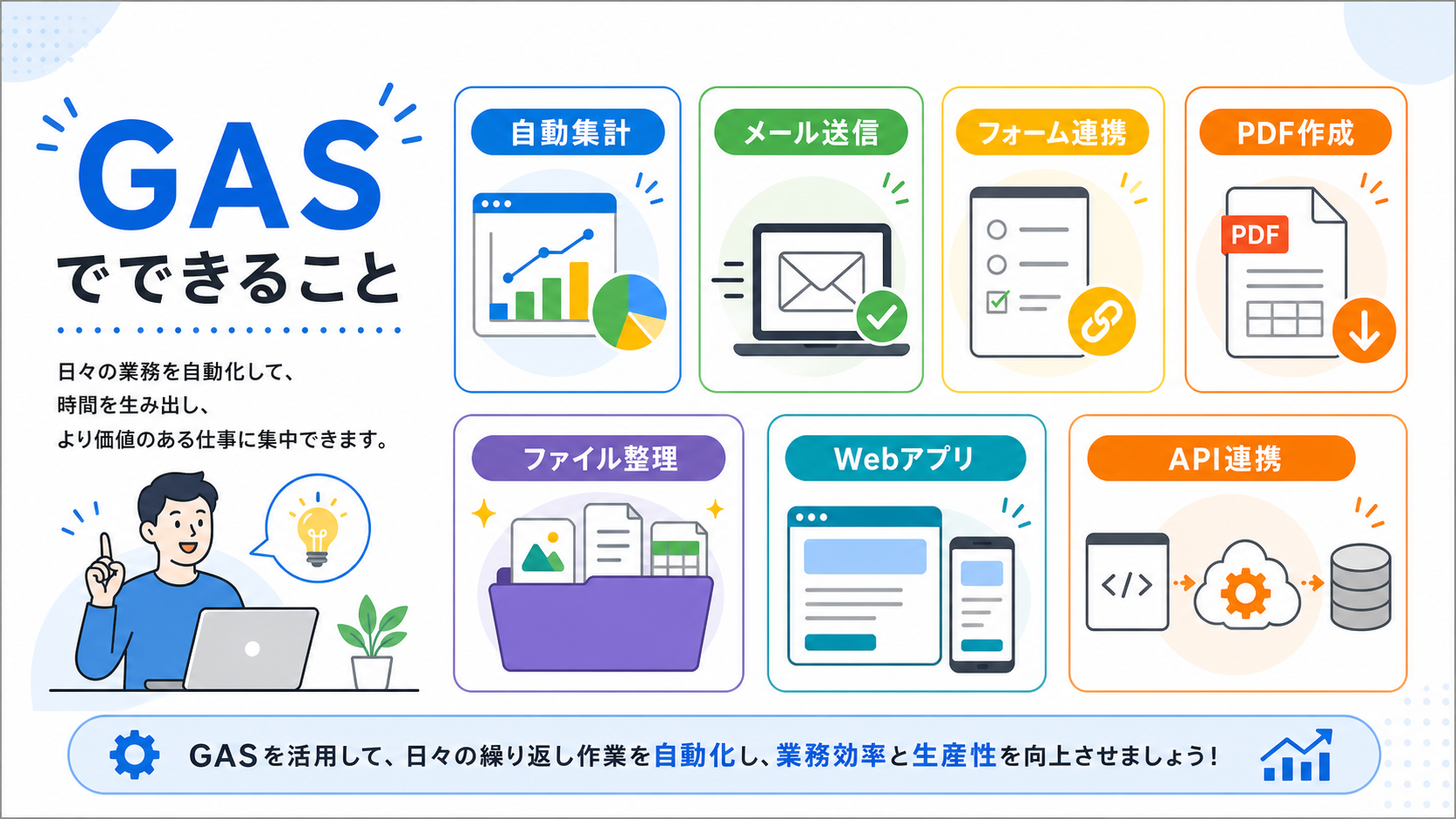
この記事では、GASでできることを業務目線で一覧にし、スプレッドシート、メール、フォーム、PDF、ドライブ、Webアプリ、外部API連携まで、代表的な活用例を整理します。
1. この記事で伝えたいこと
GASは、Googleサービスを操作するための小さな自動化ツールとして使えます。
たとえば、スプレッドシートに入力されたデータを集計したり、条件に合う相手へメールを送ったり、PDFを作成してGoogleドライブへ保存したりできます。
GASでできることを理解すると、「この手作業は自動化できそう」「この管理表は社内ツールにできそう」と考えやすくなります。
特に中小企業や小規模なチームでは、業務がスプレッドシート中心になっていることが多いです。売上管理、案件管理、発注管理、日報、問い合わせ一覧など、さまざまな情報がシートに集まります。その一方で、集計、転記、メール連絡、ファイル保存は人が手作業で行っていることも少なくありません。
GASは、そうした「スプレッドシートの周辺で発生する繰り返し作業」を減らすのに向いています。
この記事では、細かいコードよりも、まずは活用範囲を把握することを目的にします。どんな処理をGASに任せられるのかを知ることで、後から具体的なツールや仕組みを考えやすくなります。
2. GASでできること一覧
GASでできることは、大きく分けると次のようになります。
- スプレッドシートの自動処理
- Gmailの自動送信
- Googleフォームとの連携
- PDF帳票の作成
- Googleドライブ内のファイル整理
- Webアプリの作成
- 外部APIとの連携
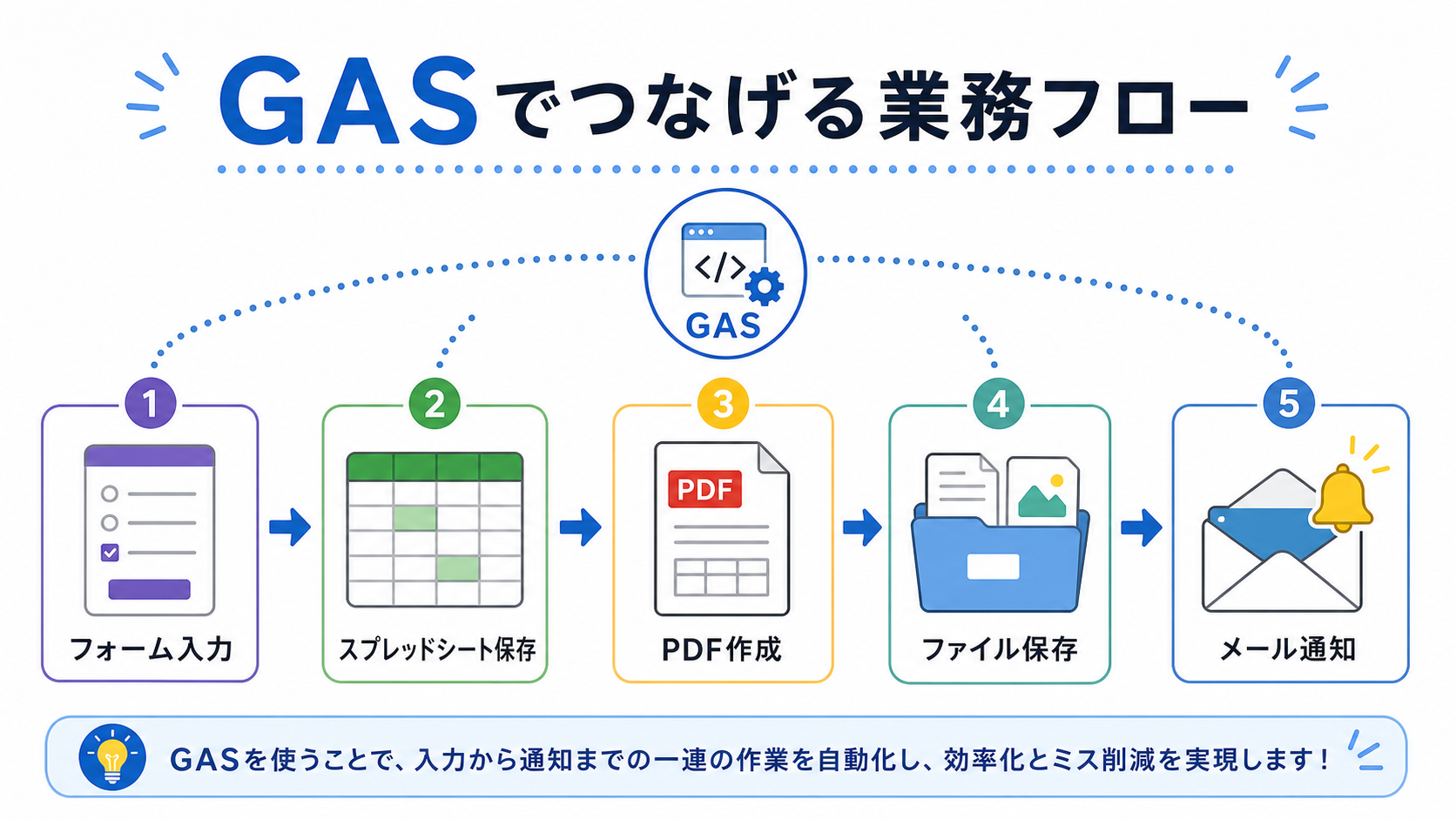
これらを組み合わせることで、単なる自動化だけでなく、簡単な業務システムのような仕組みも作れます。
たとえば、フォームで受け付けた内容をスプレッドシートに保存し、担当者へメール通知し、必要に応じてPDFを作成してドライブへ保存する、といった流れを作れます。
もう少し実務に寄せると、発注受付、請求書送信、作業報告、問い合わせ管理、社内申請などがイメージしやすいです。どれも「入力された情報を保存する」「関係者へ知らせる」「必要な帳票や履歴を残す」という流れがあります。
GASは、このような一連の処理をGoogleサービス上でつなげる役割を持ちます。
3. スプレッドシートを自動処理する
GASの活用で特に多いのが、Googleスプレッドシートの自動処理です。
スプレッドシートは業務管理に使いやすい一方で、手作業の転記、集計、並べ替え、チェックが増えやすいです。GASを使うと、こうした処理を自動化できます。
たとえば、次のような処理ができます。
- 入力されたデータを別シートへ転記する
- 日付や担当者ごとに集計する
- 空欄や入力ミスをチェックする
- ステータスに応じて行の色を変える
- 条件に合うデータだけを抽出する
- 定期的にレポート用の表を作る
売上管理では、日々入力された売上データを月別、担当者別、商品別に集計できます。毎回フィルタをかけたり、別シートへコピーしたりしている場合、その作業をGASに任せられる可能性があります。
在庫管理では、入出庫の記録から現在庫を計算したり、在庫数が一定以下になった商品を一覧化したりできます。手作業で在庫不足を確認している場合、チェック漏れを減らす仕組みにできます。
案件管理では、ステータスが「見積中」「対応中」「完了」などに変わったときに、別シートへ履歴を残したり、担当者別の一覧を作ったりできます。営業案件や問い合わせ対応の進捗をスプレッドシートで管理している場合に使いやすいです。
日報集計では、日付別、担当者別、現場別に入力内容を集計できます。管理者が毎日集計表を作っている場合、定期的に集計結果を作成する処理をGASで自動化できます。
スプレッドシートを業務の中心にしている場合、まず検討しやすいのがこの領域です。転記ミス、集計漏れ、確認忘れが起きやすい作業ほど、GASによる自動化の効果が出やすくなります。
4. メール送信・通知を自動化する
GASはGmailと連携して、メール送信や通知を自動化できます。
たとえば、スプレッドシートに登録された宛先へ一括でメールを送ったり、フォーム回答があったときに担当者へ通知したりできます。
代表的な活用例は次のとおりです。
- フォーム回答時の受付メール
- 担当者への通知メール
- 請求書PDFを添付したメール送信
- 期限が近い案件のリマインド
- 送信履歴の記録
受付完了メールは、フォームから問い合わせや申請が送信された直後に、自動で送るメールです。受付番号、送信日時、問い合わせ内容の控えを入れておけば、相手にも社内にも記録が残りやすくなります。
担当者通知では、フォームの内容やスプレッドシートの値に応じて、通知先を変えることもできます。たとえば、問い合わせ種別が「見積依頼」なら営業担当へ、「不具合報告」ならサポート担当へ通知する、といった使い方です。
期限リマインドでは、期限日が近い案件や未対応のタスクを抽出し、担当者へメールで知らせることができます。スプレッドシートを見に行かないと気づけない状態より、通知が届く仕組みにした方が対応漏れを減らしやすくなります。
請求書送信では、宛先、会社名、請求月、添付PDF、送信状況をスプレッドシートで管理し、GASでメールを作成して送信できます。送信後に送信日時や送信結果を記録しておけば、後から確認しやすくなります。
メール自動化では、送信履歴を残すことが重要です。送ったかどうかが分からない状態になると、再送や問い合わせ対応で困ります。GASでメールを送る場合は、送信日時、宛先、件名、送信結果をスプレッドシートに残す設計にしておくと安心です。
ただし、メール送信数には制限があります。大量送信や外部向けの一括配信に使う場合は、GASの制限や運用ルールを確認しておく必要があります。
5. フォーム、PDF、ドライブと連携する
GASは、Googleフォーム、PDF、Googleドライブとの連携にも向いています。
Googleフォームと組み合わせると、回答内容を受け取って、スプレッドシートに保存し、担当者へ通知する流れを作れます。
PDF作成では、スプレッドシートやテンプレートの内容をもとに、発注書、請求書、作業報告書などの帳票を作成できます。
Googleドライブと組み合わせると、作成したPDFや添付ファイルを自動で保存したり、フォルダ分けしたりできます。
よくある組み合わせは次のような流れです。
フォーム入力
↓
スプレッドシート保存
↓
PDF作成
↓
Googleドライブ保存
↓
メール通知
発注受付では、フォームから発注内容を受け取り、発注番号を自動で付け、発注書PDFを作成して保存できます。担当者や取引先へ通知すれば、受付から共有までの流れをまとめて自動化できます。
社内申請では、申請者、申請内容、承認者、申請日をスプレッドシートに保存し、承認者へ通知できます。承認後にPDFを残す運用にすれば、後から申請履歴を確認しやすくなります。
作業報告書では、現場担当者が入力した作業内容をもとに、報告書PDFを作成し、案件別フォルダへ保存できます。写真や添付ファイルを扱う場合も、保存先フォルダのルールを決めておくことで整理しやすくなります。
請求書では、請求先ごとの金額や明細をもとにPDFを作成し、Googleドライブに保存してからメール添付できます。ファイル名に請求年月や会社名を入れることで、後から検索しやすくなります。
このように、GASは「入力を受け取る」「帳票を作る」「ファイルを保存する」「通知する」という流れを作るのに向いています。
6. Webアプリや外部API連携もできる
GASでは、HTML画面を使った簡単なWebアプリも作れます。
Googleフォームより自由な入力画面を作りたい場合や、入力後に独自の確認画面を出したい場合に使えます。
たとえば、次のような画面を作れます。
- 発注入力フォーム
- 進捗入力画面
- 管理者向け一覧画面
- 送信前確認画面
- 検索画面
Googleフォームは手軽ですが、画面の自由度には限界があります。入力項目の見せ方を細かく調整したい、入力内容に応じて表示を変えたい、送信前に確認画面を出したい、といった場合はGASのWebアプリが候補になります。
発注入力フォームでは、商品や取引先を選択し、数量を入力し、送信前に内容を確認する画面を作れます。Googleフォームより業務に合わせた画面にしやすくなります。
進捗入力画面では、現場担当者がスマホから進捗を登録し、管理者が一覧画面で確認するような使い方ができます。スプレッドシートを直接触らせたくない場合にも、入力画面を分ける意味があります。
管理者向け一覧画面では、スプレッドシートの内容をそのまま見せるのではなく、必要な項目だけを一覧化できます。検索条件やステータスで絞り込めるようにすれば、確認作業がしやすくなります。
また、GASから外部APIへ通信することもできます。たとえば、外部サービスからデータを取得したり、別システムへデータを送ったりできます。チャット通知、在庫システム、外部データベースなどと連携する入口にもなります。
ただし、Webアプリや外部API連携は、スプレッドシートの自動化より設計や保守が重要になります。実務で使う場合は、権限、ログ、エラー通知、制限への配慮が必要です。この記事では概要に留め、具体的な設計や実装は後続記事で扱います。
7. どんな業務に活用しやすいか
GASは、Google Workspaceやスプレッドシートを日常的に使っている業務で特に活用しやすいです。
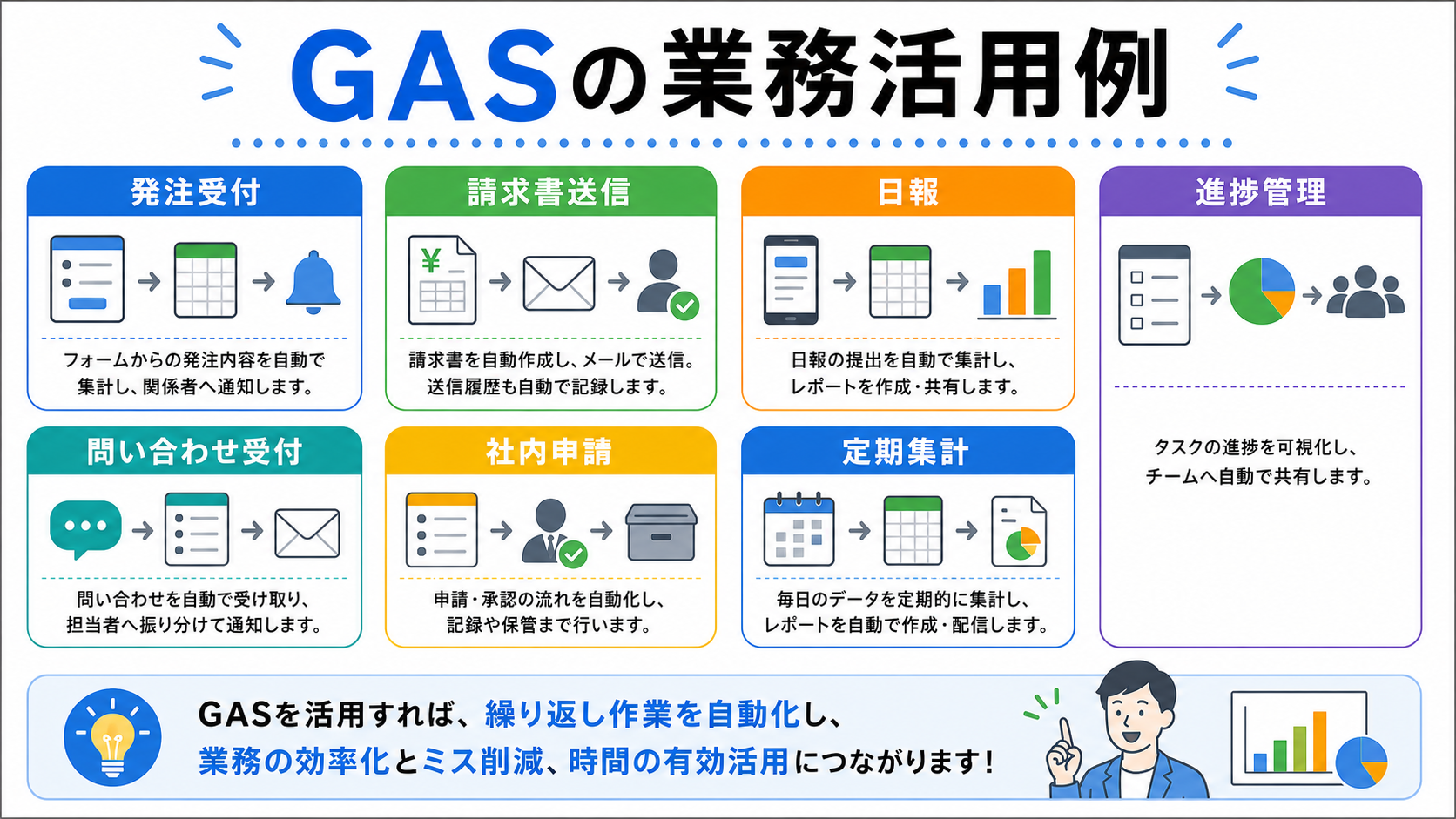
たとえば、次のような業務に向いています。
- 発注受付
- 請求書送信
- 日報や作業報告
- 進捗管理
- 問い合わせ受付
- 社内申請
- 定期集計
- ファイル整理
発注受付では、フォーム入力、スプレッドシート保存、発注番号の採番、PDF作成、メール通知を組み合わせられます。電話やメールで受けた内容を手作業で転記している場合、入力経路を整えるだけでも負担を減らせます。
請求書送信では、請求データ、宛先、添付PDF、送信履歴を一元管理できます。毎月同じような請求メールを作っている場合、GASで送信作業を補助できます。
日報や作業報告では、現場や担当者からの入力を集め、日付別や担当者別に整理できます。管理者への通知やPDF化を組み合わせることで、確認と保管の流れを作れます。
進捗管理では、案件や工程の状態を更新し、遅れているものだけを抽出して通知できます。スプレッドシートだけで管理していると見落としやすい情報を、通知や一覧画面で補えます。
問い合わせ受付では、問い合わせ内容を自動で記録し、種別や担当者ごとに振り分けられます。対応状況をスプレッドシートで管理すれば、未対応の確認もしやすくなります。
社内申請では、申請内容、承認者、承認状況、履歴を管理できます。申請書PDFや通知メールを組み合わせると、紙やメールだけの運用より記録が残しやすくなります。
共通しているのは、入力、保存、通知、帳票作成、確認といった流れがあることです。
このような業務では、GASを使うことで手作業を減らし、確認漏れや転記ミスを減らしやすくなります。
8. まとめ
GASでできることは、スプレッドシートの自動処理だけではありません。
メール送信、フォーム連携、PDF作成、Googleドライブ整理、Webアプリ作成、外部API連携など、Googleサービスを中心にした業務の流れをまとめて自動化できます。
特に、すでにGoogleスプレッドシートで業務管理をしている場合は、GASを使うことで今の運用を大きく変えずに改善できる可能性があります。いきなり大きなシステムを作るのではなく、転記、集計、通知、帳票作成のような小さな作業から始めると取り組みやすいです。
まずは、自分の業務の中で「毎回同じ手順で行っている作業」を探すと、GASで改善できる候補を見つけやすくなります。
次の記事では、GASが向いている業務と向いていない業務を整理し、どんな場面でGASを選ぶべきかをもう少し具体的に見ていきます。








Your Message