


GASとPower Apps、どちらを選ぶべきか:Google WorkspaceとMicrosoft 365で考える業務アプリ選定
業務アプリを作るとき、GAS(Google Apps Script)とPower Appsのどちらを選ぶべきか迷うことがあります。
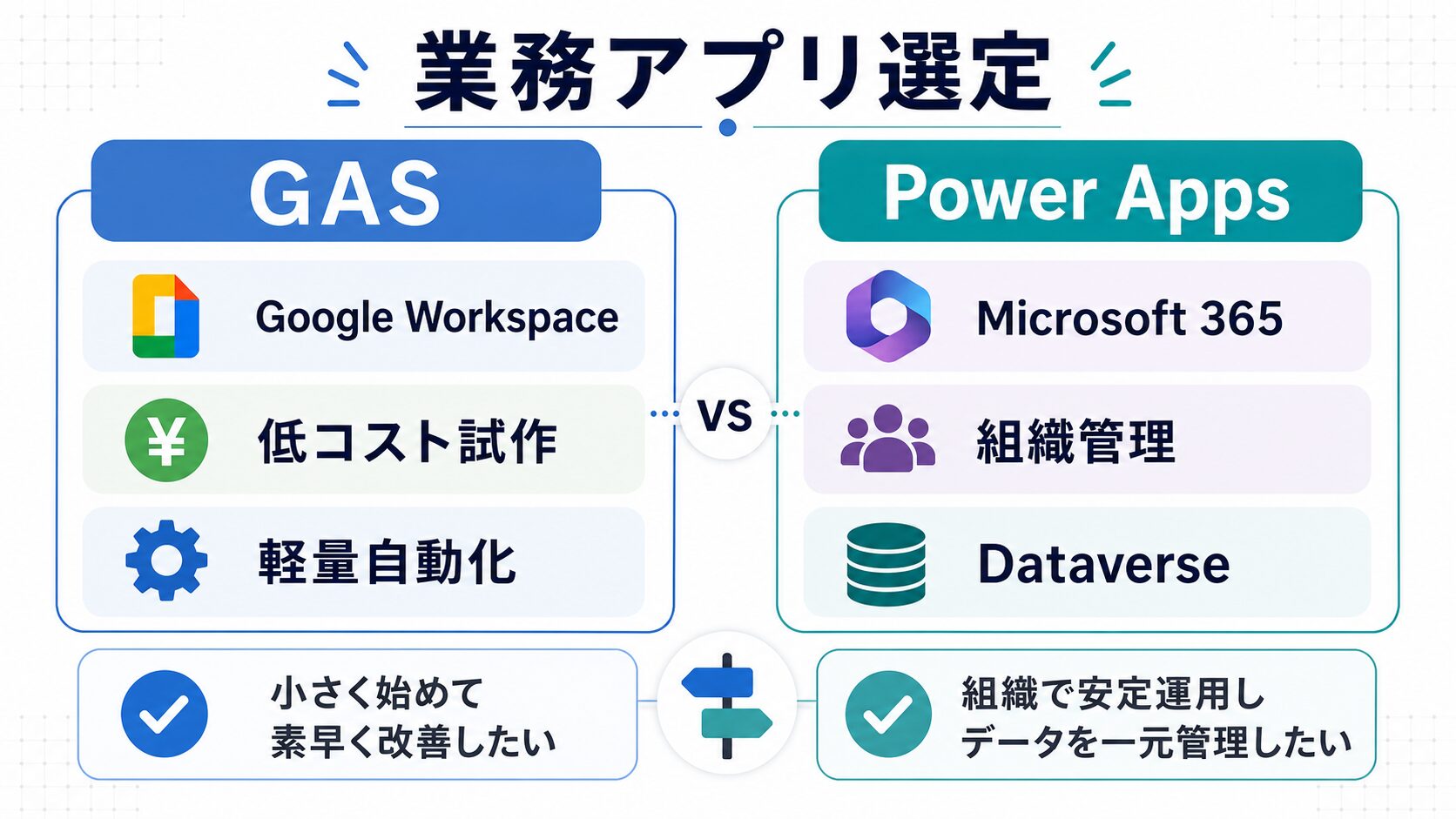
GASはGoogle Workspace、スプレッドシート、Gmail、Google Driveと相性がよく、軽量な業務自動化や社内ツールを低コストで始めやすい仕組みです。
一方で、Power AppsはMicrosoft 365、SharePoint、Dataverse、Power Automateと相性がよく、Microsoft環境の中で業務アプリを作るときに強い選択肢です。
どちらが優れているかを単純に比べるより、会社が普段使っている環境、データの置き場所、権限管理、利用者数、保守体制で判断する方が現実的です。
この記事では、GASとPower Appsの違いを、業務アプリ選定の実務目線で整理します。
細かい機能比較ではなく、「どんな会社・業務ならGASが向いているか」「どんな会社・業務ならPower Appsが向いているか」「顧客へ提案するときに何を確認すべきか」を中心に解説します。
料金やライセンスは変更される可能性があるため、この記事では2026年5月14日時点で確認した公式情報をもとに、公開前・提案前には公式ページを再確認する前提で説明します。
1. この記事で伝えたいこと
GASとPower Appsを選ぶときに、最初に見るべきなのは機能表ではありません。
まず見るべきなのは、会社の業務環境です。
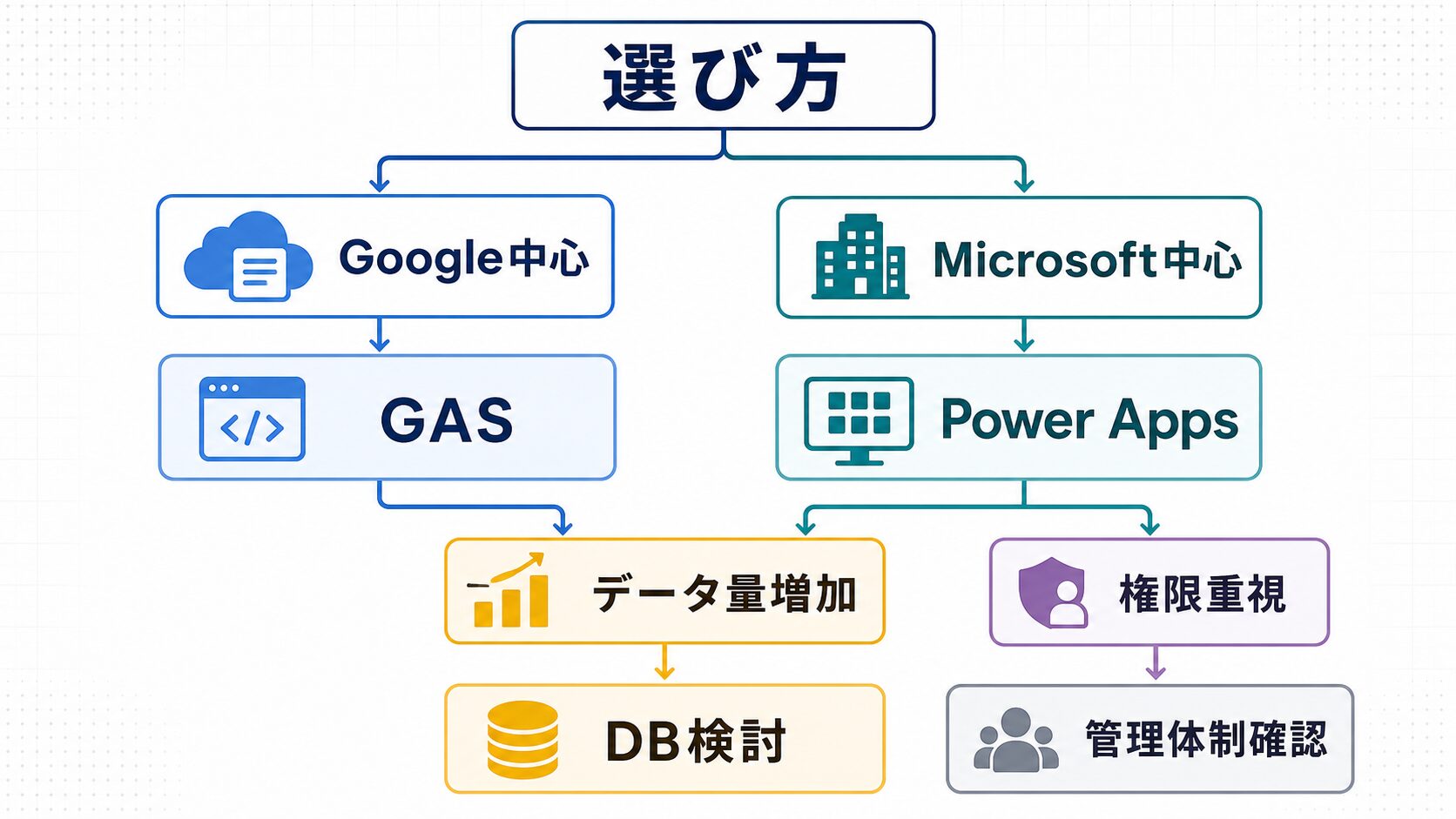
Google Workspaceを中心に業務をしている会社なら、GASを第一候補にしやすいです。
Microsoft 365を中心に業務をしている会社なら、Power Appsを第一候補にしやすいです。
たとえば、次のように考えると整理しやすくなります。
- スプレッドシート、Gmail、Google Drive中心ならGAS
- Excel、SharePoint、Teams、Dataverse中心ならPower Apps
- 軽い自動化や小さな社内ツールならGAS
- 組織的な権限管理やMicrosoft環境内アプリならPower Apps
- 低コストで試作したいならGAS
- Microsoft 365の管理体制に乗せたいならPower Apps
- データベース化や顧客別運用が必要なら、GAS + SupabaseやPower Apps + Dataverseも検討
大切なのは、「作れるか」だけで判断しないことです。
GASでもPower Appsでも、入力フォーム、一覧画面、通知、簡単な承認、データ管理は作れます。
しかし、実際に運用する段階では、アカウント管理、権限、ライセンス、保守、障害対応、データの置き場所が問題になります。
そのため、選定時には次の点を確認しておく必要があります。
- 会社がGoogle Workspace中心かMicrosoft 365中心か
- 利用者全員が必要なライセンスを持っているか
- データをどこに保存するか
- 権限をどこまで細かく分けるか
- 誰が保守するか
- 外部顧客にも使わせるか
- 将来的に拡張する予定があるか
2. GASが向いているケース
GASが向いているのは、Google Workspaceを日常的に使っている会社です。
スプレッドシートで業務データを管理している、Gmailで通知したい、Google DriveにPDFを保存したい、Googleフォームやスプレッドシートから業務を始めたい場合は、GASが使いやすいです。
たとえば、次のような業務です。
- スプレッドシートの入力内容を自動集計する
- Googleフォームの回答を処理する
- Gmailで通知メールを送る
- PDFを作成してGoogle Driveに保存する
- 発注フォームを作る
- 請求書送信を自動化する
- 日報や作業報告を集計する
- 進捗管理画面を作る
- 顧客向けの小さな入力フォームを作る
GASの強みは、Googleサービスとの距離が近いことです。
スプレッドシート、Gmail、Google Drive、Googleカレンダーなどを、比較的少ない準備で連携できます。
また、簡単なWebアプリを作ることもできます。
社内のちょっとした業務改善や、手作業の削減、スプレッドシート運用の補助であれば、GASは非常に現実的です。
一方で、GASには実行時間、メール送信、URL Fetch、トリガーなどの割り当てや制限があります。
Google公式ドキュメントでも、割り当てや制限は変更される可能性があると説明されています。
そのため、大量データ処理、高負荷な常時稼働、多人数同時利用、本格的な権限管理が必要な業務では、GAS単体ではなく、外部DBや別システムとの組み合わせを検討した方が安全です。
GASは、低コストで早く始められる反面、業務が大きくなると設計と保守の工夫が必要になります。
一方で、GASは「小さく始められる」ことが強みであり、すべての業務システムに向くわけではありません。大規模な権限管理や高負荷処理が必要な場合は、外部DBや専用システムとの組み合わせも検討します。
顧客に提案する場合は、まずGASで小さく始め、データ量や利用者数が増えたらSupabaseなどの外部DBを組み合わせる、という段階的な提案が使いやすいです。初期費用を抑えつつ、将来の拡張余地も説明できます。
3. Power Appsが向いているケース
Power Appsが向いているのは、Microsoft 365を中心に業務をしている会社です。
SharePoint、Teams、Excel、Outlook、Dataverse、Power Automateを使っている会社では、Power Appsを選ぶと既存環境に乗せやすくなります。
たとえば、次のような業務です。
- SharePointリストを使った申請管理
- Teams内で使う業務アプリ
- Microsoft 365ユーザーを前提にした社内アプリ
- Power Automateと組み合わせた承認フロー
- Dataverseを使ったデータ管理
- 部署ごとの権限管理が必要なアプリ
- Microsoft管理者が統制したい業務アプリ
- 既存のMicrosoft 365セキュリティや管理体制に乗せたいアプリ
Power Appsの強みは、Microsoft環境の中でアプリを作れることです。
Microsoft Entra ID、SharePoint、Dataverse、Power Automate、Teamsなどと組み合わせることで、社内業務アプリを組織的に管理しやすくなります。
また、ローコードで画面を作れるため、現場部門が業務アプリ作成に関わりやすいことも特徴です。
ただし、Power Appsはライセンス確認が重要です。
Microsoft 365に含まれる範囲で使える機能もありますが、Dataverse、プレミアムコネクタ、本番環境での利用、従量課金、Power Apps Premiumなどが関わると、ライセンスや費用の確認が必要になります。
顧客へ提案する場合は、「Microsoft 365を使っているから無料で何でもできる」と説明しない方が安全です。
利用者が必要なライセンスを持っているか、プレミアム機能を使うか、Power Automateのフローも含めて確認する必要があります。
Power Appsを選ぶときは、Microsoft 365管理者やPower Platform管理者が関与できるかも重要です。アプリ自体はローコードで作れても、環境、接続、データソース、Dataverse、共有範囲、DLPポリシーなどは管理者側のルールに影響されます。現場だけで進めると、後から社内ルールに合わないことが分かる場合があります。
ただし、顧客の業務がGoogle DriveやGmail中心で動いている場合、Power Appsを導入するためにMicrosoft側のライセンスや運用を新たに整える必要があります。技術的に作れるかより、顧客が日常的に使えるかを優先して判断することが大切です。
4. 料金・ライセンスの考え方
GASとPower Appsの違いで、顧客説明が難しくなりやすいのが料金とライセンスです。
GASは、GoogleアカウントやGoogle Workspaceの範囲で使い始めやすいです。
ただし、無料アカウントとGoogle Workspaceアカウントでは、メール送信数やトリガー実行時間などの割り当てが異なる場合があります。
また、GASで外部DB、外部API、有料サービスを使う場合は、そのサービス側の費用も発生します。
Power Appsは、Microsoft 365の一部機能として使える範囲と、Power Apps Premiumや従量課金が必要になる範囲があります。
Microsoft公式の料金ページでは、本番環境でアプリを展開する場合、ユーザーがPower Apps Premiumまたは従量課金の代替を必要とする旨が説明されています。
また、Dataverseやプレミアムコネクタを使う場合は、ライセンス確認が重要です。
実務では、次のように考えると説明しやすくなります。
- GAS: 初期費用を抑えて試作しやすい
- GAS: Google Workspaceの割り当てや制限を確認する
- GAS: 外部DBや外部APIを使う場合は別サービス費も見る
- Power Apps: 利用者単位のライセンス確認が必要
- Power Apps: Premium、従量課金、Dataverse、コネクタの扱いを確認する
- Power Apps: 既存Microsoft 365ライセンスで足りるかを管理者に確認する
どちらも「開発費」と「利用料」を分けて考えることが大切です。
GASであっても、設計、開発、保守、障害対応には費用がかかります。
Power Appsであっても、画面作成、データ設計、権限設計、Power Automate連携、運用設計には費用がかかります。
ツールの月額料金だけで判断せず、運用全体の費用を見て選ぶ必要があります。
料金比較では、利用者数を必ず確認します。GASは少人数の社内利用なら始めやすいですが、Google Workspaceの契約や外部DB利用料が関わる場合があります。Power Appsは利用者全員のライセンス、プレミアムコネクタ、Dataverse、Power Automateの扱いによって費用が変わります。
顧客に説明するときは、「作る費用」「使うためのライセンス・外部サービス費」「運用するための保守費」を分けると分かりやすくなります。どちらのツールでも、月額利用料だけでは業務アプリは維持できません。
5. データ管理と権限管理の違い
業務アプリでは、データをどこに置くかが重要です。
GASでは、スプレッドシートをデータ置き場にすることが多いです。
小規模な業務であれば、スプレッドシートは分かりやすく、顧客にも説明しやすいです。
ただし、データ量が増える、履歴管理が必要になる、顧客別にデータを分ける、権限を細かく分ける、といった要件が出ると、スプレッドシートだけでは限界があります。
その場合は、Supabaseなどの外部DBを組み合わせる選択肢があります。
Power Appsでは、SharePointリストやDataverseをデータ置き場にすることが多いです。
SharePointはMicrosoft 365内の軽めのデータ管理に使いやすく、Dataverseは業務アプリ向けのデータ管理や権限管理に向いています。
特に、組織的な権限管理、ロール、リレーション、監査、Power Platform全体での管理を考える場合は、Dataverseが選択肢になります。
ただし、Dataverseやプレミアム機能はライセンスや容量、運用管理の確認が必要です。
データ管理で見ると、選び方は次のようになります。
- スプレッドシート中心で小さく始めるならGAS
- Googleサービスと外部DBを組み合わせるならGAS + Supabase
- SharePoint中心で社内アプリを作るならPower Apps
- Dataverseで組織的に管理するならPower Apps
- 顧客別データ分離が重要なら、どちらでも設計を慎重にする
権限管理では、画面で見せないことと、データとしてアクセスできないことを分けて考える必要があります。GASでHTML画面を作って表示を制御しても、元のスプレッドシートに編集権限があれば、直接データを見たり変更したりできます。社内の小さなツールなら許容できることもありますが、顧客データや承認データではリスクになります。
Power Appsでも、アプリ画面だけで制御するのではなく、SharePointやDataverse側の権限を確認する必要があります。Dataverseを使う場合は、ロールやテーブル権限を設計できますが、その分ライセンスと管理の確認が必要です。
どちらを選ぶ場合でも、まず「誰が何を見てよいか」を表にします。管理者、一般利用者、承認者、外部ユーザー、閲覧のみの担当者などに分け、データソース側で守るべき範囲と、画面側で使いやすくする範囲を整理します。
6. 顧客納品・保守で見ておきたい違い
顧客向けに納品する場合は、作るときよりも、納品後の運用を先に考える必要があります。
GASの場合、スプレッドシート、GASプロジェクト、Google Driveフォルダ、トリガー、実行アカウント、WebアプリURLの所有者を整理しておく必要があります。
開発者個人のGoogleアカウントに依存したまま納品すると、退職、契約終了、保守変更時に困ることがあります。
そのため、顧客のGoogle Workspace上に配置するのか、開発者側で保守管理するのか、テンプレートとしてコピー納品するのかを決めておく必要があります。
Power Appsの場合は、Power Platform環境、アプリの所有者、接続、DataverseやSharePointの権限、Power Automateフロー、利用者ライセンスを整理する必要があります。
Microsoft 365管理者やPower Platform管理者の協力が必要になることもあります。
顧客納品では、次の点を比較しておくと安全です。
- 誰のテナント・アカウントで動かすか
- データの所有者は誰か
- 実行アカウントや接続は誰が管理するか
- 利用者のライセンスは足りているか
- 障害時に誰がログを確認するか
- 顧客側で触ってよい範囲はどこか
- 解約時にデータをどう引き渡すか
- 保守契約に何を含めるか
GASは小さく始めやすい反面、個人アカウント依存になりやすいです。
Power Appsは組織管理に乗せやすい反面、ライセンスや管理者権限の確認が必要です。
どちらも、納品時には操作説明だけでなく、所有者、権限、保守範囲、問い合わせ先を明確にしておくことが大切です。
GAS納品では、特に実行アカウントに注意します。個人アカウントでトリガーを作ったままにすると、その人の退職や権限変更で処理が止まることがあります。顧客環境に設置する場合は、管理用アカウントや共有ドライブ、所有者変更、トリガー再設定の手順を確認します。
Power Apps納品では、アプリ所有者と接続の所有者を確認します。Power Automateフローが個人の接続に依存していると、担当者変更時に止まることがあります。DataverseやSharePointの権限、環境の管理者、DLPポリシーも含めて確認しておく必要があります。
保守契約では、どちらも「軽微な修正」と「追加改修」を分けます。通知先変更や文言修正は保守に含めても、画面追加、データ構造変更、承認フロー変更、外部連携追加は別見積にする方が安全です。納品後の運用を考えると、技術選定と同じくらい保守範囲の整理が重要です。
7. 選び方の実務チェックリスト
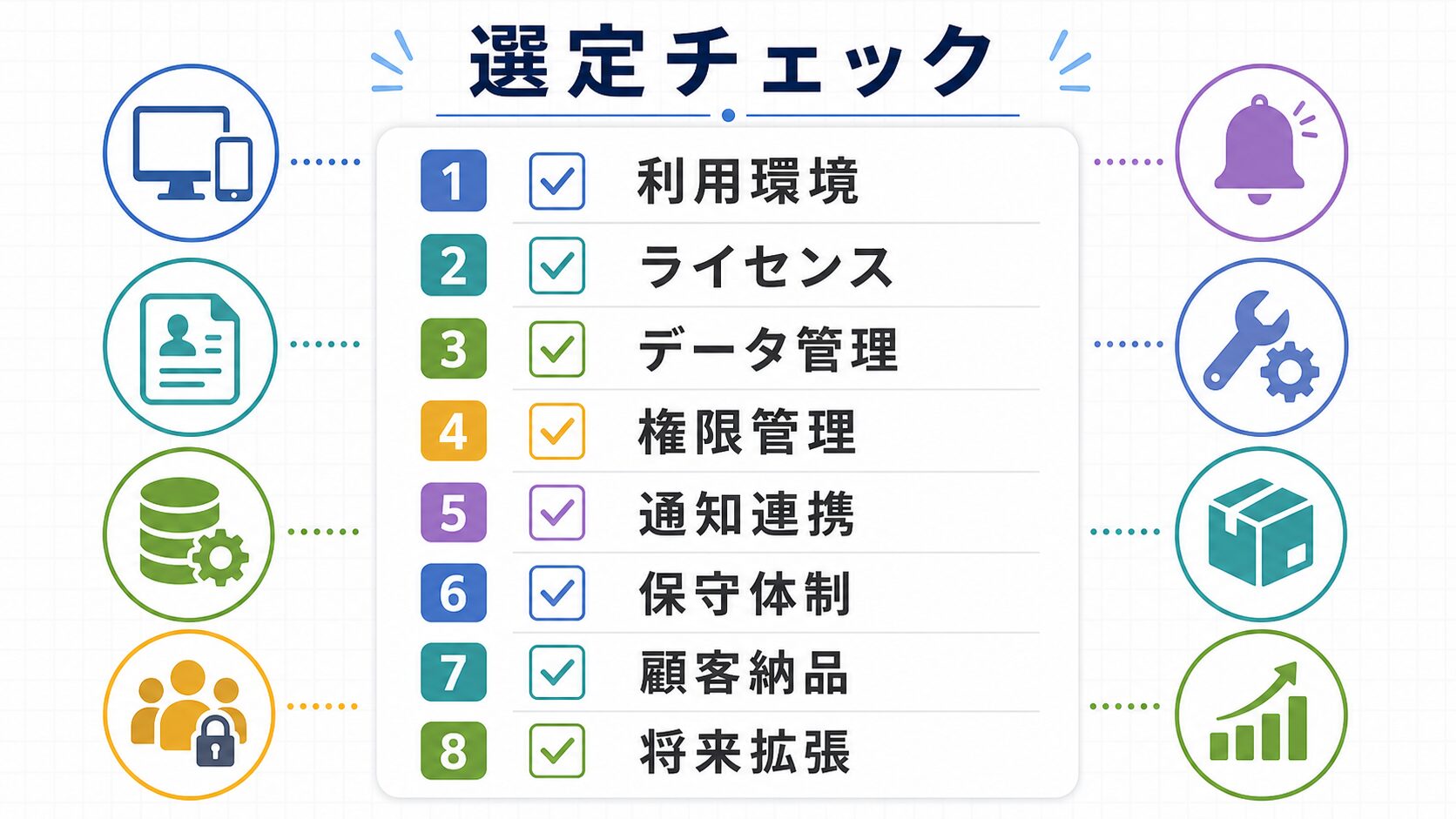
GASとPower Appsを選ぶときは、次のチェックリストで整理すると判断しやすくなります。
- 会社はGoogle Workspace中心か
- 会社はMicrosoft 365中心か
- データはスプレッドシートで足りるか
- SharePointやDataverseを使いたいか
- GmailやGoogle Drive連携が重要か
- TeamsやPower Automate連携が重要か
- 利用者全員のライセンスを確認できるか
- 顧客や外部ユーザーも使うか
- 権限管理を細かく分ける必要があるか
- 将来的にデータ量が増えるか
- 保守担当者がGoogle側に強いか
- 保守担当者がMicrosoft側に強いか
ざっくり言えば、Google Workspaceで完結する小さな業務改善ならGASが選びやすいです。
Microsoft 365の中で、SharePoint、Teams、Dataverse、Power Automateを活かしたいならPower Appsが選びやすいです。
ただし、どちらか一方だけで考える必要はありません。
GAS + Supabase、Power Apps + Dataverse、GAS + 外部API、Power Apps + Power Automateなど、業務に合わせて組み合わせる選択肢もあります。
大切なのは、今の環境、利用者、データ、権限、保守体制に合う構成を選ぶことです。
実務では、最初に「どちらが高機能か」ではなく、「顧客がどちらを日常的に管理できるか」を確認します。Google Workspace管理者がいて、Driveやスプレッドシートで業務を回しているならGASの方が説明しやすいです。Microsoft 365管理者がいて、TeamsやSharePointを中心にしているならPower Appsの方が社内展開しやすいです。
次に、データの重要度を見ます。個人情報、取引情報、承認履歴、顧客別データを扱う場合は、データソース側の権限と監査性を重視します。単なる入力補助や集計補助であれば、軽い構成でも十分なことがあります。
最後に、保守できる人を確認します。GASを選んでも、顧客側にGoogle環境を管理できる人がいなければ、開発者側の保守依存が強くなります。Power Appsを選んでも、Microsoft 365やPower Platformの管理者が協力できなければ、ライセンスや環境設定で詰まりやすくなります。
8. 比較するときに避けたい判断
GASとPower Appsを比較するときに避けたいのは、表面的な料金や流行だけで決めることです。
たとえば、「GASは無料だから安い」「Power Appsはローコードだから簡単」とだけ考えると、運用で問題が出ることがあります。
GASは無料または低コストで始めやすいですが、業務要件が複雑になると、コード設計、エラー対応、権限管理、保守の難易度が上がります。
Power Appsはローコードで画面を作りやすいですが、Dataverse、プレミアムコネクタ、Power Automate、利用者ライセンス、環境管理を理解しないと、見積や運用で困ることがあります。
また、顧客が普段使っていない環境を無理に導入するのも避けたいところです。
Google Workspace中心の会社にPower Appsを入れると、Microsoft 365の管理やライセンスが負担になることがあります。
Microsoft 365中心の会社にGASを入れると、GoogleアカウントやDrive管理が別系統になり、情報管理が複雑になることがあります。
業務アプリは、作る技術だけでなく、会社の運用に自然に乗ることが重要です。
避けたいのは、短期的な安さだけで選ぶことです。GASは初期費用を抑えやすいですが、利用者が増え、権限や履歴が複雑になると、設計変更や外部DB化が必要になる場合があります。Power Appsは組織管理に乗せやすい反面、利用者ライセンスやDataverseの費用を見落とすと、後から予算が合わなくなることがあります。
また、作り手が得意な技術だけで選ぶのも危険です。顧客がMicrosoft中心なのにGASを提案すると、GoogleアカウントやDrive管理が別系統になります。逆に、顧客がGoogle中心なのにPower Appsを提案すると、Microsoft 365ライセンスや管理者対応が追加で必要になります。
比較では、機能表よりも「現在の環境」「データの置き場所」「利用者ライセンス」「権限管理」「保守担当」「将来拡張」の順で確認すると、実務に合った判断がしやすくなります。
9. 提案前に確認する判断ポイント
顧客へ提案する前には、まず現在の利用環境を確認します。Google Workspaceが中心なのか、Microsoft 365が中心なのか、現場で日常的に使っているツールを見ます。
次に、利用者数とライセンスを確認します。Power Appsでは、利用者全員が必要なライセンスを持っているか、PremiumやDataverseが必要かを確認します。GASでは、Google Workspaceアカウントの有無、GASの割り当て、外部サービス費を確認します。
さらに、データの保存先と権限を決めます。スプレッドシートで足りるのか、Supabaseなどの外部DBが必要なのか、SharePointやDataverseを使うのかを整理します。誰が何を見てよいかを決めないまま画面だけ作ると、後から権限設計で困ります。
最後に、納品後の保守体制を確認します。所有者、実行アカウント、接続、問い合わせ先、軽微修正、追加改修、障害対応の扱いを決めます。業務アプリは納品後に使い続けるものなので、作りやすさだけでなく、運用しやすさで選ぶことが大切です。
10. まとめ
GASとPower Appsは、どちらも業務アプリや社内ツールを作るための有力な選択肢です。
ただし、どちらが絶対に優れているという話ではありません。
Google Workspaceを中心に業務をしているなら、GASはスプレッドシート、Gmail、Google Driveと連携しやすく、小さな業務改善を低コストで始めやすいです。
Microsoft 365を中心に業務をしているなら、Power AppsはSharePoint、Dataverse、Teams、Power Automateと組み合わせやすく、Microsoft環境内で業務アプリを管理しやすいです。
選定時には、料金、ライセンス、データ管理、権限管理、保守体制、顧客納品方法まで含めて考える必要があります。
GASは手軽ですが、Apps Scriptの割り当てやGoogleアカウント依存に注意が必要です。
Power Appsは組織管理に乗せやすいですが、ライセンス、Dataverse、プレミアムコネクタ、Power Automateの扱いを確認する必要があります。
顧客へ提案する場合は、「Google Workspace中心ならGAS」「Microsoft 365中心ならPower Apps」を基本にしつつ、データ量、権限、保守、将来拡張まで見て選ぶと説明しやすくなります。
次の記事では、スプレッドシート管理からDB管理へ移行する手順、またはGAS案件の見積・保守契約の作り方を、より具体的に整理します。
関連記事
- GASとは?Googleサービスを使って業務を自動化できる仕組みを初心者向けに解説
- GASが向いている業務・向いていない業務|実務で使う前に知っておきたい判断基準
- GASツールを顧客に納品する方法:所有者・権限・保守まで実務目線で解説
- GASで業務システムを作るときの注意点:実行時間・権限・エラー対応まで実務目線で解説
- GAS + Supabaseで業務アプリを作る考え方:スプレッドシート管理から外部DBへ広げる構成例
- GASとスプレッドシートだけで作る業務アプリの限界:外部DBを検討すべきタイミング
- GAS + Supabaseの料金目安と顧客別Project運用:無料プラン・Proプラン・見積時の考え方







Your Message